
- PL/SQL 教程
- PL/SQL - 首页
- PL/SQL - 概述
- PL/SQL - 环境
- PL/SQL - 基本语法
- PL/SQL - 数据类型
- PL/SQL - 变量
- PL/SQL - 常量和字面量
- PL/SQL - 运算符
- PL/SQL - 条件语句
- PL/SQL - 循环语句
- PL/SQL - 字符串
- PL/SQL - 数组
- PL/SQL - 过程
- PL/SQL - 函数
- PL/SQL - 游标
- PL/SQL - 记录
- PL/SQL - 异常处理
- PL/SQL - 触发器
- PL/SQL - 包
- PL/SQL - 集合
- PL/SQL - 事务
- PL/SQL - 日期和时间
- PL/SQL - DBMS 输出
- PL/SQL - 面向对象
- PL/SQL 有用资源
- PL/SQL - 问题和解答
- PL/SQL - 快速指南
- PL/SQL - 有用资源
- PL/SQL - 讨论
PL/SQL - 环境设置
在本章中,我们将讨论 PL/SQL 的环境设置。PL/SQL 不是一种独立的编程语言;它是 Oracle 编程环境中的一个工具。SQL*Plus 是一种交互式工具,允许您在命令提示符下键入 SQL 和 PL/SQL 语句。然后,这些命令被发送到数据库进行处理。语句处理完成后,结果将被发送回并显示在屏幕上。
要运行 PL/SQL 程序,您应该在您的机器上安装 Oracle RDBMS 服务器。这将负责执行 SQL 命令。Oracle RDBMS 的最新版本是 11g。您可以从以下链接下载 Oracle 11g 的试用版:
您将需要根据您的操作系统下载 32 位或 64 位版本的安装程序。通常有两个文件。我们下载了 64 位版本。您也可以在您的操作系统上使用类似的步骤,无论它是 Linux 还是 Solaris。
win64_11gR2_database_1of2.zip
win64_11gR2_database_2of2.zip
下载上述两个文件后,您需要将它们解压缩到一个名为database的目录中,并在该目录下找到以下子目录:
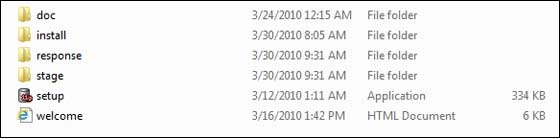
步骤 1
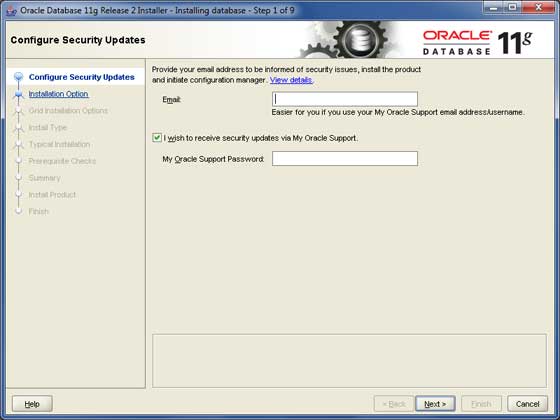
现在让我们使用安装文件启动 Oracle 数据库安装程序。以下是第一个屏幕。您可以提供您的电子邮件 ID 并选中复选框,如以下屏幕截图所示。点击下一步按钮。
步骤 2
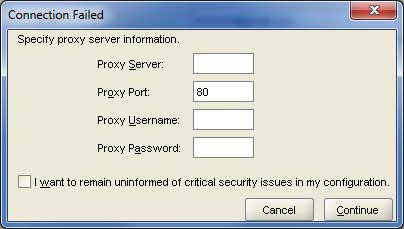
您将被引导到以下屏幕;取消选中复选框并点击继续按钮以继续。
步骤 3
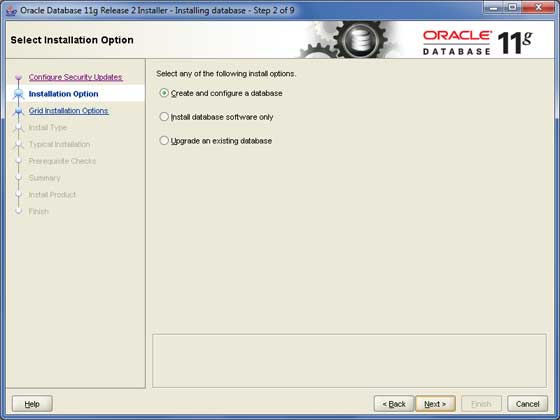
只需使用单选按钮选择第一个选项创建和配置数据库,然后点击下一步按钮继续。
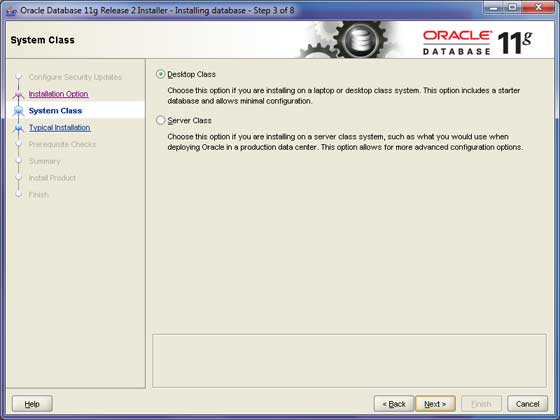
步骤 4
我们假设您安装 Oracle 的目的是为了学习基本知识,并且您是在您的 PC 或笔记本电脑上安装它。因此,选择桌面级选项并点击下一步按钮继续。
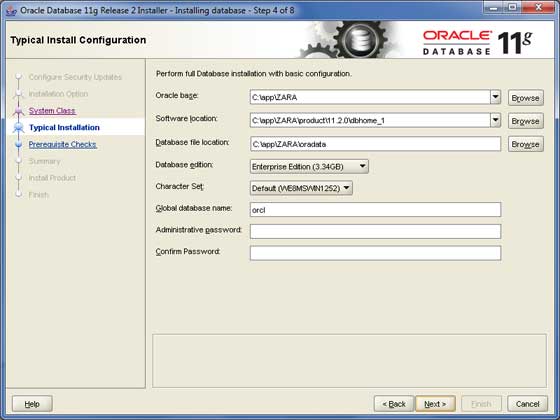
步骤 5
提供一个位置,您将在其中安装 Oracle 服务器。只需修改Oracle 基础,其他位置将自动设置。您还必须提供一个密码;系统 DBA 将使用此密码。提供所需信息后,点击下一步按钮继续。
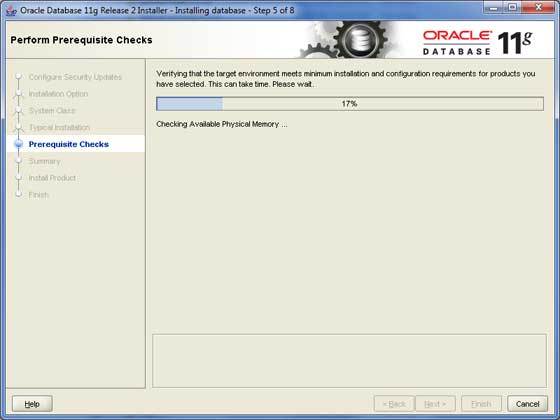
步骤 6
再次点击下一步按钮继续。
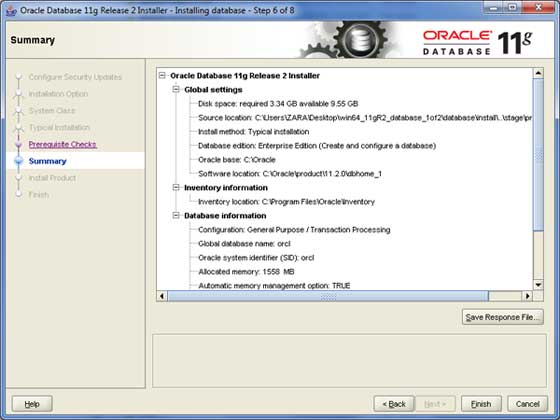
步骤 7
点击完成按钮继续;这将启动实际的服务器安装。
步骤 8
这将需要一段时间,直到 Oracle 开始执行所需的配置。
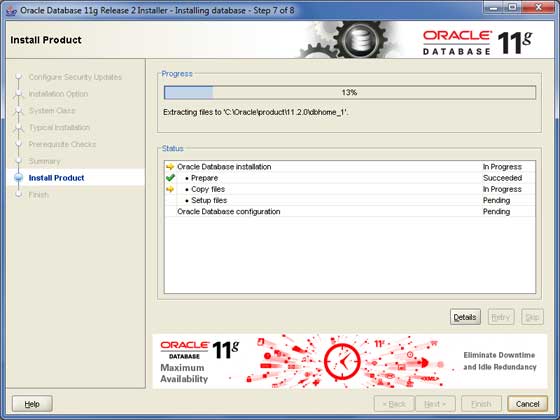
步骤 9
在这里,Oracle 安装将复制所需的配置文件。这应该需要一段时间:
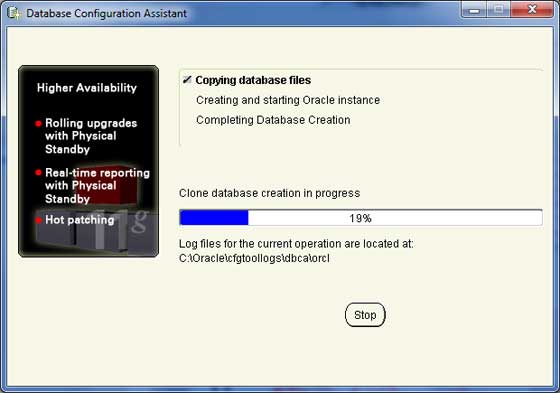
步骤 10
复制数据库文件后,您将看到以下对话框。只需点击确定按钮并退出。
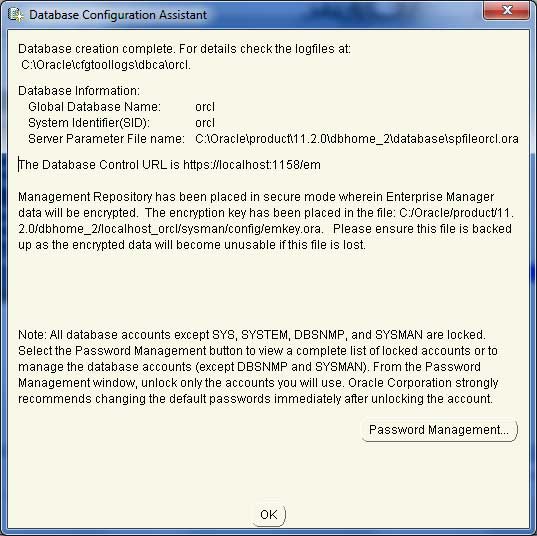
步骤 11
安装后,您将看到以下最终窗口。
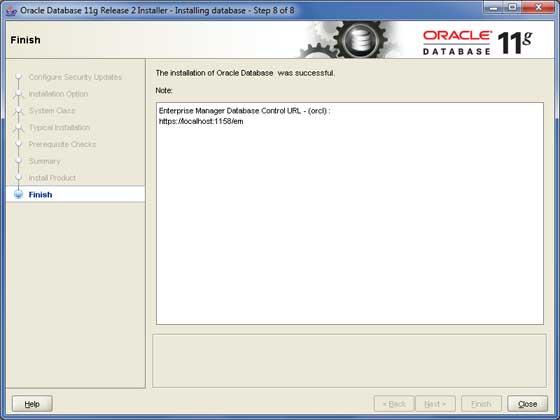
最后一步
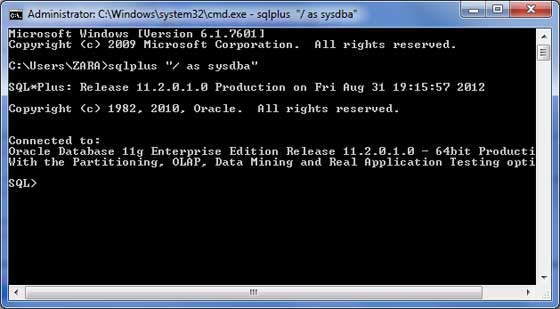
现在是时候验证您的安装了。在命令提示符下,如果您使用的是 Windows,请使用以下命令:
sqlplus "/ as sysdba"
您应该拥有 SQL 提示符,您将在其中编写您的 PL/SQL 命令和脚本:
文本编辑器
从命令提示符运行大型程序可能会导致您无意中丢失一些工作。始终建议使用命令文件。要使用命令文件:
在文本编辑器(如记事本、Notepad+或EditPlus等)中键入您的代码。
将文件保存为.sql扩展名,并将其保存在主目录中。
从创建 PL/SQL 文件的目录启动SQL*Plus 命令提示符。
在 SQL*Plus 命令提示符下键入@file_name以执行您的程序。
如果您不使用文件来执行 PL/SQL 脚本,则只需复制您的 PL/SQL 代码,然后右键单击显示 SQL 提示符的黑色窗口;使用粘贴选项将完整代码粘贴到命令提示符中。最后,只需按Enter键执行代码(如果尚未执行)。