
- Polymer 教程
- Polymer - 主页
- Polymer - 概述
- Polymer - 安装
- Polymer - 元素
- Polymer - 自定义元素
- Polymer - Shadow DOM 和样式
- Polymer - 事件
- Polymer - 数据系统
- Polymer 有用资源
- Polymer - 快速指南
- Polymer - 有用资源
- Polymer - 讨论
Polymer - 金牌 CC 输入
<gold-cc-input> 是一个采用材料设计风格的输入文本字段,用于输入信用卡号。当用户键入号码时,每输入 4 个数字后会添加一个空格。
语法
<gold-cc-input></gold-cc-input>
此元素有一个可选标签,默认情况下为“卡号”,如下所示 −
<gold-cc-input label = "CC"></gold-cc-input>
验证
使用 Luhn 校验和可以检测输入的信用卡号是否有效或无效,以及卡的类型。
要手动验证,你可以使用 **validate()** 方法,如果信用卡有效则返回 true,否则返回 false。使用 **auto-validate** 和 **required** 属性会导致自动验证输入。
通过 cardTypes 属性提供了一系列信用卡类型,例如 **amex, diners_club, discover, jcb, laser, maestro, mastercard, visa, visa_electron**。
样式
要设置此元素的样式,请参阅 **Polymer.PaperInputContainer** 以获取自定义属性列表。
用于设置此元素样式的自定义属性如下 −
----gold-cc-input-icon-container − 定义用于自定义图标容器的混合项。默认值为 {}。
示例
要在项目文件夹中使用 gold-cc-input 元素,请导航至命令提示符,并使用以下命令。
bower install PolymerElements/gold-cc-input --save
上述命令会在 bower_components 文件夹中安装 gold-cc-input 元素。接下来,使用以下命令在 index.html 中导入 gold-cc-input 文件
<link rel = "import" href = "/bower_components/gold-cc-input/gold-cc-input.html">
以下程序演示了如何使用 gold-cc-input 元素。
<!DOCTYPE html>
<html>
   <head>
      <title>Gold CC Input</title>
      <meta charset = "utf-8">
      <script src = "bower_components/webcomponentsjs/webcomponents-lite.min.js"></script>
      <link rel = "import" href = "bower_components/polymer/polymer.html">
      <link rel = "import" href = "bower_components/gold-cc-input/gold-cc-input.html">
   </head>

   <body>
      <h3>Pre-validated credit card numbers</h3>
      <gold-cc-input
         label = "Visa"
         auto-validate
         value = "4111111111111111"
         style = "width:40%; display:inline-block;">
      </gold-cc-input><br/>

      <gold-cc-input
         label = "Invalid Visa"
         auto-validate
         value = "4111 1111 1111 0021"
         style = "width:40%; display:inline-block;">
      </gold-cc-input>

      <h3>Displayes error message for wrong number</h3>
      <gold-cc-input
         label = "Enter a credit card number"
         auto-validate
         error-message = "Please enter a valid credit card number"
         style = "width:40%; display:inline-block;">
      </gold-cc-input>
   </body>
</html>
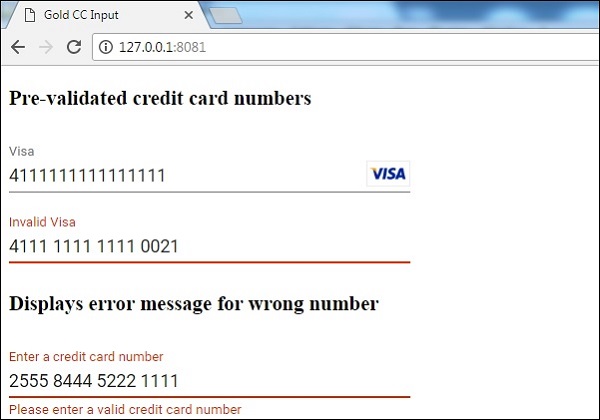
输出
要运行此应用程序,请导航至项目目录,并运行以下命令。
polymer serve
现在打开浏览器并导航至 **http://127.0.0.1:8081/**。输出如下所示。
polymer_elements.htm
广告