- Power BI 教程
- Power BI - 首页
- Power BI - 简介
- Power BI - 安装步骤
- Power BI - 架构
- Power BI - 支持的数据源
- 与其他BI工具的比较
- Power BI - 数据建模
- Power BI - 仪表板选项
- Power BI - 可视化选项
- Power BI - Excel 集成
- 共享 Power BI 仪表板
- Power BI - Power BI 中的DAX基础
- Power BI - 管理员角色
- Power BI 有用资源
- Power BI - 快速指南
- Power BI - 有用资源
- Power BI - 讨论
Power BI - 数据建模
本章将介绍 Power BI 中的数据建模。
使用数据建模和导航
数据建模是BI工具中使用的一种功能,用于通过关系连接多个数据源。关系定义了数据源如何相互连接,您可以根据多个数据源创建有趣的数据可视化。
使用建模功能,您可以基于现有表构建自定义计算,这些列可以直接呈现到 Power BI 可视化中。这允许企业定义新的指标并对这些指标执行自定义计算。
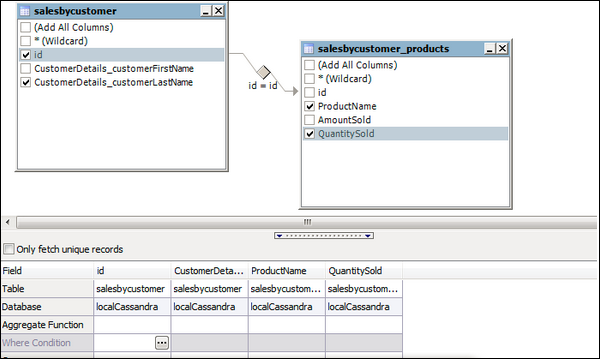
在上图中,您可以看到一个常见的数据模型,它显示了两个表之间的关系。这两个表都使用列名“Id”连接。
同样,在 Power BI 中,您设置两个对象之间的关系。要设置关系,您必须在公共列之间拖动一条线。您也可以在 Power BI 的数据模型中查看“关系”。
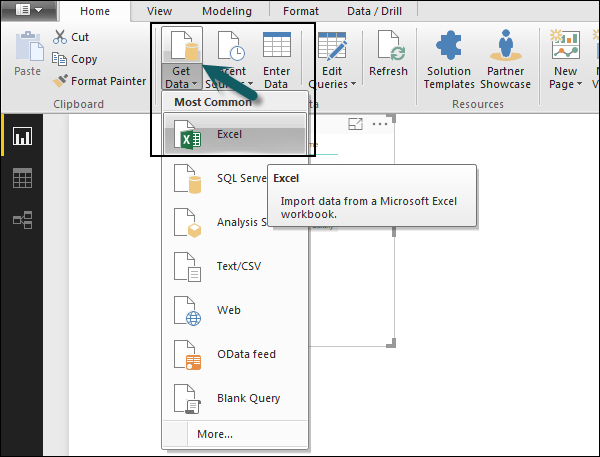
要在 Power BI 中创建数据模型,您需要在 Power BI 新报表选项中添加所有数据源。要添加数据源,请转到“获取数据”选项。然后,选择要连接的数据源并单击“连接”按钮。
添加数据源后,它会显示在右侧边栏中。在下图中,我们使用了 2 个 xls 文件导入数据 - 客户和产品。
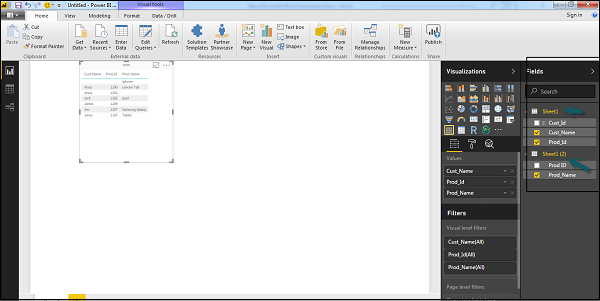
在 Power BI 屏幕的左侧,您有以下三个选项卡:
- 报表
- 数据
- 关系
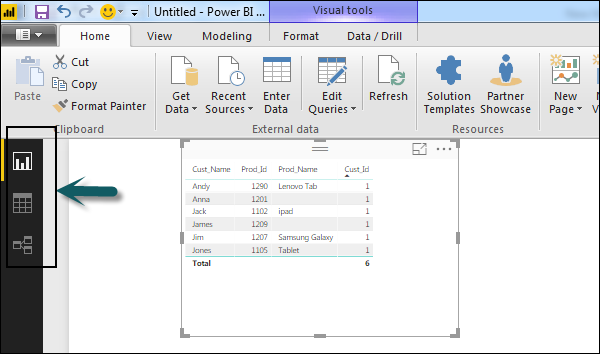
当您导航到“报表”选项卡时,您可以看到一个为数据可视化选择的仪表板和图表。您可以根据需要选择不同的图表类型。在我们的示例中,我们从可用的可视化效果中选择了一个表类型。
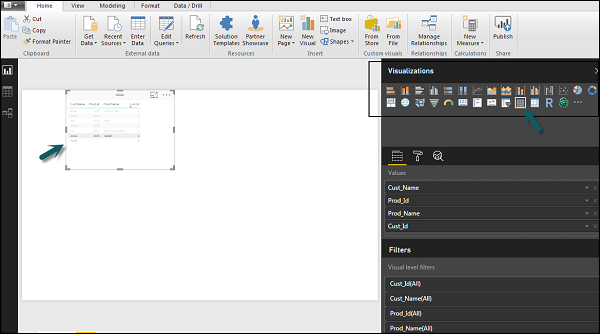
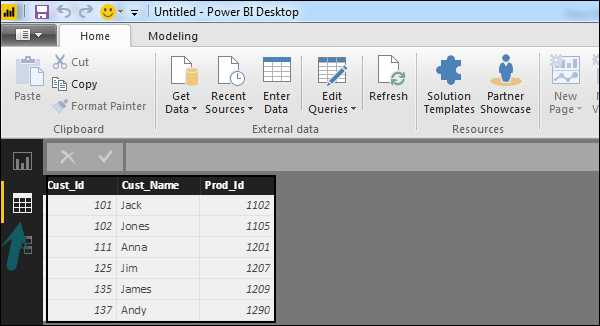
当您转到“数据”选项卡时,您可以根据数据源中定义的关系查看所有数据。
在“关系”选项卡中,您可以看到数据源之间的关系。当您向 Power BI 可视化添加多个数据源时,该工具会自动尝试检测列之间的关系。当您导航到“关系”选项卡时,您可以查看关系。您还可以使用“创建关系”选项在列之间创建关系。
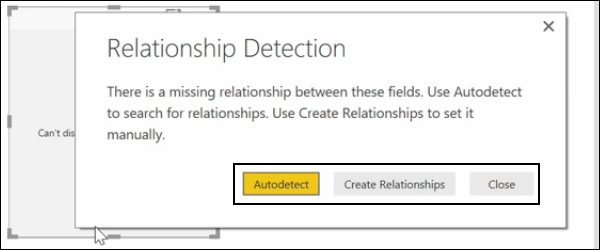
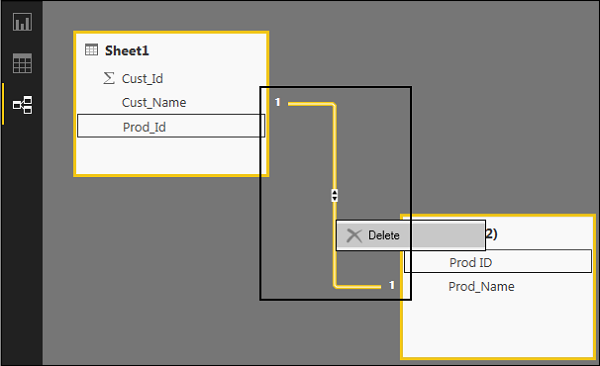
您还可以添加和删除数据可视化中的关系。要删除关系,您必须右键单击并选择“删除”选项。要创建新的“关系”,您只需要拖放要链接数据源之间的字段。
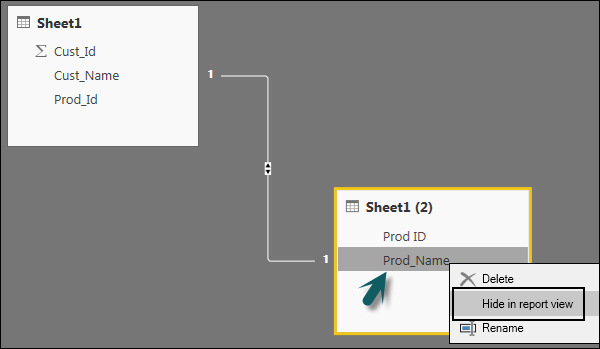
您还可以使用“关系”视图隐藏报表中的特定列。要隐藏列,请右键单击列名并选择“在报表视图中隐藏”选项。
创建计算列
您可以通过组合现有数据的两个或多个元素在 Power BI 中创建计算列。您还可以对现有列应用计算以定义新的指标或组合两列以创建一个新列。
您甚至可以创建一个计算列来建立表之间的关系,它也可以用于设置两个表之间的关系。
要创建新的计算列,请导航到屏幕左侧的“数据视图”选项卡,然后单击“建模”。
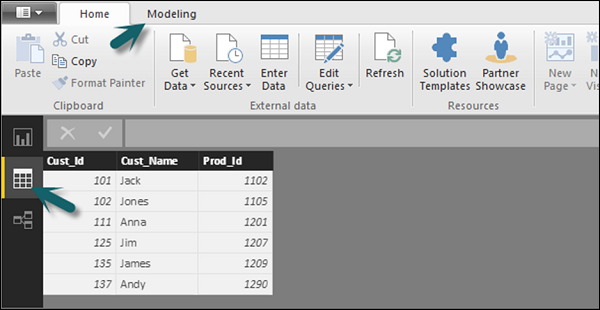
当您导航到“建模”选项卡时,您可以在屏幕顶部看到一个“新建列”选项。这还会打开公式栏,您可以在其中输入 DAX 公式来执行计算。DAX(数据分析表达式)是一种强大的语言,也用于 Excel 执行计算。您还可以通过更改公式栏中的“列”文本来重命名列。
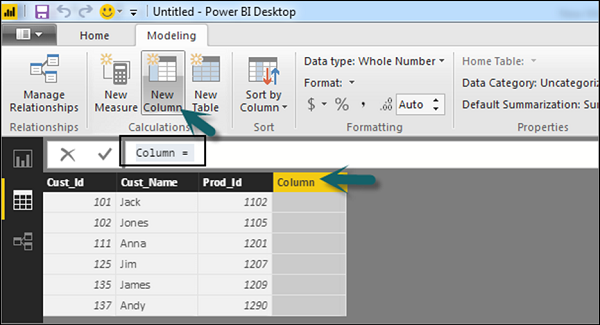
在下面的示例中,让我们创建一个新列:产品代码 (Product_C),它来自 Prod_Id 列的最后三个字符。然后,编写以下公式:
Product_C = RIGHT( Sheet1[Prod_Id],3)
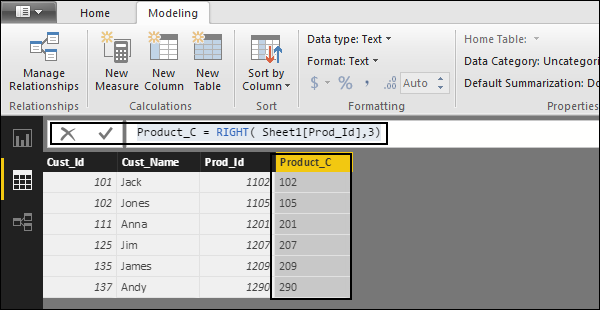
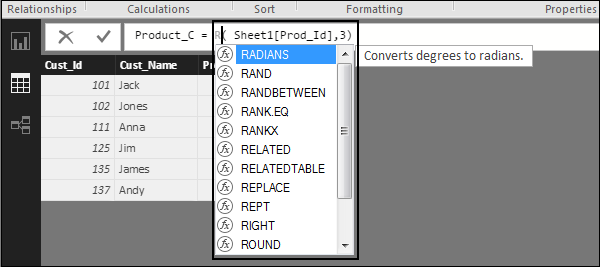
还提供了一个很长的公式列表,您可以使用这些公式来创建计算列。您必须输入要在计算中使用的公式的第一个字符,如下面的屏幕截图所示。
创建计算表
您还可以在 Power BI 的数据建模中创建一个新的计算表。要创建新表,请导航到屏幕左侧的“数据视图”选项卡,然后转到屏幕顶部的“建模”选项。
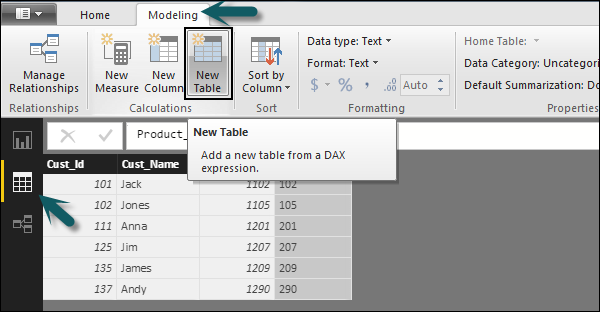
DAX 表达式用于创建新表。您必须在等号的左侧输入新表的名称,并在右侧输入用于执行计算以形成该表的 DAX 公式。计算完成后,新表将出现在模型的“字段”窗格中。
在下面的示例中,让我们定义一个新表 - Table_CustC,它返回一个单列表,其中包含另一个表中列中的唯一值。
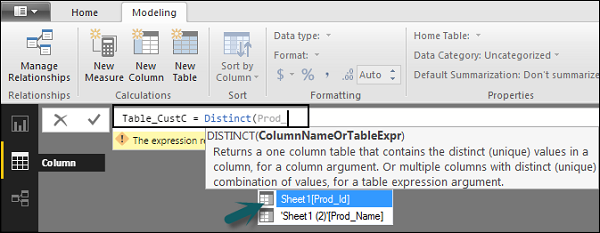
如以下屏幕截图所示,在 Power BI 屏幕的“字段”部分下添加了一个新表。根据您的要求创建计算列和计算表后,您可以在 Power BI 的“报表”选项卡中使用这些字段。
要添加这些对象,您必须选中一个复选框,如果可能,系统会自动检测关系。如果没有,您可以拖动要连接的列。
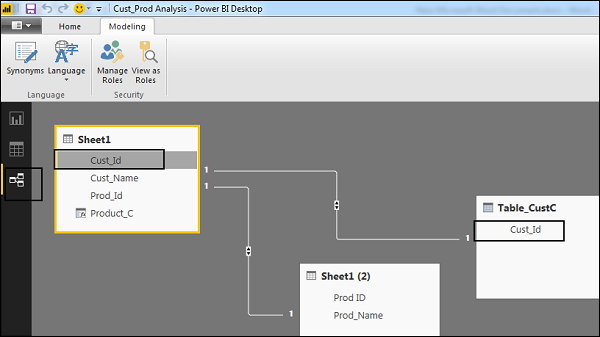
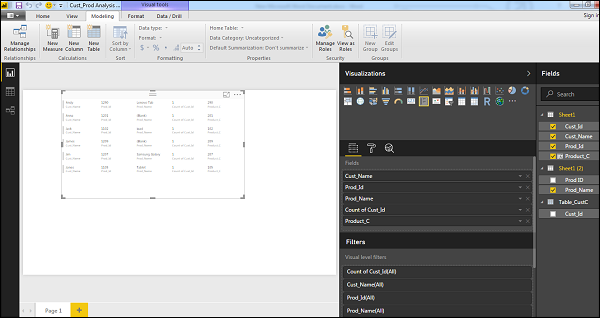
要查看报表,请导航到“报表”选项卡,您可以在报表视图中看到“计算列”和新“计算表”中的字段。
管理基于时间的数据
Power BI 默认允许向下细分基于时间的数据。当您在分析中添加日期字段并启用数据可视化的向下细分时,它会将您带到基于时间的下一级数据。
让我们假设我们在 Power BI 可视化中添加了基于时间的表。我们在报表中添加了收入和年份列。
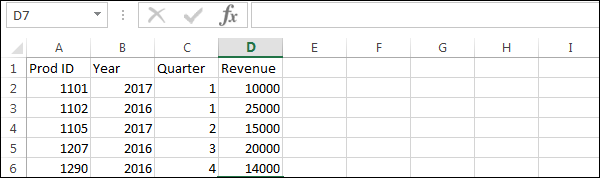
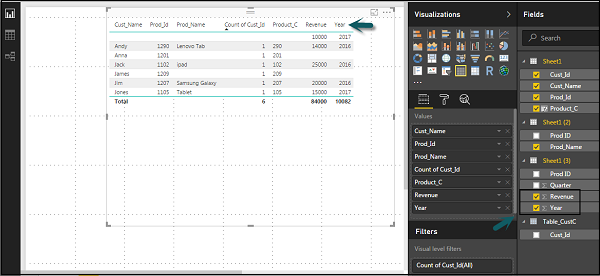
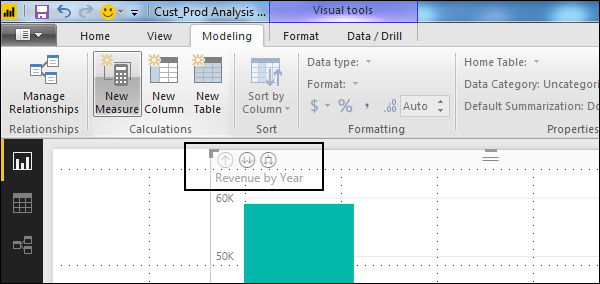
我们可以使用顶部的选项在可视化效果中启用向下细分功能。启用向下细分功能并单击图表中的条形或线条后,它会向下细分到下一级时间层次结构。**示例:**年份→季度→月份。
我们还可以使用“转到层次结构的下一级”选项执行向下细分。