- Power BI 教程
- Power BI - 首页
- Power BI - 简介
- Power BI - 安装步骤
- Power BI - 架构
- Power BI - 支持的数据源
- 与其他BI工具的比较
- Power BI - 数据建模
- Power BI - 仪表板选项
- Power BI - 可视化选项
- Power BI - Excel 集成
- 共享 Power BI 仪表板
- Power BI - Power BI 中的 DAX 基础
- Power BI - 管理员角色
- Power BI 有用资源
- Power BI - 快速指南
- Power BI - 有用资源
- Power BI - 讨论
Power BI - 支持的数据源
Power BI 支持各种各样的数据源。您可以点击“获取数据”,它会显示所有可用的数据连接。它允许您连接到不同的平面文件、SQL 数据库和 Azure 云,甚至包括 Facebook、Google Analytics 和 Salesforce 对象等 Web 平台。它还包括 ODBC 连接,可以连接到未列出的其他 ODBC 数据源。
以下是 Power BI 中可用的数据源:
- 平面文件
- SQL 数据库
- OData 源
- 空白查询
- Azure 云平台
- 在线服务
- 空白查询
- 其他数据源,例如 Hadoop、Exchange 或 Active Directory
要在 Power BI Desktop 中获取数据,您需要点击主屏幕上的“获取数据”选项。它首先显示最常用的数据源。然后,点击“更多”选项以查看完整的可用数据源列表。
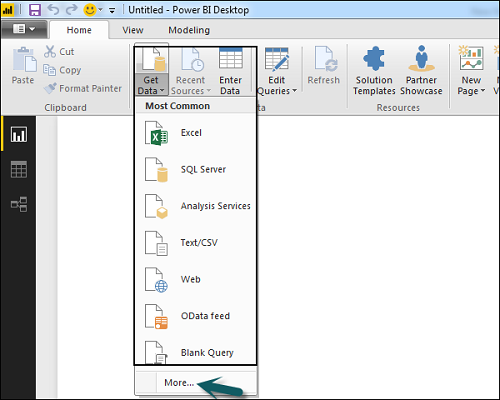
当您点击如上截图所示的“更多...”选项卡时,您可以看到一个新的导航窗口,左侧显示所有可用数据源的类别。您还可以选择在顶部执行搜索。
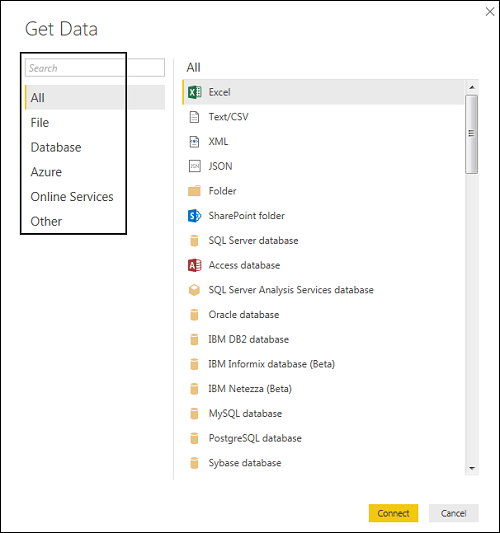
以下是列出的各种数据源:
全部
在此类别下,您可以看到 Power BI Desktop 中所有可用的数据源。
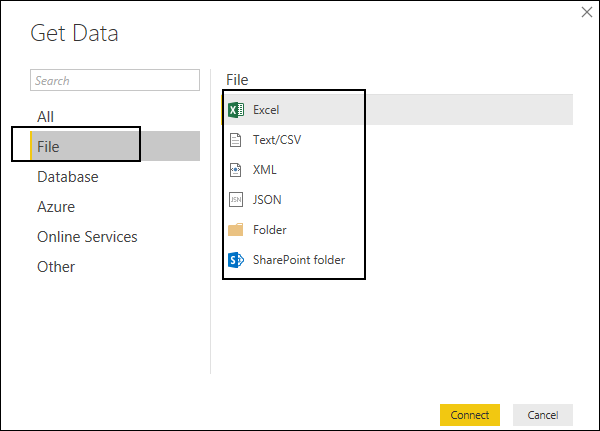
文件
点击“文件”后,它会显示 Power BI Desktop 支持的所有平面文件类型。要连接到任何文件类型,请从列表中选择文件类型,然后点击“连接”。您必须提供文件的位置。
数据库
点击“数据库”选项后,它会显示您可以连接到的所有数据库连接的列表。
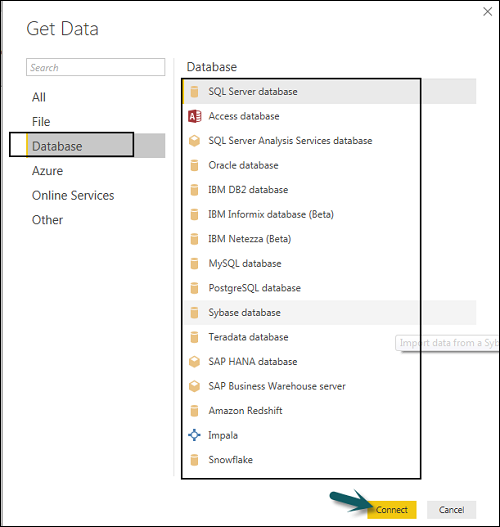
要连接到任何数据库,请从列表中选择数据库类型,如上图所示。点击“连接”。
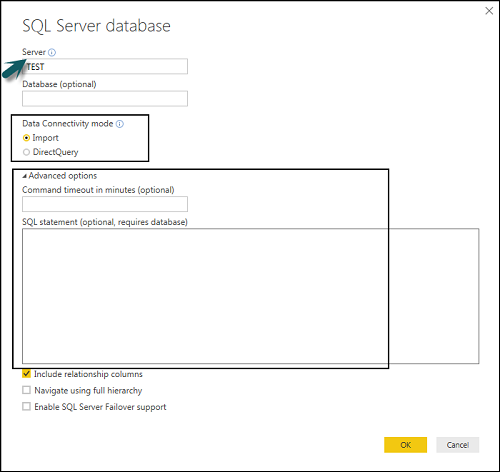
您必须输入服务器名称/用户名和密码才能连接。您还可以使用高级选项通过直接 SQL 查询进行连接。您还可以选择连接模式 - 导入或 DirectQuery。
注意 - 您不能在单个报表中同时组合导入和 DirectQuery 模式。
导入与 DirectQuery
DirectQuery 选项限制了数据操作选项,数据保留在 SQL 数据库中。DirectQuery 是实时的,无需像导入方法那样安排刷新。
导入 方法允许执行数据转换和操作。当您将数据发布到 PBI 服务时,限制为 1GB。它会使用并推送数据到 Power BI Azure 后端,数据每天最多可以刷新 8 次,并且可以设置数据刷新的计划。
使用 DirectQuery 的优点
使用 DirectQuery,您可以基于大型数据集构建数据可视化,这在 Power BI Desktop 中导入是不切实际的。
DirectQuery 没有 1GB 数据集限制。
使用 DirectQuery,报表始终显示当前数据。
使用 DirectQuery 的局限性
使用 DirectQuery 时,返回数据的行数限制为 100 万行。您可以对更多行进行聚合,但是,结果行数应少于 100 万行才能返回数据集。
在 DirectQuery 中,所有表都应来自单个数据库。
在查询编辑器中使用复杂查询时,会抛出错误。要运行查询,您需要从查询中删除错误。
在 DirectQuery 中,您只能单向使用关系筛选。
它不支持对表中与时间相关的数据进行特殊处理。
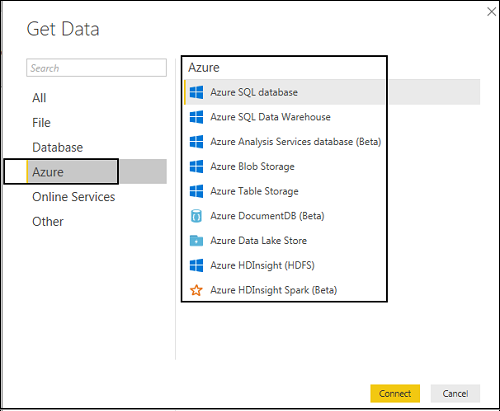
Azure
使用 Azure 选项,您可以连接到 Azure 云中的数据库。以下截图显示了 Azure 类别下可用的各种选项。
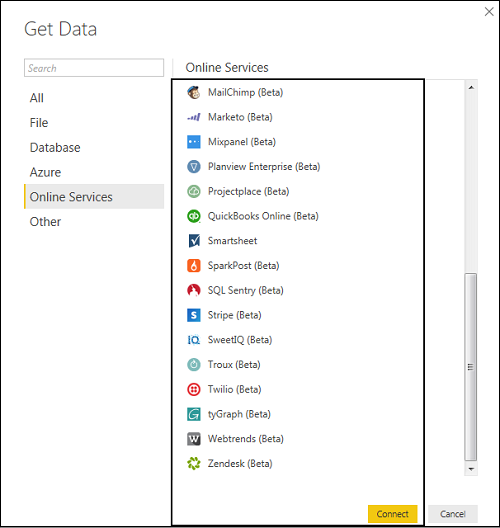
在线服务
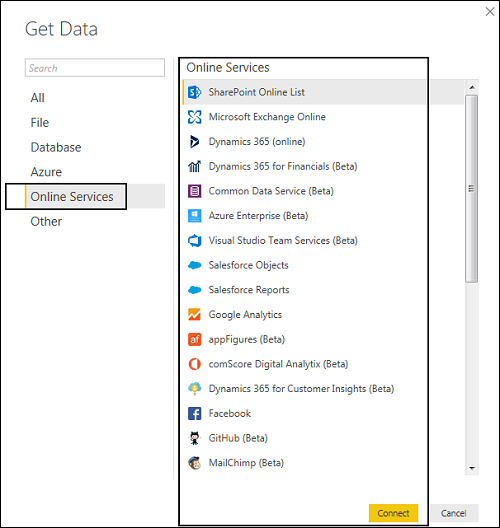
Power BI 还允许您连接到不同的在线服务,例如 Exchange、Salesforce、Google Analytics 和 Facebook。
以下截图显示了在线服务下可用的各种选项。
其他
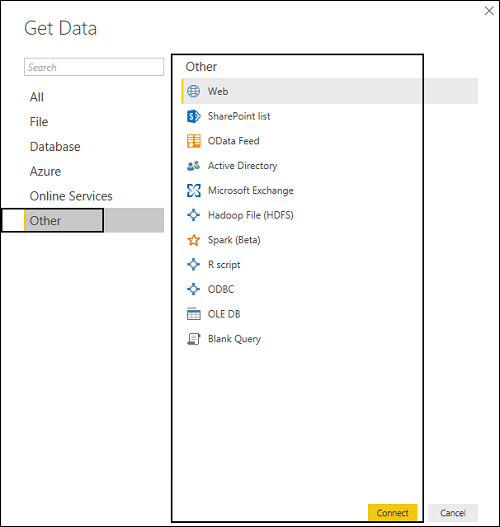
以下截图显示了其他类别下可用的各种选项。