
 数据结构
数据结构 网络
网络 关系数据库管理系统 (RDBMS)
 操作系统
操作系统 Java
Java MS Excel
 iOS
iOS HTML
HTML CSS
CSS Android
 Python
 C语言编程
C语言编程 C++
C++ C#
C# MongoDB
 MySQL
MySQL Javascript
 PHP
PHP 物理学
物理学 化学
化学 生物学
生物学 数学
数学 英语
英语 经济学
经济学 心理学
心理学 社会学
社会学 服装设计
服装设计 法律研究
法律研究PowerShell 理想状态配置 (Desired State Configuration)
概述
PowerShell DSC 与 PowerShell 脚本不同,它确保远程 Windows 系统处于理想状态,这是一种声明式方法,与被认为是命令式方法的 PowerShell 脚本和其他编程语言不同。
在本文中,我们将学习 DSC 的 **推送 (Push)** 方法,这是一种常用的初学者方法,不需要拉取服务器。拉取服务器会定期轮询远程服务器并为其设置理想配置,这是一种自动化方式。
对于推送配置,我们将考虑以下几个方面。
获取要配置的 DSC 资源。
创建节点配置。
编译节点配置。
将节点配置推送到远程节点。
测试节点配置。
获取要配置的 DSC 资源
Windows 服务器附带默认的 DSC 资源。要检查 DSC 可用的资源,请运行 **Get-DSCResource** 命令。

这些是内置资源,您可以查看 DSC 社区页面以获取有关其他资源和存储库的更多信息。
https://github.com/dsccommunity
要获取其属性的特定资源信息,
示例
Get-DscResource -Name File | Select -ExpandProperty Properties
输出
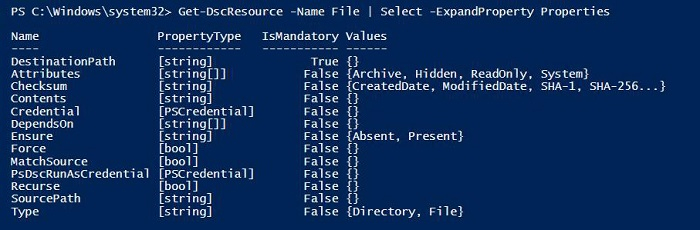
在此 File DSC 资源中,**DestinationPath** 属性是必需的。
在本文中,我们将使用文件资源。
创建节点配置
要创建节点配置,我们将以文件资源为例,首先,我们将停止 Spooler 服务,然后我们将 **FileSearchOut.csv** 复制到我们创建的目标服务器文件夹。(两者之间没有关系,这只是一种示例。)
这里的目标服务器是 Win2k16,您也可以在数组或循环中传递多个节点。
Configuration CopyFile{
   Node Win2k16{
      Service SpoolerStop{
         Name = 'Spooler'
         State = 'Stopped'
         StartupType = 'Disabled'
      }
      File CopyOutputFile{
         SourcePath = "\adserver\Shared\Filesearchout.csv"
         DestinationPath = "C:\Temp\"
         DependsOn = '[Service]SpoolerStop'
         Force = $true
      }
   }
}
您可以通过执行脚本加载此配置。它不会返回任何内容,但会将代码存储在内存中。
编译节点配置
一旦我们在内存中有了配置,我们首先需要编译配置才能将其推送到远程服务器。要编译配置,我们需要运行该配置,它将为每个节点生成管理对象格式 (MOF) 文件。
这就是编译配置的方法,它会将 MOF 文件存储在 **TestDSC** 文件夹中。
示例
CopyFile -OutputPath C:\Temp\TestDSC
输出
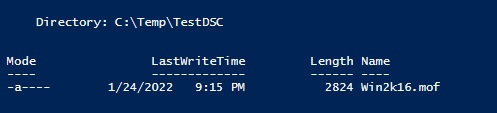
MOF 文件名为 **NodeName.mof**。此文件存储该节点的配置,每次运行此配置文件时,它都会确保节点应处于理想状态。
运行节点配置
要为此节点运行配置,我们需要运行 **Start-DscConfiguration** 命令,并需要提供存储此配置的路径,如下所示。
Start-DscConfiguration -Path C:\Temp\TestDSC -Wait -Force -Verbose
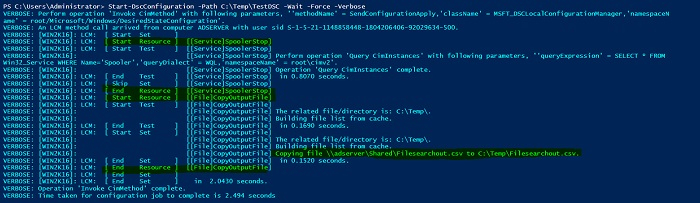
因此,我们可以看到配置已发送到远程节点,并且已完成。
测试节点配置
您可以登录并检查远程节点,并验证这些资源是否处于理想状态。
您可以直接使用 DSC 命令行来检查哪些资源处于理想状态。为此,使用 **Test-DSCConfiguration** 命令。
示例
Test-DscConfiguration -Path C:\Temp\TestDSC | ft -AutoSize
输出

或者您可以直接查询计算机是否处于理想状态。
PS C:\Users\Administrator> Test-DscConfiguration -ComputerName Win2k16 True

1K+ 次浏览
