
 数据结构
数据结构 网络
网络 关系数据库管理系统(RDBMS)
 操作系统
操作系统 Java
Java Microsoft Excel
 iOS
iOS HTML
HTML CSS
CSS Android
 Python
 C语言编程
C语言编程 C++
C++ C#
C# MongoDB
 MySQL
MySQL Javascript
 PHP
PHP 物理学
物理学 化学
化学 生物学
生物学 数学
数学 英语
英语 经济学
经济学 心理学
心理学 社会学
社会学 服装设计
服装设计 法学
法学网页浏览器的隐私浏览模式
“隐私浏览”是所有网页浏览器的非常有用的功能,已被互联网爱好者(例如Internet Explorer、Mozilla Firefox、Google Chrome和Opera)广泛使用。
“隐私浏览”使用户能够在互联网上浏览而不会在计算机上留下任何痕迹。使用隐私浏览的浏览器不会留下您访问的网站的历史记录、您下载的文件、您填写的表单、您的搜索等等。
“隐私浏览”最好的地方在于它对公共电脑非常有用。
隐私浏览功能类似于Google Chrome中的“隐身模式”、Internet Explorer中的“InPrivate”模式等等。
隐私浏览的官方定义
以下是根据流行的网络浏览器对隐私浏览的官方定义:
Mozilla Firefox
当Firefox处于隐私浏览模式时,不会保存任何浏览器历史记录、搜索历史记录、下载历史记录、网页表单历史记录、Cookie或临时Internet文件。只有下载的文件和书签可以保存。
Internet Explorer
IE的隐私浏览模式有助于停止保存浏览器会话的数据,包括Cookie、临时Internet文件、历史记录和其他数据。默认情况下,工具栏和扩展程序会被禁用。
Google Chrome
在Google Chrome的隐私浏览模式下,打开的页面不会显示在浏览器历史记录或搜索历史记录、痕迹或Cookie中。只有下载的文件和书签会被保存。
Opera
如果使用公共电脑,使用隐私浏览在关闭所有应用程序和软件后将不会保留任何痕迹。
键盘快捷键或菜单命令
使用以下键盘快捷键或菜单命令以隐私浏览模式启动网络浏览器:
对于Internet Explorer,同时使用“Ctrl+Shift+P”键,或从“工具”菜单中选择“InPrivate Browsing”。
对于Mozilla Firefox,同时使用“Ctrl+Shift+P”键,或从“工具”菜单或橙色按钮中选择“启动隐私浏览”。
对于Google Chrome,同时使用“Ctrl+Shift+N”键,或通过扳手图标选择“新建隐身窗口”。
对于Opera,同时使用“Ctrl+Shift+N”键,或从“标签和窗口”菜单中选择“新建隐私标签”。
不同浏览器的隐私浏览模式
Mozilla Firefox
打开Mozilla Firefox并转到“工具”→“选项”。将打开“选项”对话框。
在打开的“选项”对话框中,单击“隐私”选项卡。
在“隐私”选项卡中,转到“历史记录”部分,从“夜间模式”下拉列表中选择“使用自定义历史记录设置”,并选中“始终使用隐私浏览模式”选项,然后单击“应用”和“确定”以应用更改。

或者,在about:config窗口中输入“browser.privatebrowsing.autostart”=true。
上述方法将使浏览器以隐私浏览模式启动,其中橙色的Firefox按钮确认浏览器处于隐私浏览模式。此橙色Firefox按钮不会转换为蓝色,此转换仅通过使用热键或菜单栏启动隐私浏览才会发生。
Internet Explorer
右键单击Internet Explorer的快捷方式以访问IE属性。
当“属性”对话框打开时,在“目标”文本框中现有字符串和“-private”之间添加一个空格,并在现有字符串的末尾添加“-private”,如下图所示。
接下来,单击“应用”和“确定”。

下次启动Internet Explorer时,它将以InPrivate浏览模式启动。
注意:上述方法也适用于Mozilla Firefox,这意味着;通过上述方法,Firefox也将以隐私浏览模式启动。
Google Chrome
右键单击Google Chrome的快捷方式以访问Google Chrome的属性,然后在“目标”文本框中现有字符串和“-incognito”之间添加一个空格,并在现有字符串的末尾添加“-incognito”,如下图所示。

接下来,单击“应用”和“确定”。
下次打开Google Chrome时,它将以隐身模式启动。
注意:此技术也适用于所有其他基于Chromium的浏览器,例如Comodo Dragon等。
Opera
右键单击Opera的快捷方式以选择Opera属性,然后在“目标”文本框中现有字符串和“-newprivatetab”之间添加一个空格,并在现有字符串的末尾添加“-newprivatetab”,如下图所示。
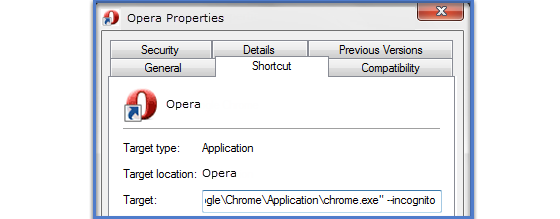
接下来,单击“应用”和“确定”。
下次启动Opera时,它将启动两个标签页:一个您的默认启动页,另一个将是隐私浏览模式下的新标签页。之所以会发生这种情况,是因为Opera具有每个标签页的隐私浏览模式。
结论
使用以上所有技术来保护您的网络浏览器免受陌生人的侵害,尤其是在使用公共电脑时。

浏览量:254
