
- PySimpleGUI 教程
- PySimpleGUI - 首页
- PySimpleGUI - 简介
- PySimpleGUI - 环境设置
- PySimpleGUI - Hello World
- PySimpleGUI - 弹出窗口
- PySimpleGUI - 窗口类
- PySimpleGUI - 元素类
- PySimpleGUI - 事件
- PySimpleGUI - 菜单栏
- PySimpleGUI - Matplotlib 集成
- PySimpleGUI - 使用 PIL
- PySimpleGUI - 调试器
- PySimpleGUI - 设置
- PySimpleGUI 有用资源
- PySimpleGUI - 快速指南
- PySimpleGUI - 有用资源
- PySimpleGUI - 讨论
PySimpleGUI - 列元素
列元素也是一个容器小部件。如果您想设计以一个或多个垂直列表示的 GUI 窗口元素,它非常有用。就像窗口一样,列区域将其他 PySimpleGUI 元素放置在一个由列表的列表组成的布局中。
列布局类似于框架。但是,列没有框架那样的边框或标题。但是,当您想并排放置一组元素时,它非常有效。
传递给 Column 构造函数的必填参数是作为列表的列表的布局,每个内部列表都是一行元素。
其他参数可以给出如下:
PySimpleGUI.Column(layout, size, scrollable,
vertical_scroll_only, element_justification)
其中,
layout - 将在列容器中显示的布局
size - (宽度,高度)以像素为单位的大小
Scrollable - 如果为 True,则将向列添加滚动条
vertical_scroll_only - 如果为 True,则不显示水平滚动条
element_justification - 列中的所有元素都将具有此对齐方式“left”、“right”或“center”
Column 类中定义的一个重要方法是contents_changed()。如果为 Column 启用了可滚动属性,并且通过使某些元素可见或不可见来更改布局,则在调用此方法时计算新的可滚动区域。
尽管像 Column 这样的容器元素通常不是事件监听器,但它的可见属性可能会动态更新。
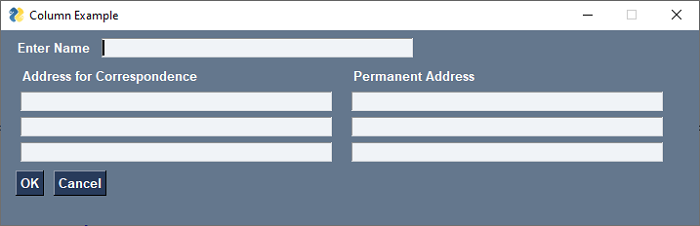
以下代码显示了如何使用 Column 元素。主布局的上行有一行文本和输入元素。最后一行有“确定”和“取消”按钮。中间行有两列,每列都有用于输入通信和永久地址的输入元素。它们的元素布局存储为 col1 和 col2。这些用于声明两个 Column 对象并将其放置在主布局中间行的列表中。
import PySimpleGUI as psg
psg.set_options(font=("Arial Bold",10))
l=psg.Text("Enter Name")
l1=psg.Text("Address for Correspondence")
l2=psg.Text("Permanent Address")
t=psg.Input("", key='-NM-')
a11=psg.Input(key='-a11-')
a12=psg.Input(key='-a12-')
a13=psg.Input(key='-a13-')
col1=[[l1],[a11], [a12], [a13]]
a21=psg.Input(key='-a21-')
a22=psg.Input(key='-a22-')
a23=psg.Input(key='-a23-')
col2=[[l2],[a21], [a22], [a23]]
layout=[[l,t],[psg.Column(col1), psg.Column(col2)], [psg.OK(), psg.Cancel()]]
window = psg.Window('Column Example', layout, size=(715,200))
while True:
   event, values = window.read()
   print (event, values)
   if event in (psg.WIN_CLOSED, 'Exit'):
      break
window.close()
它将生成以下输出窗口:
pysimplegui_element_class.htm
广告