- QlikView 数据加载
- QlikView - Excel 文件
- QlikView - 分隔符文件
- QlikView - XML 文件
- QlikView - Web 文件
- QlikView - 数据库
- QlikView - 内联数据
- QlikView - Resident 加载
- QlikView - 前置加载
- QlikView - 增量加载
- QlikView - 数据文件 (QVD)
- QlikView 报表界面
- QlikView - 工作表和对象
- QlikView - 脚本编写
- Qlikview - 函数
- QlikView - IntervalMatch 函数
- QlikView - 聚合函数
- QlikView - Match 函数
- QlikView - Rank 函数
- QlikView - Peek 函数
- QlikView - RangeSum 函数
- QlikView - 文档
- QlikView - 列表框
- QlikView - 多选框
- QlikView - 文本对象
- QlikView - 条形图
- QlikView - 饼图
- QlikView - 仪表盘
- QlikView 数据转换
- QlikView - 转换向导
- QlikView - Fill 函数
- QlikView - 列操作
- QlikView - 表格旋转
- QlikView 数据模型
- QlikView - 维度和度量
- QlikView - 星型模式
- QlikView - 合成键
- QlikView - 数据生成
- QlikView 数据分析
- QlikView - 交叉表
- QlikView - 直线表
- QlikView - 数据透视表
- QlikView - 集合分析
- QlikView - 连接
- QlikView - 保留
- QlikView - 连接
- QlikView - 主日历
- QlikView - 映射表
- QlikView - 循环引用
- Qlikview 有用资源
- Qlikview - 问题/解答
- Qlikview - 快速指南
- Qlikview - 有用资源
- Qlikview - 讨论
QlikView - 数据文件 (QVD)
QlikView 的一个重要特性,使其如此与众不同,在于能够以高度压缩的格式存储海量数据,并将其与 QlikView 文档一起存储。因此,一旦文档创建完成,我们就不需要连接到数据源,因为数据已经与文档布局一起存储。这是通过 QVD 文件实现的,QVD 文件是扩展名为 .qvd 的平面文件。一个 QVD 文件存储一个 QlikView 文档的数据,它使用 QlikView 文档中提供的脚本编辑器创建。
使用 QVD 文件的优势
在 QlikView 中使用 QVD 文件的优势如下:
- 更快的加载数据速度
- 随着数据量的增长,优雅地支持扩展
- 用于增量加载
- 可以将来自多个数据源的数据合并到一个数据集中
- 并行提取数据
创建 QVD 文件
QVD 文件是在加载 QlikView 文件期间使用 STORE 语句创建的。此语句创建一个单个 qvd 文件,该文件作为文件存储在指定位置;与创建它的 QVW 文件分开存储。
下面是一个示例,展示了在将数据从源文件加载到 QlikView 文档后如何存储 qvd 文件。
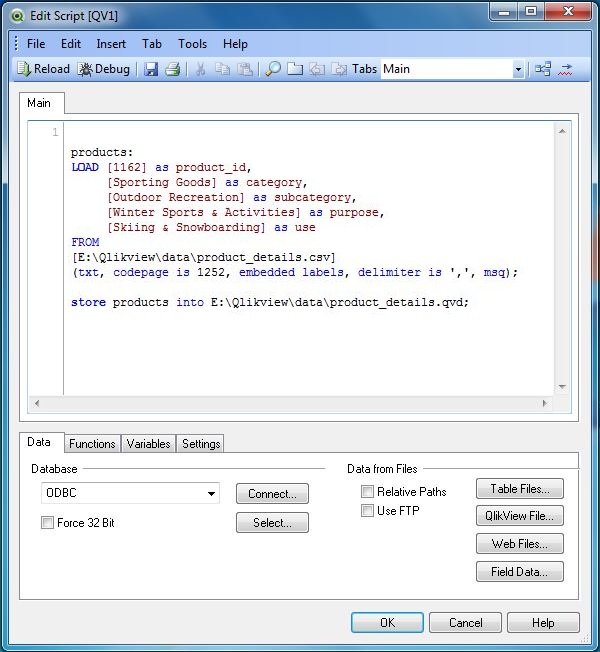
使用 QVD 文件
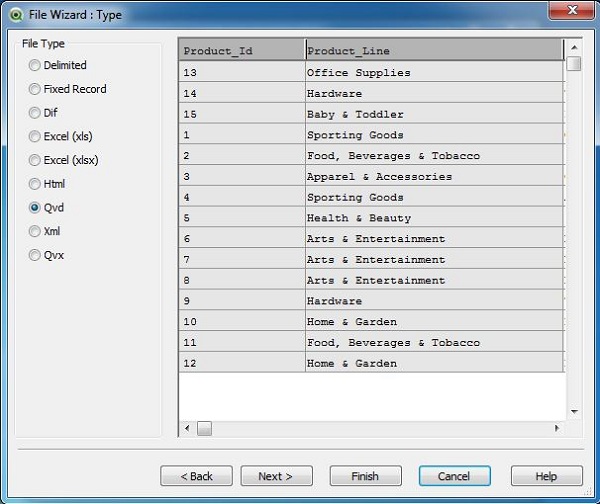
加载 QVD 文件到 QlikView 文档的方式与使用其他文件(如 CSV、Excel 和分隔符文件)类似。我们使用文件菜单下的打开选项,并浏览之前创建的 QVD 文件。打开后,会弹出一个窗口,让我们查看数据、选择列标题并进行任何所需的数据转换。
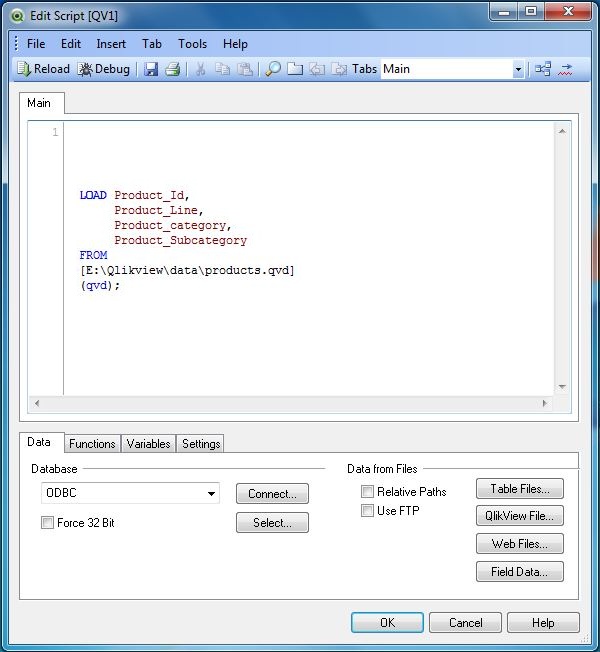
QVD 文件加载脚本
点击“完成”后,将出现“编辑脚本”窗口,其中显示了用于加载 QVD 文件的代码。我们可以进一步编辑此代码。例如,只获取要显示的几列或应用任何内置函数等。点击“完成”将文件加载到当前 QlikView 文档中。将 QlikView 文档另存为use_qvd.qvw。
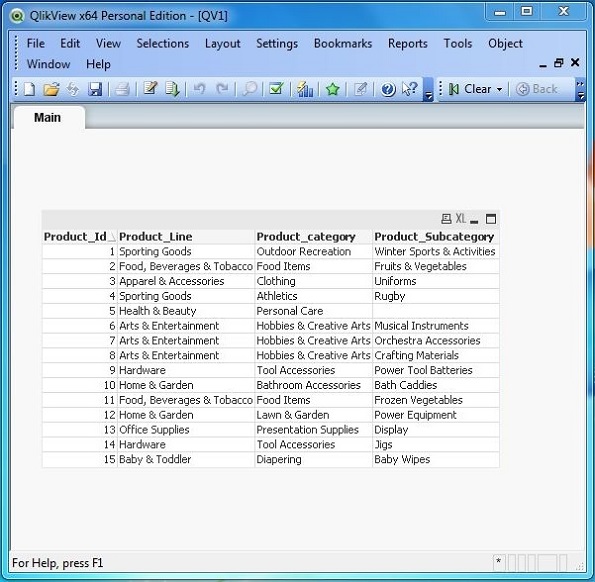
显示来自 QVD 文件的数据
使用Ctrl+R重新加载文档,并选择菜单选项布局→新建工作表对象→表格框。将出现一个窗口,显示 QVD 文件中表格的所有列。选择“全部添加”将所有列添加到显示表格。使用“提升/降级”选项更改列的顺序。点击“完成”。将显示以下屏幕,其中显示了 QVD 文件的内容。