
- QlikView 数据加载
- QlikView - Excel 文件
- QlikView - 分隔符文件
- QlikView - XML 文件
- QlikView - Web 文件
- QlikView - 数据库
- QlikView - 内联数据
- QlikView - Resident Load (驻留加载)
- QlikView - Preceding Load (前序加载)
- QlikView - 增量加载
- QlikView - 数据文件 (QVD)
- QlikView 报表界面
- QlikView - 工作表和对象
- QlikView - 脚本编写
- Qlikview - 函数
- QlikView - IntervalMatch 函数
- QlikView - 聚合函数
- QlikView - Match 函数
- QlikView - Rank 函数
- QlikView - Peek 函数
- QlikView - RangeSum 函数
- QlikView - 文档
- QlikView - 列表框
- QlikView - 多选框
- QlikView - 文本对象
- QlikView - 条形图
- QlikView - 饼图
- QlikView - 仪表盘
- QlikView 数据转换
- QlikView - 转换向导
- QlikView - Fill 函数
- QlikView - 列操作
- QlikView - 数据透视表旋转
- QlikView 数据模型
- QlikView - 维度和度量
- QlikView - 星型模式
- QlikView - 合成键
- QlikView - 数据生成
- QlikView 数据分析
- QlikView - 交叉表
- QlikView - 直表
- QlikView - 数据透视表
- QlikView - 集合分析
- QlikView - 连接
- QlikView - 保留
- QlikView - 字符串连接
- QlikView - 主日历
- QlikView - 映射表
- QlikView - 循环引用
- Qlikview 有用资源
- Qlikview - 问答
- Qlikview - 快速指南
- Qlikview - 有用资源
- Qlikview - 讨论
QlikView - RangeSum 函数
QlikView 中的RangeSum()函数用于对选定的字段进行选择性求和,这并非sum函数所能轻松实现的。它可以接受包含其他函数的表达式作为参数,并返回这些表达式的总和。
输入数据
让我们考虑以下所示的月度销售数据。将数据保存为名为 monthly_sales.csv 的文件。
Month,Sales Volume
March,2145
April,2458
May,1245
June,5124
July,7421
August,2584
September,5314
October,7846
November,6532
December,4625
January,8547
February,3265
加载脚本
上述数据通过脚本编辑器加载到 QlikView 内存中。从“文件”菜单打开脚本编辑器,或按Ctrl+E。从“从文件导入数据”选项卡中选择“表格文件”选项,并浏览包含上述数据的文件。编辑加载脚本以添加以下代码。单击确定,然后单击Ctrl+R将数据加载到 QlikView 的内存中。
LOAD
Month, [Sales Volume]
FROM
[C:\Qlikview\data\monthly_sales.csv]
(txt, codepage is 1252, embedded labels, delimiter is ',', msq);
应用 RangeSum() 函数
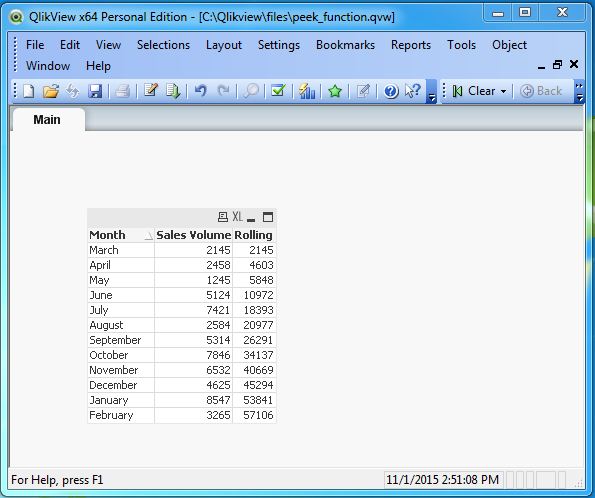
将上述数据加载到 QlikView 的内存后,我们编辑脚本以添加一个新列,该列将给出按月销售额的滚动总和。为此,我们还借助前面章节中讨论的 peek 函数来保存上一条记录的值,并将其添加到当前记录的销售额中。以下脚本实现了此结果。
LOAD
Month, [Sales Volume],
rangesum([Sales Volume],peek('Rolling')) as Rolling
FROM
[C:\Qlikview\data\monthly_sales.csv]
(txt, codepage is 1252, embedded labels, delimiter is ',', msq);
创建工作表对象
让我们创建一个表格框工作表对象来显示上述脚本生成的数据。转到菜单布局→新建工作表对象→表格框。
出现以下窗口,在其中我们提到表格的标题并选择要显示的所需字段。单击“确定”将在 QlikView 表格框中显示来自 CSV 文件的数据,如下所示。
广告