- QTP 教程
- QTP - 首页
- QTP - 简介
- QTP - 测试自动化
- QTP - 环境设置
- QTP - 录制和回放
- QTP - 对象库
- QTP - 操作
- QTP - 数据表
- QTP - 检查点
- QTP - 同步
- QTP - 智能识别
- QTP - 调试
- QTP - 错误处理
- QTP - 恢复场景
- QTP - 环境变量
- QTP - 库文件
- QTP - 测试结果
- QTP - GUI 对象
- QTP - 虚拟对象
- QTP - 访问数据库
- QTP - 处理 XML
- QTP - 描述性编程
- QTP - 自动化对象模型
- QTP - 框架
- QTP - 框架设计
- QTP 有用资源
- QTP - 问答
- QTP - 快速指南
- QTP - 有用资源
- QTP - 讨论
QTP - 环境设置
QTP 是一款商业工具,试用版可直接从 HP 网站下载。仅提供最新版本,即 Unified Functional Testing (11.5x) 可供下载。以下是可下载试用版的 URL。
下载 URL - QTP
安装步骤
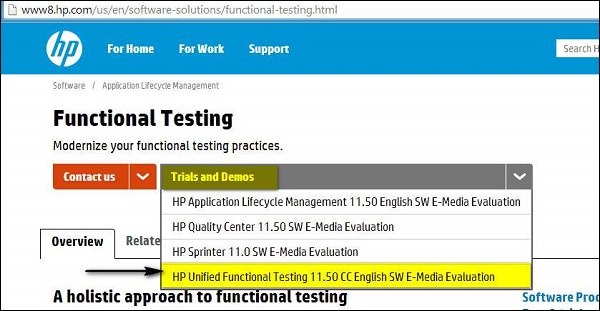
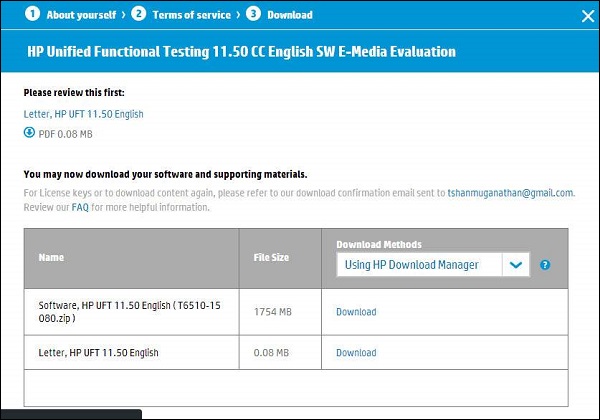
步骤 1 - 点击“试用版和演示版”链接,并选择“HP Unified Functional Testing 11.50 CC 英文 SW 电子媒体评估”,如下所示 -
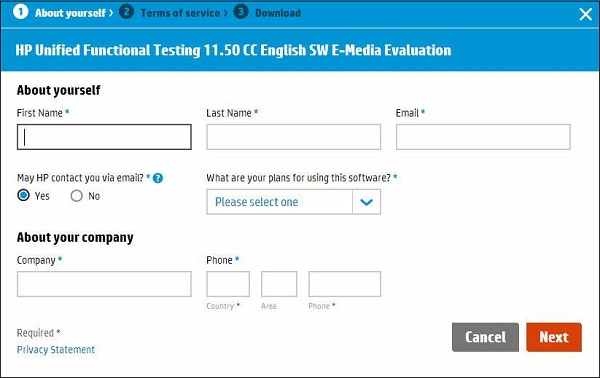
步骤 2 - 选择“HP Unified Functional Testing 11.50”后,下载向导将打开。填写个人信息,然后点击“下一步”。
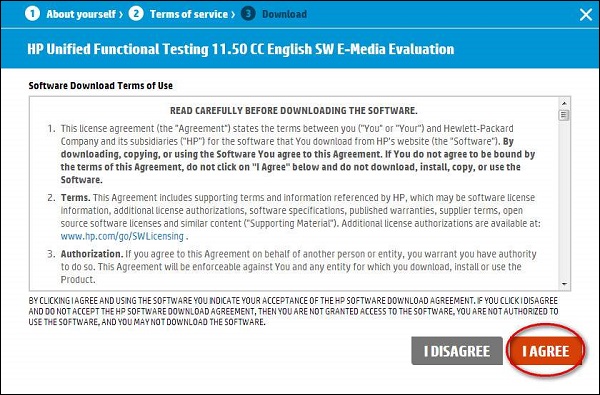
步骤 3 - 阅读“使用条款”,然后点击“下一步”。
步骤 4 - 下载窗口将打开。现在,点击“下载”按钮。
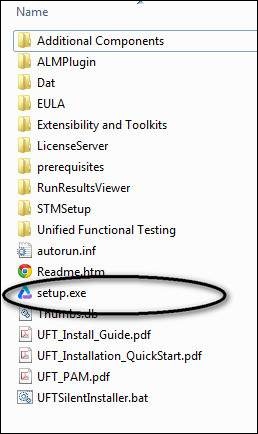
步骤 5 - 下载的文件格式为 .RAR。现在您需要解压缩存档,文件夹内容将如下所示,并执行 Setup.exe。
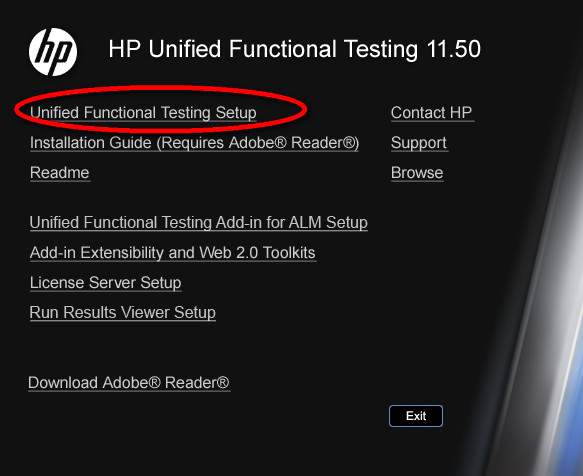
步骤 6 - 执行安装文件后,要进行安装,请从列表中选择“Unified Functional Testing 设置”,如下所示 -
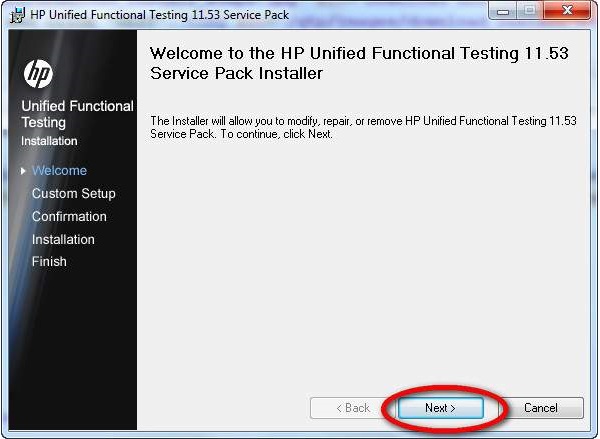
步骤 7 - 然后点击“下一步”继续。
步骤 8 - 在“自定义设置”窗口中,选择自动化所需的插件,即您应根据被测应用程序的技术选择插件。例如,如果您的应用程序基于 .NET,则应确保选择 .NET。
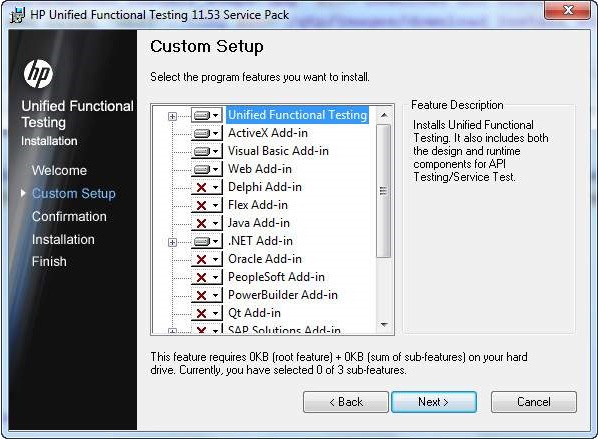
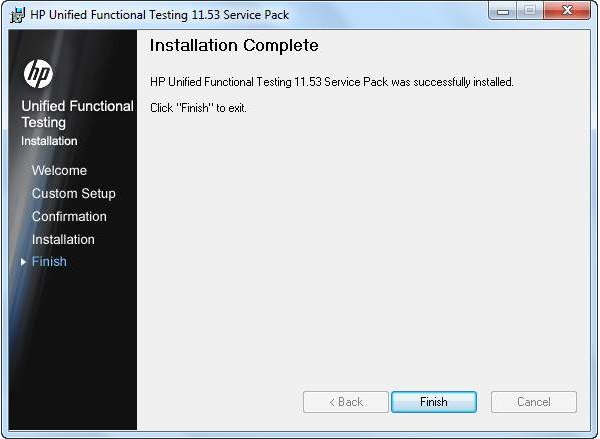
步骤 9 - 选择完所需的安装插件后,点击“下一步”。安装完成后,您将看到一个带有“完成”按钮的窗口。
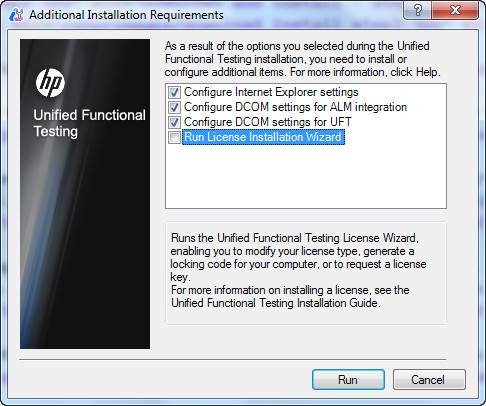
步骤 10 - 完成安装后,“其他安装要求”对话框将打开。选择列表中的所有内容,但“运行许可证安装向导”除外,然后点击“运行”。我们不需要选择“运行许可证安装向导”,因为我们正在安装试用版,默认情况下,它会提供 30 天的许可证。
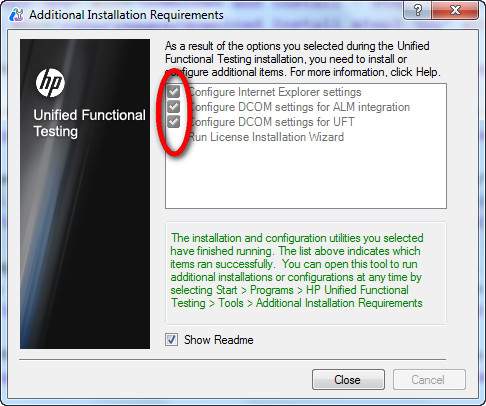
步骤 11 - 完成其他安装要求后,将显示一个勾选标记,表示组件已成功安装。现在,点击“关闭”。
启动 UFT 和加载项页面
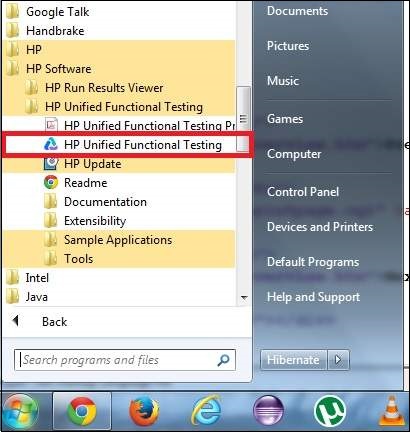
步骤 1 - 安装后,可以从“开始”菜单启动应用程序,如下图所示。
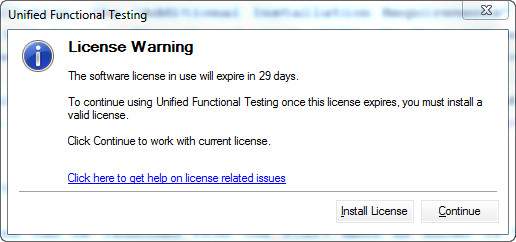
步骤 2 - 许可证页面将出现。您可以点击“继续”,因为我们已安装试用版许可证。
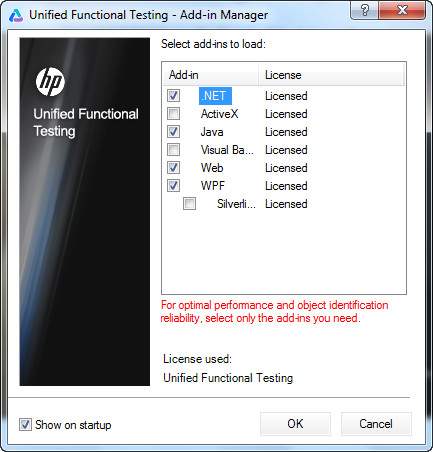
步骤 3 - 加载项对话框将打开,供用户选择所需的加载项。
注意 - 不要加载所有加载项,只需加载所需的加载项,然后点击“确定”。
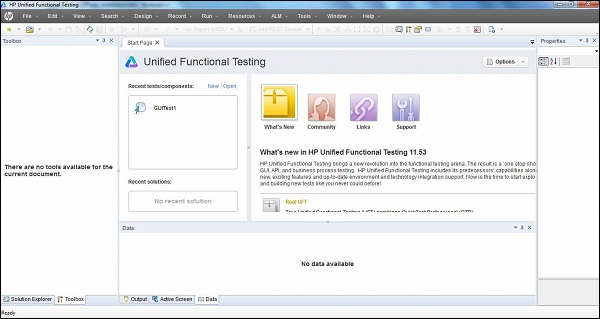
步骤 4 - 加载所需的加载项后,UFT 11.5 工具将打开,UFT 的第一个界面如下所示 -