推广管理
推广管理工具可在 CMC 管理区域中使用,用于将 BI 对象从一个环境迁移到另一个环境。您还可以管理依赖项并从目标系统回滚已推广的对象。
如果源系统和目标系统运行的是相同版本的 BI,则可以将 BI 对象从一个环境迁移到另一个环境。使用推广管理工具,您可以执行以下任务:
- 创建推广作业以移动对象。
- 从推广管理复制现有作业。
- 编辑现有推广作业。
- 安排推广作业。
- 查看推广作业的详细信息。
- 导出为 LCMBIAR。
- 导入 BIAR/LCMBIAR。
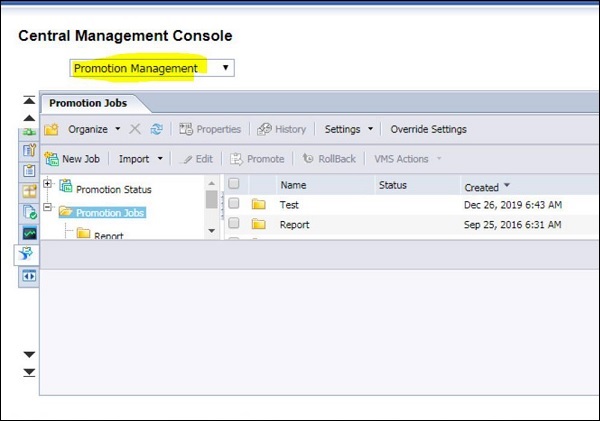
要访问推广管理,请导航到 CMC 控制台管理区域,然后从下拉菜单中选择推广管理。
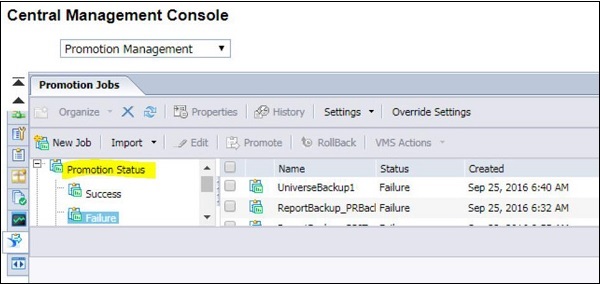
您还可以在推广管理下检查推广状态。您有三个选项,如下所示:
- 成功
- 失败
- 部分成功
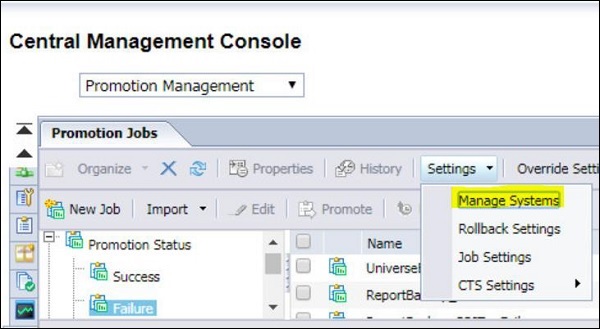
您还可以使用“管理系统”选项 → “设置” → “管理系统”添加/删除主机系统。“管理系统”窗口将显示出来,其中显示主机名、端口号、显示名称和说明的列表。
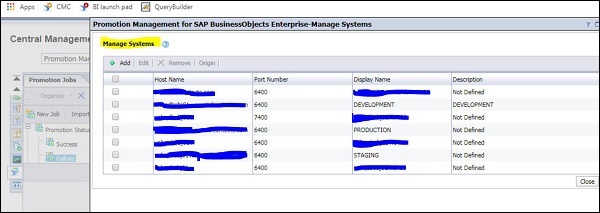
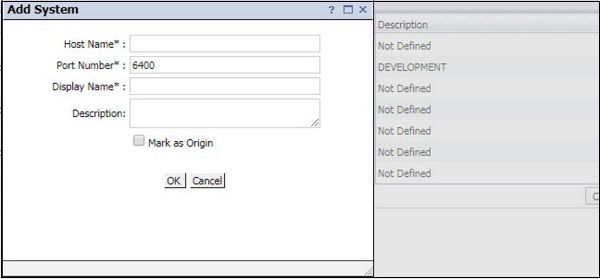
要添加新的主机系统,请单击“添加”按钮,这将打开一个新的对话框。您必须提供主机名详细信息才能在推广管理下添加新系统。
回滚设置
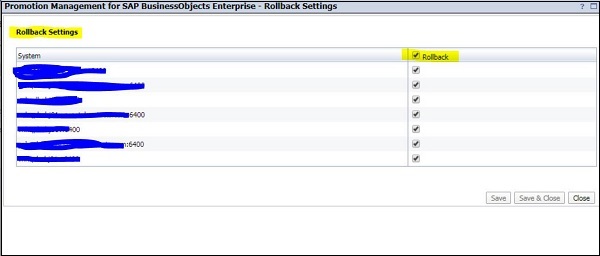
您还可以在推广管理下管理回滚设置。默认情况下,回滚过程在系统级别启用,但是您也可以在系统级别禁用回滚过程。
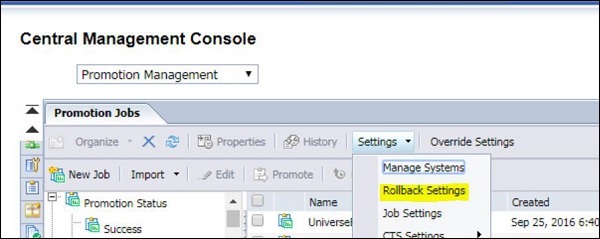
要在系统级别禁用回滚过程,请执行以下步骤:
选择要禁用回滚过程的主机系统,然后取消选中系统名称前面的复选框,然后单击“保存并关闭”以保存更改。
作业设置选项
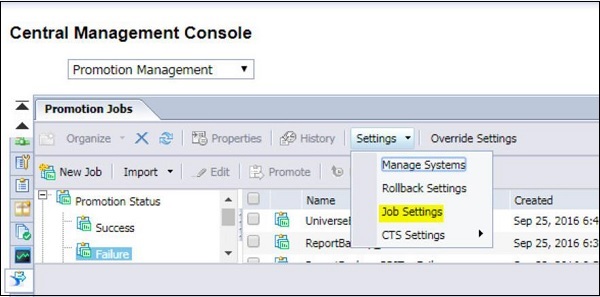
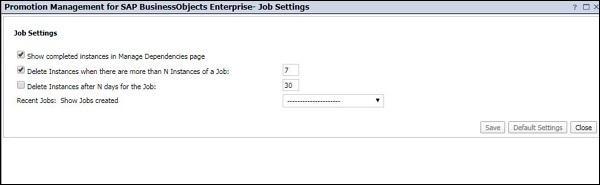
使用“作业设置”选项,您可以指定是否要在“管理依赖项”页面上显示已完成的实例,以及限制系统中作业实例的数量。要访问作业设置,请导航到推广管理 → 作业设置。
您可以为作业设置下的任何字段设置值,然后单击“保存”按钮以保存更改。要恢复默认值,请使用底部的“默认设置”。
创建作业
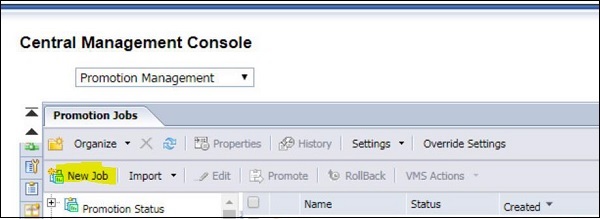
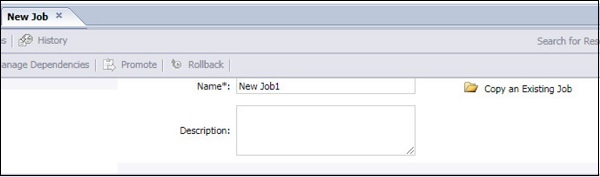
您可以创建新作业以在推广管理工具中迁移对象。导航到 CMC 控制台中的推广管理页面 → 新建作业
在字段中输入作业名称、说明和关键字,然后单击字段中的“保存作业”以将作业保存到所需的文件夹。
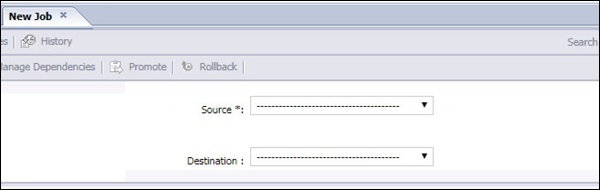
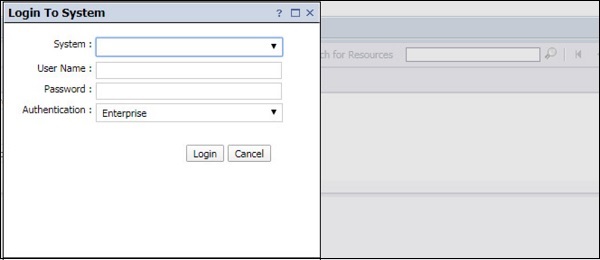
接下来是从下拉列表中选择源系统和目标系统。您还可以通过单击“登录到新的 CMS 选项”并提供系统名称和密码来添加新系统 → 单击“创建” → 从源系统添加对象,然后选择“添加并关闭”以保存作业。