
SAP BO 管理 - 快速指南
SAP BO 管理 - 简介
BusinessObjects (BO) 是 SAP 的商业智能 (BI) 软件,用于为用户创建交互式即席报表,这些报表基于 SAP 和非 SAP 数据源。在大型企业中管理 BO 环境是系统管理员面临的最大挑战之一。SAP BO 工具附带大量内置工具,BO 管理员使用这些工具来配置和管理 BO 环境。
BusinessObjects 管理员工具用于配置 BO 环境和服务、管理 BI 报表、监控和审计、用户和安全性、事件和警报管理以及其他管理活动。
所有这些工具都为 SAP 管理员提供了解决方案,以改善最终用户的整体报表体验并减少管理 BO 环境的工作量。下面列出了使用 BO 管理工具执行的管理任务:
- 在 BI 环境中创建出版物以分发报表。
- 创建用户和用户组。
- 创建和管理 BI 用户。
- 启动和停止 BI 服务。
- 内容和服务器管理。
- 管理 BO 环境中的对象。
- 许可证管理 - 并发和命名用户。
- 审计 BO 环境。
- 警报和事件管理。
- BO 版本升级和迁移活动。
- 管理安全配置文件。
- 维护 CMC 和 BI 启动板。
- 备份和恢复。
- 故障排除和节点配置。
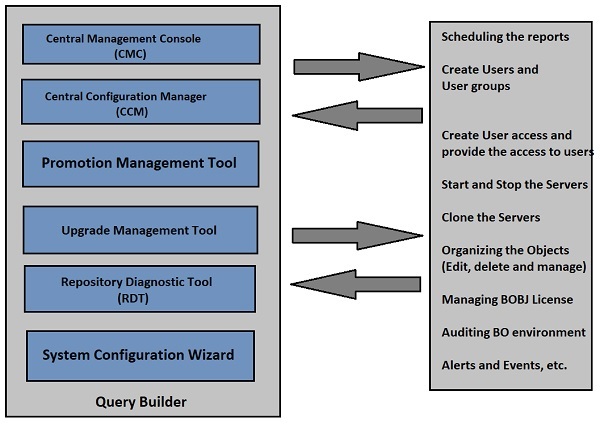
SAP BO 管理 - 工具
SAP BusinessObjects 带有一组管理工具,用于在 BI 环境中执行各种管理任务。
最常见的 BO 管理工具包括:
中央管理控制台 (CMC)
CMC 是一种基于 Web 的管理工具,用于执行用户、内容和服务器管理。您可以使用 CMC 设置安全设置、定义监控和审计策略、创建和管理到数据源的连接、设置警报和事件管理、管理许可证类型以及其他活动。
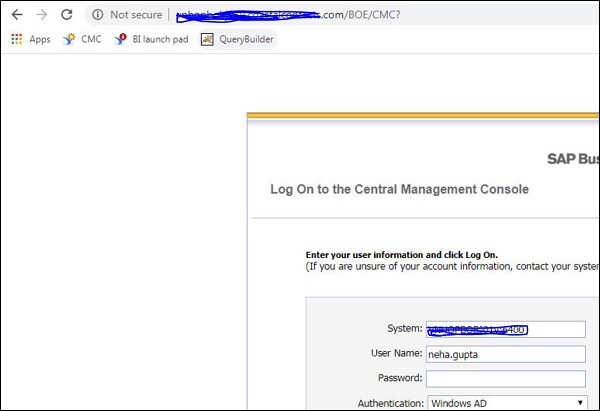
CMC 的默认 URL 为http://servername/BOE/CMC/。
单击上述 URL 后,将显示如下所示的屏幕:
中央配置管理器 (CCM)
CCM 工具用于管理群集环境中的服务器。您可以使用 CCM 图形用户界面 (GUI) 或命令行管理服务器。CCM 可用于创建新节点或停止/启动 Web 应用程序服务器。它还用于在 BO 环境中执行故障排除和配置节点。
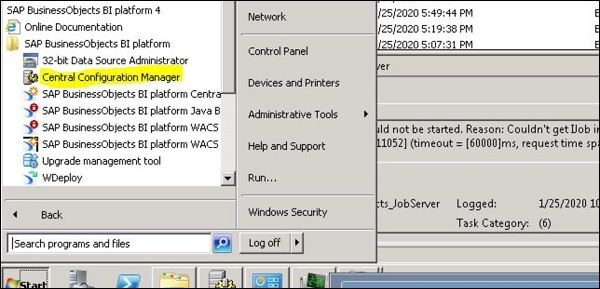
要访问 CCM,您需要登录到 BO 服务器并导航到“所有程序”→“SAP BusinessObjects BI 平台”→“中央配置管理器”。
按照上述路径操作后,将出现如下所示的屏幕:
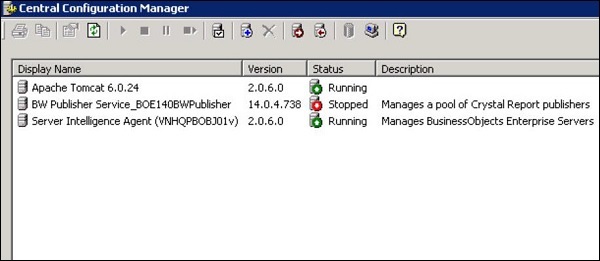
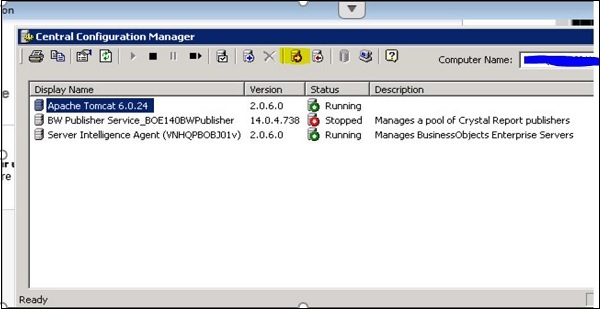
打开 CCM 时,它会显示服务的显示名称、版本、状态和服务的描述,如下所示:
推广管理工具
在 BO 4.x 环境中,推广管理向导仅是 CMC 控制台的一部分。它用于将 BO 环境对象从源系统提升到目标系统。常用的对象包括 Universe、连接、用户/组和 BI 报表。
在 CMC 中,推广管理工具将显示以下屏幕。
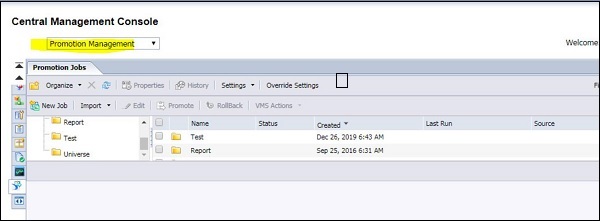
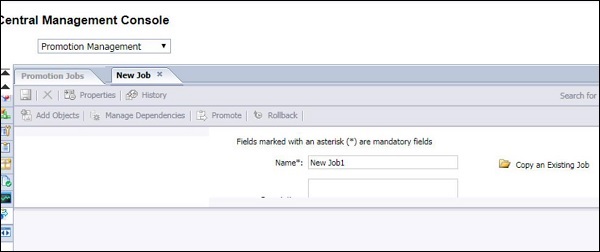
您可以在 CMC 中的推广管理下创建新的推广作业,如下所示:
升级管理工具 (UMT)
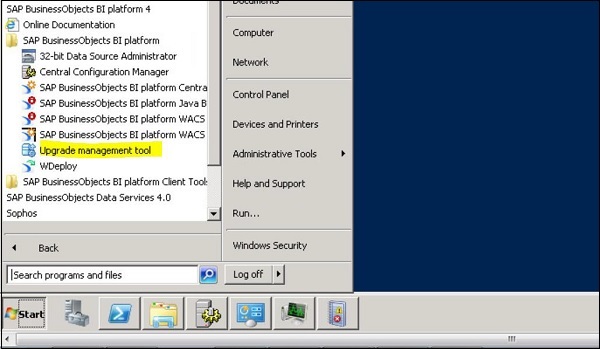
此工具用于将 BO 对象从 BO 导出并升级到 BO 4.x 环境。它以前称为导入向导。您可以使用升级管理工具升级 BO 对象,例如用户帐户、组、文件夹、报表、Universe、安全性和其他对象。要访问 UMT,您需要登录到 BO 服务器并导航到“所有程序”→“SAP BusinessObjects BI 平台”→“升级管理工具”。
升级管理工具将显示如下所示的屏幕:
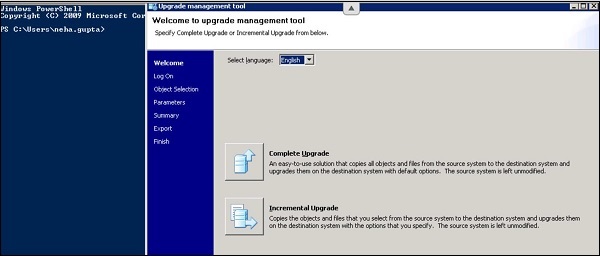
单击升级管理工具后,它将打开用户界面以执行完整或增量升级,如下所示:
存储库诊断工具 (RDT)
您可以使用存储库诊断工具 (RDT) 工具扫描、诊断和修复中央管理服务器 (CMS) 系统数据库和文件存储库服务器 (FRS) 文件存储中出现的 inconsistencies。
建议您在禁用“修复”选项的情况下运行 RDT,以查找生产环境中的底层系统问题。
您可以按以下说明执行 RDT:
在 WINDOWS 上 - “reposcan.exe”位于“<INSTALLDIR>\BusinessObjects Enterprise 12.0\win64_x64\”中
RepoScan 用法为:reposcan.exe -dbdriver <dbdriver> -dbkey <cluster_key> -connect <dbconnectstring> -inputfrsdir <inputfrsdir> -outputfrsdir <outputfrsdir> [options...]
在 UNIX 上 - “boe_reposcan.sh”位于“<INSTALLDIR>/bobje/”中
RepoScan 用法为:$BOBJDIR/boe_reposcan.sh -dbdriver <dbdriver> -dbkey <cluster_key> -connect <dbconnectstring> -inputfrsdir <inputfrsdir> -outputfrsdir <outputfrsdir> [options...]
对于所有操作系统,选项列表都相同,除了 dbdriver “sqlserverdatabasesubsystem” 不存在于 Unix 上。
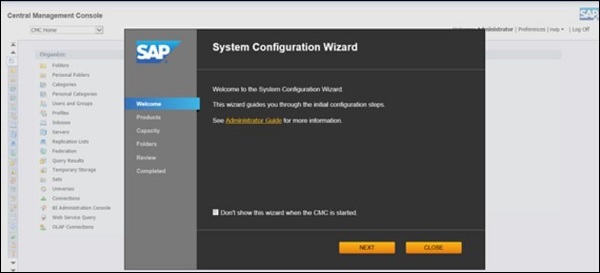
系统配置向导
使用系统配置向导,您可以轻松配置 BO 环境部署。使用此向导,您可以执行以下基本配置选项:
您可以定义随 BO 环境自动启动的服务器。
您可以优化部署以在有限的系统资源下获得最大性能。
默认设置是在您登录到中央管理控制台 (CMC) 时自动运行向导,但是,可以使用向导更改此设置。您可以通过在 CMC 中导航到“管理”选项来更改向导中的此设置。
查询构建器
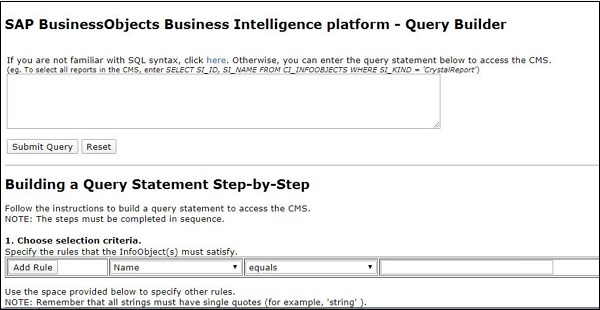
查询构建器是 SAP BusinessObjects 环境中的一个管理工具。使用它,您可以查询 BusinessObjects 存储库并从存储在与 Universe、报表、用户等相关的存储库中的元数据中获取所需的信息。您无法使用 SQL 查询直接查询此信息。
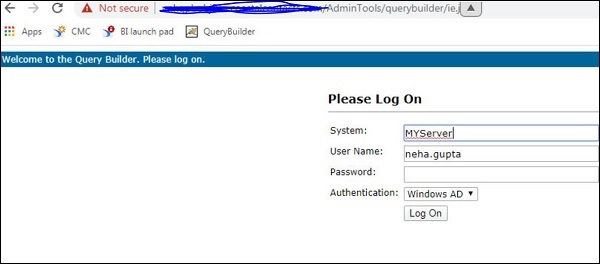
您可以使用以下链接https://<servername>/AdminTools/querybuilder。
将显示以下相应的屏幕:
SAP BO 管理 - 数据库
您在 BO 环境中配置了不同的数据库,这些数据库根据您的需求提供不同的用途。它包括用于 BI 报表、审计、监控数据库或 CMS 系统数据库的数据库。每个数据库都根据您的部署实践用于不同的活动:
在 BO 环境中配置的常用数据库如下:
报表数据库
此数据库用作 BI 报表的数据源,以提取和显示数据,并由 BO 客户端工具用于创建交互式报表和仪表板。此数据库通常是关系数据库,但您也可以使用其他来源,例如文本文件或联机分析处理 (OLAP) 系统。
CMS 系统数据库
它也称为系统存储库,由 CMS 维护。它用于保存与服务器、节点、用户、配置和访问详细信息相关的信息。
执行 SAP BI 安装时,在安装过程中,您需要提供数据库以连接以存储默认系统详细信息。当您选择数据库时,安装过程会创建使用该数据库作为系统数据库所需的表和视图。
对于 Windows 安装,它使用 SQL Server 2008 Release 2 数据库客户端和服务器。此外,它还会创建一个数据库用户帐户和架构以在 CMS 数据库中使用。
此 Windows 模式的 CMS 数据库概述在下面提到的表中说明。
| 版本 | SQL Server 2008 R2 |
|---|---|
| 数据库名称 | cms08r2u03v |
服务器名称 端口 用户名 |
XXXXX.dhcp.pgdev.sap.corp 1433 i817318a |
| DSN | CMSDB |
在开始 BO 安装之前,您需要创建开放数据库连接 (ODBC) 数据源名称 (DSN),以便在安装过程中稍后使用,因为 CMS 是 64 位服务。因此,DSN 应仅在 64 位 ODBC 管理员中创建。
审计数据存储 (ADS)
它用于跟踪 BI 环境中的事件。它捕获所有系统组件使用情况、环境中的用户会话和其他活动。
LCM 数据库
它用于捕获与 BI 安装以及其他升级活动相关的版本和配置详细信息。当您使用 LCM 工具将 BI 对象从一个存储库移动到另一个存储库时,此数据库会存储相同 BO 对象的版本。
监控数据库
您可以配置环境中 BO 服务器的监控。配置监控时,它使用 Java Derby 数据库来存储系统配置详细信息。
SAP BO 管理 - 服务器
在 SAP BO 环境中,您必须创建多个服务器,负责在环境中执行不同的任务。这些服务器通常是在一台服务器上的 SIA(服务器智能代理)下运行的服务。所有这些服务器都可以在 CMC 控制台的“服务器”选项卡下创建。
下面解释这些服务器:
自适应作业服务器 |
一个处理计划的 LOB 的通用服务器。将作业服务器添加到 BI 平台系统时,您可以配置作业服务器以处理报表、文档、程序或出版物,并将结果发送到不同的目标。 |
自适应处理服务器 |
一个托管负责处理来自各种来源的请求的服务的通用服务器。 安装程序在每个主机系统上安装一个自适应处理服务器 (APS)。根据您已安装的功能,Ms APS 可能托管大量服务,例如监控服务、生命周期管理服务、多维分析服务 (MDAS)、发布服务等。 |
中央管理服务器 (CMS) |
维护有关 BI 平台系统的信息数据库(在 CMS 系统数据库中)和已审计的用户操作(在审计数据存储中)。所有平台服务都由 CMS 管理。CMS 站点控制对存储文档的系统文件的访问,以及有关用户、用户组、安全级别(包括身份验证和授权)和内容的信息。 |
连接服务器 |
为源数据提供数据库访问。它支持关系数据库,以及 OLAP 和其他格式。连接服务器负责处理与各种数据源的连接和交互,并为客户端提供通用功能集。 |
Crystal Reports 缓存服务器 |
拦截客户端发送到页面服务器的报表请求。如果缓存服务器无法使用缓存的报表页面满足请求,则将其传递给 Crystal Reports 处理服务器,后者运行报表并返回结果。然后,缓存服务器会缓存报表页面以备将来可能使用。 |
Crystal Reports 处理服务器 |
通过处理报表并生成封装页面格式 (EPE) 页面来响应页面请求。EPE 的主要优点是支持按需访问页面,因此仅返回请求的页面,而不是整个报表。这提高了系统性能并减少了大型报表的冗余网络流量。 |
仪表盘缓存服务器 |
拦截客户端发送到仪表盘服务器的报表请求。如果缓存服务器无法使用缓存的报表页面满足请求,则将其传递给仪表盘服务器,后者运行报表并返回结果。然后,缓存服务器会缓存报表页面以备将来可能使用。 |
仪表盘处理服务器 |
通过处理报表并生成封装页面格式 (EPF) 页面来响应仪表盘请求。EPF 的主要优点是支持按需访问页面,因此仅返回请求的页面,而不是整个报表。这提高了系统性能并减少了大型报表的冗余网络流量。 |
事件服务器 |
监视系统事件,这些事件可以作为运行报表的触发器。设置事件触发器后,事件服务器会监视条件并通知 CMS 事件已发生。然后,CMS 可以启动任何设置为在事件发生时运行的作业。事件服务器管理存储层中发生的基于文件的事件。 |
文件存储库服务器 |
负责创建文件系统对象,例如导出的报表和以非原生格式导入的文件。输入 FRS 存储管理员或最终用户发布到系统的报表和程序对象。输出 FRS 存储作业服务器生成的所有报表实例。 |
要检查 BO 环境中所有正在运行的服务器,您需要登录 CMC -> 服务器,如下所示:
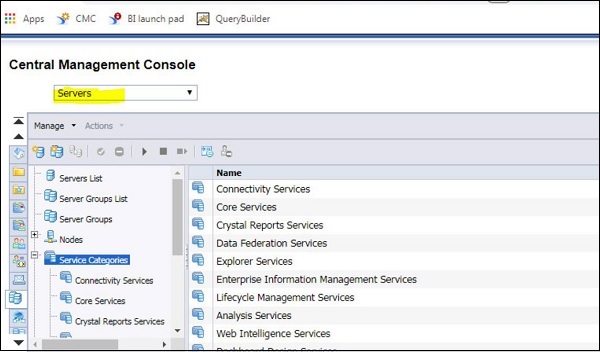
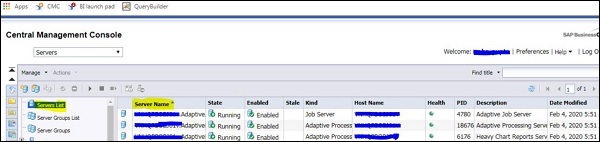
要查看服务器列表,请在 CMC 控制台中导航到“服务器列表”选项。它会显示服务器名称、状态、主机名、运行状况状态以及在 CMC 中创建的所有服务器的其他详细信息。
CMC 控制台中的服务器列表如下面的屏幕所示:
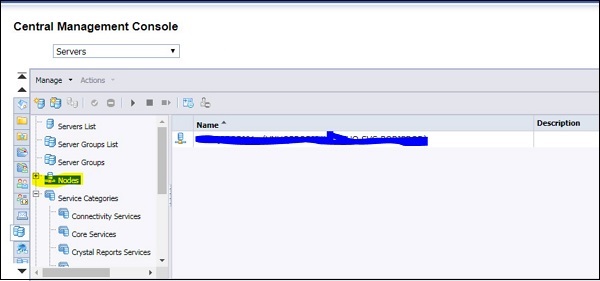
您还可以使用“节点”选项卡检查这些服务/服务器正在运行的节点名称。展开后,将显示用于运行这些服务器的节点名称。下面的屏幕说明了这一点。
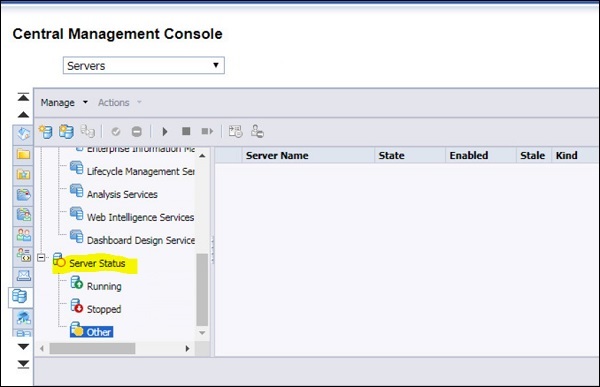
CMC 控制台还提供了一个选项,可以快速检查服务器状态。转到“服务器状态”选项卡,您将看到三种不同的状态,如下所示:
运行中
已停止
其他
您可以点击任何服务器状态,它将显示具有该状态的服务器列表,如下面的屏幕所示:
SAP BO 管理 - 客户端应用程序
执行 BO 工具的安装时,您还可以安装客户端工具来创建报表和管理 BO 环境。您可以进一步将这些工具分为以下两类:
- 基于桌面的应用程序
- 基于 Web 的应用程序
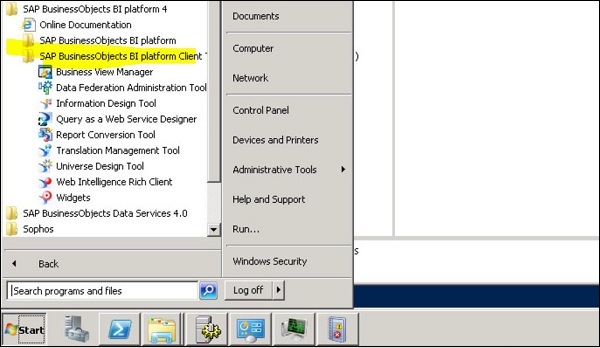
桌面客户端工具必须安装在基于 Windows 的系统上,通常用于数据处理和创建报表。通过 BO 安装,桌面客户端工具不会自动安装,必须使用来自 SAP 的客户端工具安装文件单独安装,如下所示:
基于 Web 的工具使用 Web 应用程序服务器托管,并且可以在不同操作系统平台上的 Web 浏览器上支持。这通常允许用户使用 Web URL 访问不同的客户端应用程序。与 Web URL 的通信通过使用 SSL 或不使用 SSL 加密的 HTTP 执行。常见的基于 Web 的应用程序包括 BI 启动板、Web Intelligence 和 CMC 控制台。
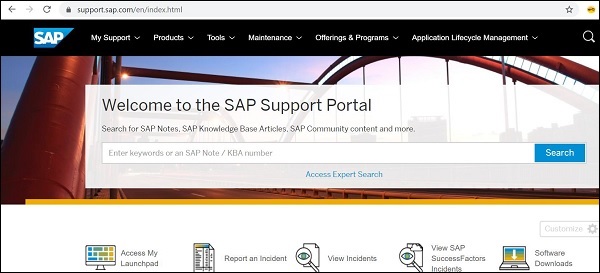
要安装 BI 平台客户端工具,请导航到 support.sap.com。
下载软件的过程如下所示:
选择“安装和升级”→“A-Z 索引”
选择“B”→“SBOP BI 平台(以前的 SBOP Enterprise)”→“SBOP BI 平台(企业)SBOP BI 平台 4.2”
选择“安装和升级”,然后选择您的平台。
选择“SBOP BI 平台”
“客户端工具 Windows(32 位)”,并按照步骤完成安装。
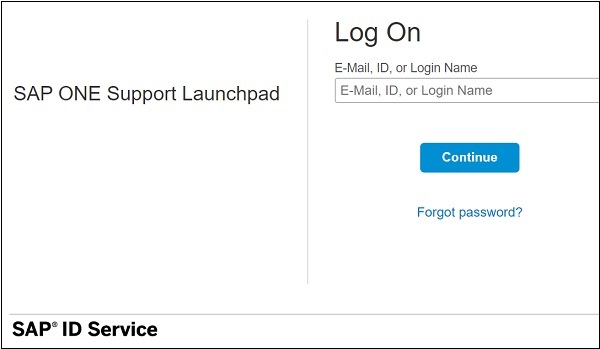
要下载软件,您需要拥有 SAP SID 和密码。SAP BO 显示的登录屏幕如下所示:
可以安装的不同 SAP BI 桌面客户端工具。这些工具与 SAP BusinessObjects Business Intelligence 平台客户端工具一起安装,其中包括:
- Web Intelligence 增强型客户端
- 业务视图管理器
- 报表转换工具
- Universe 设计工具
- 查询即服务 (QAAS)
- 信息设计工具
- 翻译管理工具
- 数据联合管理工具
- BI 平台小部件
以下基于桌面的管理工具与 SAP BusinessObjects Business Intelligence 平台客户端工具一起安装:
- 中央配置管理器 CCM
- 升级管理工具
- 存储库诊断工具
中央管理控制台
中央管理控制台 (CMC) 是一个基于 Web 的工具,用于执行 BO 环境中的日常管理任务。这包括用户和组管理、服务器管理、监控和审计以及内容管理。
要登录 CMC 门户并在 CMC 中执行任何任务,用户必须是管理组的成员。默认 URL 为http://webservername:8080/BOE/CMC/
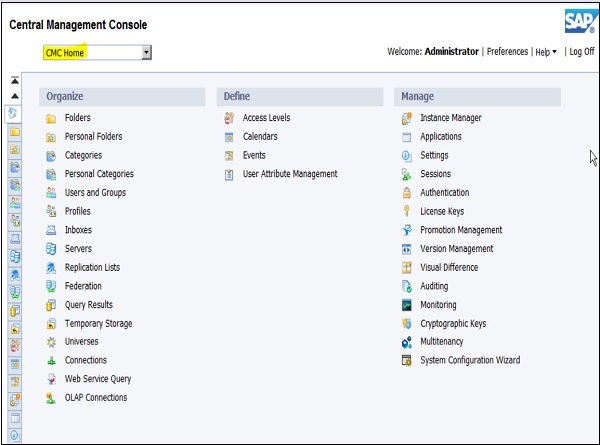
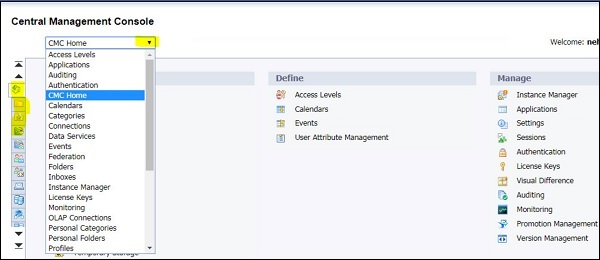
要查看 CMC 中所有选项的列表,您必须从下拉菜单中选择“CMC 主页”,如下所示:
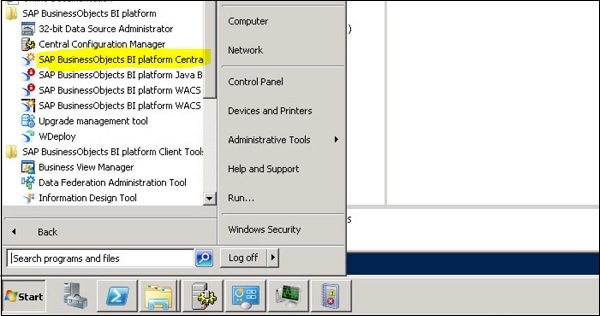
您还可以通过导航“所有程序”→“SAP Business Intelligence”→“SAP BusinessObjects BI 平台 4”→“SAP BusinessObjects BI 平台”→“中央管理控制台”来访问 CMC,如下所示:
有两种方法可以在 CMC 中导航选项:左侧的图标或下拉菜单中的选项,如下所示:
在 CMC 中添加对象
CMC 用户可以将对象添加到 BI 环境中,并且可以使这些对象可供其他授权的 CMC 用户使用。可以使用 CMC 或通过将对象保存到中央管理服务器 (CMS) 来将对象添加到 BI 平台中。
可以添加到 BI 平台的对象类型如下:
- SAP Web Intelligence (Webi) 文档
- SAP Crystal 报表
- Microsoft Excel、Word 和 PowerPoint 文件
- Adobe PDF 文件
- Flash 对象
- 程序
- 文本文件
- 富文本格式文件
CMC 中的对象属性
在对象发布到 CMC 后,您还可以管理对象属性。您可以修改以下属性:
- 对象标题
- 对象描述
- 数据库登录信息
- 用户权限
- 计划等。
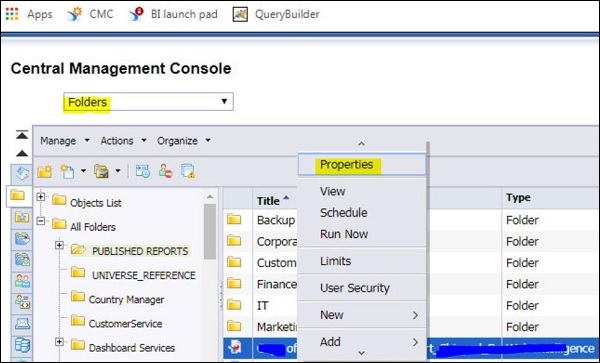
要管理对象属性,请在 CMC 中导航到“文件夹”选项→它将显示发布到存储库中的所有对象→右键单击并导航到“属性”。
将显示以下屏幕:
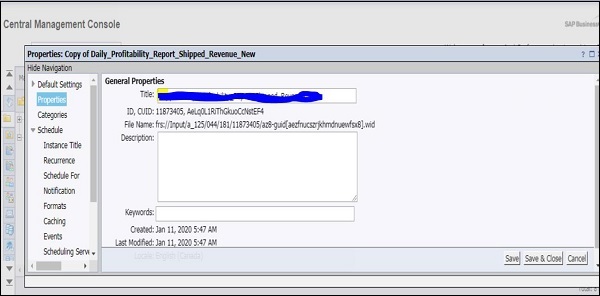
在下一个窗口中,您可以检查与该对象相关的常规属性。您可以更新默认设置、计划、用户安全和其他属性。要应用更改,请单击“保存”按钮。
下面是说明如何应用和保存更改的屏幕。
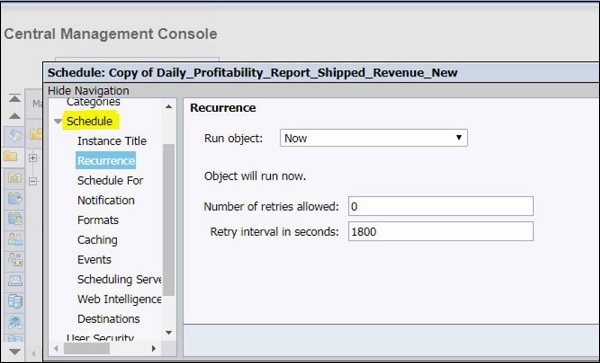
在“计划”下,您可以使用以下选项为已发布的对象定义计划参数:
升级管理工具
使用升级管理工具 (UMT),您可以将 BO 对象(用户、组和 BO 内容对象)从 BI 平台的先前版本导入到升级后的版本。升级 BO 环境时,您可以选择两种升级方式。
完整升级 - 您可以选择将所有对象从源移动到目标。
增量升级 - 您还可以选择分批移动对象。
配置 UMT
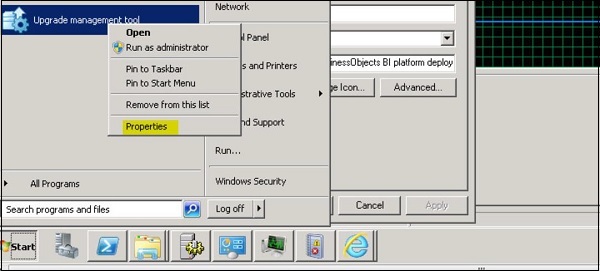
要使用 UMT 进行升级,您需要配置 UMT 以获得更好的性能。启动升级管理工具时运行“Java –Xmx”命令以使用 Java 堆运行它→右键单击 UMT 并转到“属性”,如下所示:
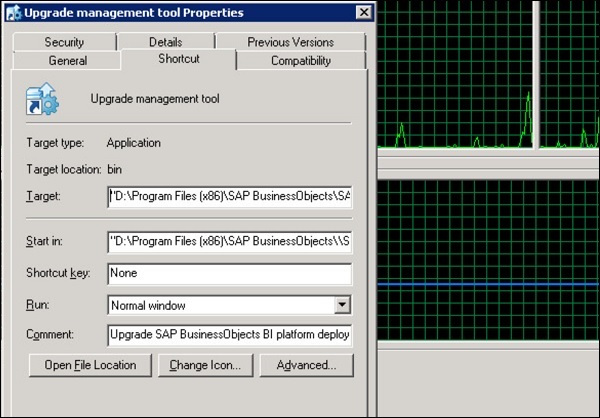
您需要将“目标”路径复制到记事本中,并将“Xmx”替换为您系统配置的堆大小,如下所示:
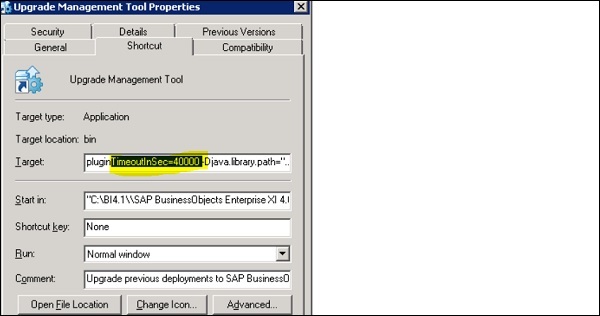
您还可以配置升级管理工具中的超时。设置以下参数:
要设置 UMT 的 CORBA 超时,您需要导航到属性文件并添加以下条目。属性文件位于 BO 安装目录的以下路径中:“SAP BusinessObjects Enterprise XI 4.0\java\apps\upgradeManagementTool\jars”
<entry key="umt.systemVar.backendCommunicationTimeoutInMS">630000</entry>
建议将值保持在 630000 以下,否则您可能会遇到与 CMS 登录相关的错误。
在 UMT 中设置源和目标
您可以在 UMT 中定义源和目标 CMS 系统并检查连接性。从“所有程序”中运行升级管理工具→选择“增量升级”→“下一步”。下面的屏幕说明了这一点。
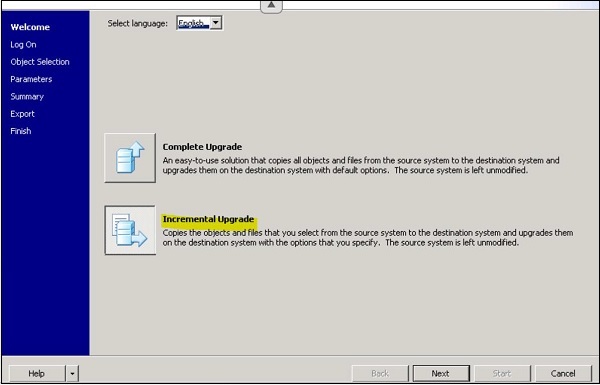
输入您的源和目标 CMS 名称并提供凭据。从下拉列表中提供升级方案,如下所示:
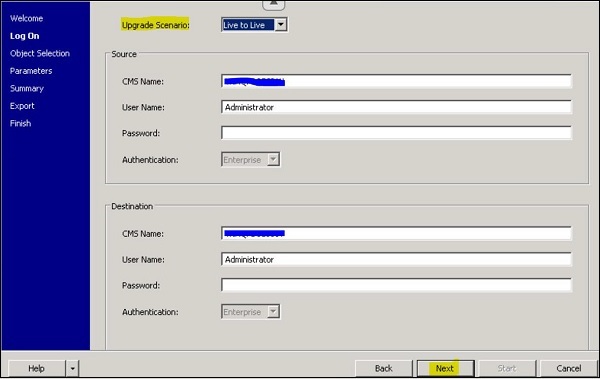
UMT 中提供了不同的升级方案,例如:
实时到实时 - 这将需要源和目标系统都处于活动状态。
BIAR 到实时 - 此选项用于将对象从 BIAR 文件格式导入到实时目标系统。
实时到 BIAR - 此选项用于将对象以 BIAR 格式从实时系统导出。
这些方案可以根据源和目标系统状态使用。如果两个系统都处于活动状态,则可以在不导出/导入对象的情况下执行实时到实时的升级。
在 BO 4.2 中,UMT 有一些新的功能,如下所示:
您可以从下拉列表中将日志级别定义为低、中和高。
当您选择日志级别 - “高”时,它会捕获过程中所有错误、警告和故障。
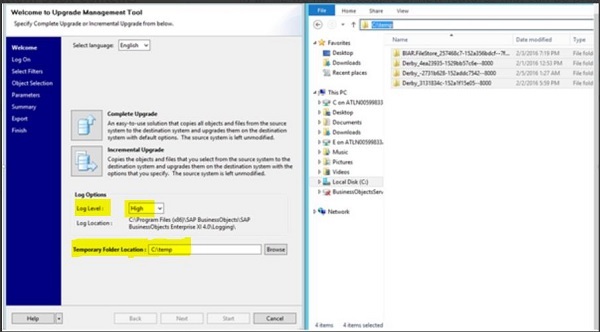
您还可以将临时空间定义为任何所需的目录,并在更改后重新启动UMT工具。
临时空间通常存储Derby数据库的所有条目,并且一旦升级完成;这些文件可以被删除。
当您执行从BOXI 3.x到BI 4.1的BO升级时,您可以有多种方案来迁移不同的对象、内容、用户等,并在每个方案中定义范围。根据SAP的建议,可以使用以下迭代 -
| 迭代 | 范围 |
|---|---|
|
迭代 #1 |
在此迭代中,以下对象及其依赖项已迁移 -
相同的方法可用于单个迭代中的所有用户组、所有访问级别。但是,根据对象的数量等因素,这可能非常耗时。因此,建议根据您的存储库对象决定迭代次数。 |
|
迭代 #2 |
以下对象已考虑进行更新及其依赖项。您可以在“对象选择”屏幕中选择这些对象进行迁移 -
对于本模式手册,我们已在一个迭代中完成了迁移。但是,取决于您的存储库对象,迭代次数会有所不同。 |
|
迭代 #3 |
在最初的“选择筛选器”屏幕中,时间筛选器已根据需求设置。在我们的模式手册中,我们选择开始日期为2016年2月1日,结束日期为2016年2月5日。因此,只会列出并迁移以下对象 -
|
|
迭代 #4 |
以下对象已考虑进行升级及其依赖项。这些是在“对象选择”屏幕中选择用于迁移的对象 -
在此迭代中,所有内容依赖项(与所有文档相关)都设置为首先升级。但是,这也可以分批进行。 请注意,任何已迁移的对象都不会在对象选择屏幕中列出。同样,在此迭代中,我们使用“隐藏已升级的对象”功能,该功能来自选择筛选器屏幕。 |
|
迭代 #5 |
以下对象已选择进行升级及其依赖项 -
对于本模式手册,我们已在一个迭代中完成了迁移。但是,根据对象的数量,此迭代可能非常耗时。因此,建议根据存储库大小和对象数量决定迭代次数。 |
SAP BO管理 - 管理许可证
BO应用程序的使用取决于分配的用户许可证类型,并且它授予或限制对应用程序的访问。根据许可证,您可能无法访问某些应用程序或在BO存储库中执行某些任务。
BI平台中提供以下许可证类型 -
- 并发用户
- 命名用户
注意
在BO环境中,命名用户的最大并发登录会话数为10。当命名用户尝试登录第11个并发登录会话时,将显示错误消息。
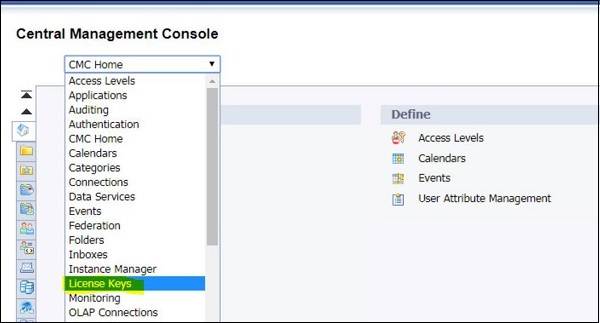
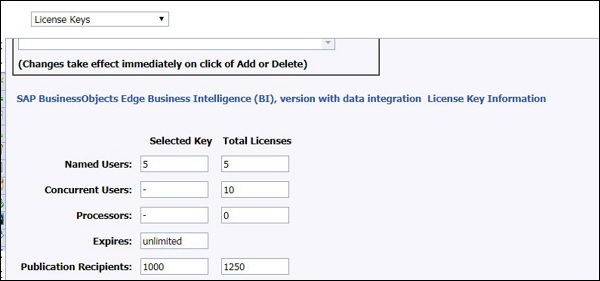
要检查已安装的现有许可证类型,请登录到CMC控制台并选择“许可证密钥”,如下面的屏幕所示 -
您可以检查当前持有的许可证密钥并选择一个密钥以检查许可证信息。您还可以添加或删除许可证密钥,它会立即生效。
下面的屏幕说明了相同的内容。
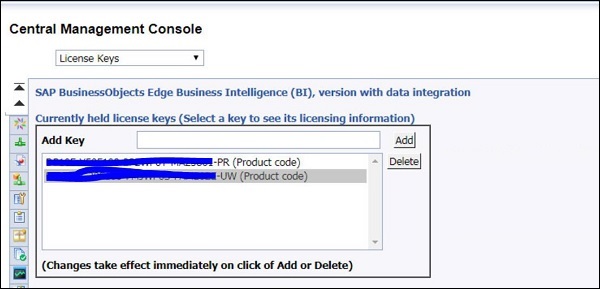
当您选择任何许可证密钥时,它会显示命名用户、并发用户、发布接收者以及有关该许可证的其他详细信息,如下所示 -
SAP BO管理 - 管理用户
您需要管理BI环境中的用户以控制对存储库对象的访问。用户和组在CMC的“用户和组管理”区域中进行管理。登录到CMC控制台,然后选择“用户和组”,如下面的屏幕所示 -
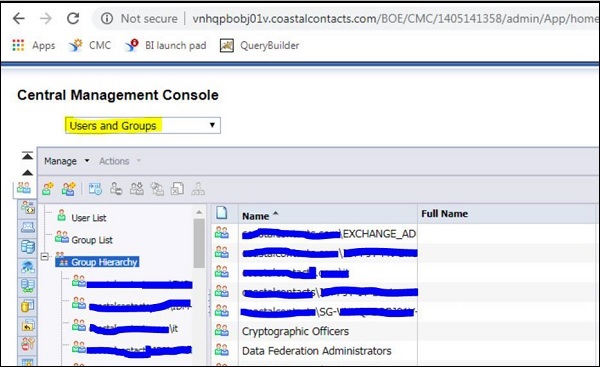
当您从下拉列表中选择“用户和组”时,它会在CMC控制台中显示以下选项 -
- 用户列表
- 组列表
- 组层次结构
还创建了默认的管理员和两个用户来执行默认活动。下表列出了默认帐户名称及其用途。
| 帐户名称 | 用途 |
|---|---|
管理员 |
此用户属于“管理员”和“所有人”组。管理员可以在所有BI平台应用程序(例如,CMC、CCM、发布向导和BI启动板)中执行所有任务。 |
访客 |
此用户属于“所有人”组。默认情况下启用此帐户,系统未为其分配密码。如果您为其分配密码,则BI启动板的单点登录将被破坏。 |
SMAdmin |
这是一个只读帐户,由SAP Solution Manager用于访问BI平台组件。 |
要创建新用户/组,请使用“管理”→“新建”→“用户/组”。您还可以创建新用户/组或将用户添加到组或层次结构中,如下所示 -
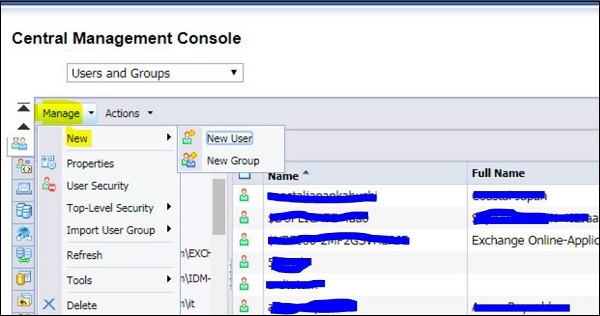
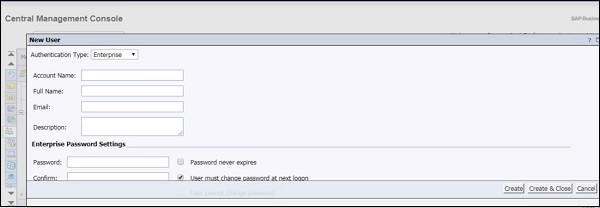
当您点击“新建用户”时,必须提供用户配置文件的详细信息 -
- 身份验证类型
- 帐户名称
- 全名
- 描述
- 电子邮件等。
以下是包含所有必需详细信息的新用户屏幕。
您还可以使用CMC控制台管理对象属性。选择任何用户或组,然后点击“管理对象属性”选项,如下所述 -
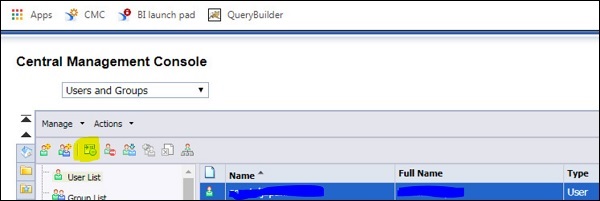
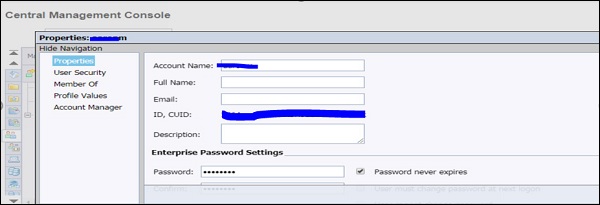
您也可以修改或删除BO环境中现有的用户。选择任何用户并右键单击以编辑或删除现有用户,如下面的屏幕所示 -
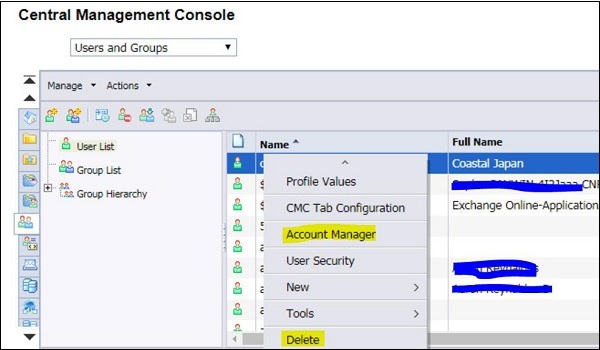
SAP BO管理 - 管理组
当您需要为一组用户分配相同的权限时,可以创建组并将用户添加到其中以提供类似的权限。通过组管理,您可以更改整个组的权限,而不是对单个用户进行更改。使用组,您可以提供对存储库对象的访问权限,而不是管理单个用户的权限。
SAP BO环境中有一些默认的组帐户,如下所述 -
| 管理员 | 此组的成员可以在所有BI平台应用程序(CMC、CCM、发布向导和BI启动板)中执行所有任务。默认情况下,“管理员”组仅包含“管理员”用户。 |
| 所有人 | 每个用户都是“所有人”组的成员。 |
| QaaWS组设计器 | 此组的成员可以访问“查询作为Web服务”。 |
| 报表转换工具用户 | 此组的成员可以访问“报表转换工具”应用程序。 |
| 翻译人员 | 此组的成员可以访问“翻译管理器”应用程序。 |
| Universe设计器用户 | 属于此组的用户被授予对“Universe设计器”文件夹和“连接”文件夹的访问权限。他们可以控制谁有权访问设计器应用程序。您需要根据需要将用户添加到此组。默认情况下,没有用户属于此组。 |
您还可以通过导航到CMC控制台中的“用户和组”选项卡→“新建组”并提供组名称和描述来创建新组,如下所示 -
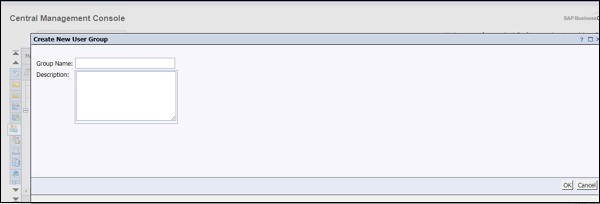
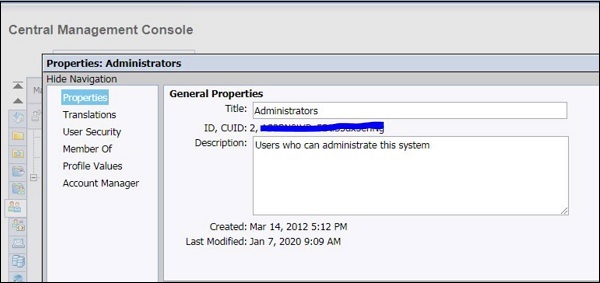
创建新组后,您可以添加用户、子组并分配组成员身份。要修改组属性,请选择组→“管理”→“属性”。
这可以在下面的屏幕中查看 -
要将用户添加到现有组,请右键单击组名称 -“将成员添加到组”,它将打开一个新窗口,其中包含可以添加到所选组的用户列表,如下所述 -
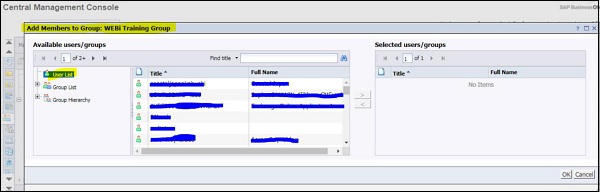
您可以从左侧选择任何用户,并使用箭头键将用户添加到所选组。要保存更改,请点击“确定”按钮。
创建访客帐户
在SAP BO环境中,您的访客帐户默认情况下处于禁用状态,但是,您可以启用它以允许访问BI启动板而无需提供他们自己的凭据。
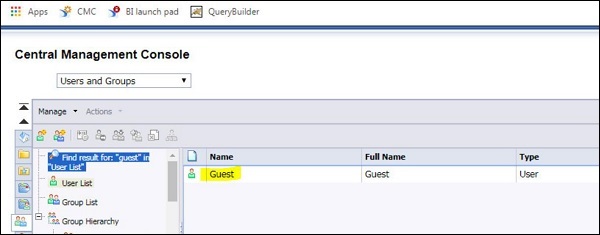
要创建或启用访客帐户,请导航到CMC控制台中的“用户和组管理”区域。在“用户列表”下,搜索“访客”帐户,如下所示 -
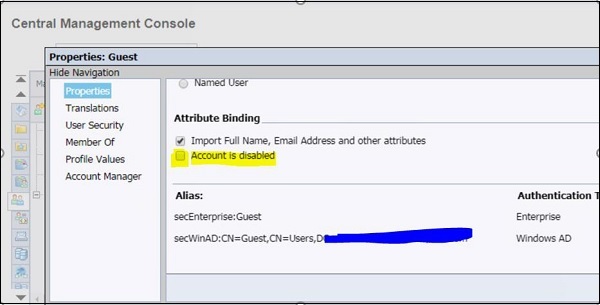
要启用或管理访客帐户,请选择“访客”帐户→“管理”→“属性”。这可以在下面的屏幕中看到 -
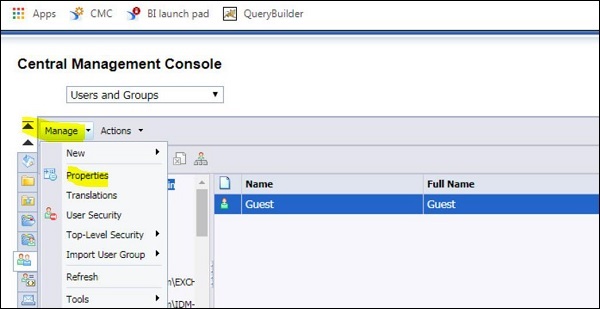
这将打开“访客”帐户的“属性”窗口。要启用“访客”帐户,您必须向下滚动并找到一个名为“帐户已禁用”的复选框,然后取消选中此选项**保存并关闭**。为了您的参考,这在下面显示 -
BI 启动板配置
BO管理员还可以使用CMC控制台配置BI启动板首选项。用户也可以在启动板中配置自己的首选项,并且它优先于默认设置。可以配置以下首选项 -
主页选项卡
存储的默认位置
文件夹
类别
每页对象数
在“文档”选项卡上显示的列
是否在BI启动板的选项卡或新窗口中显示文档
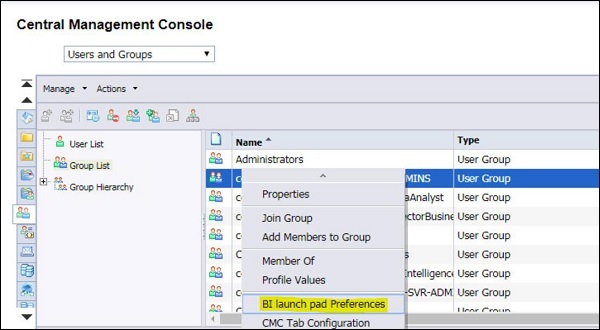
您可以使用CMC控制台→“用户和组”→选择要为其设置BI启动板首选项的组来为不同的组定义BI启动板首选项,如下所示 -
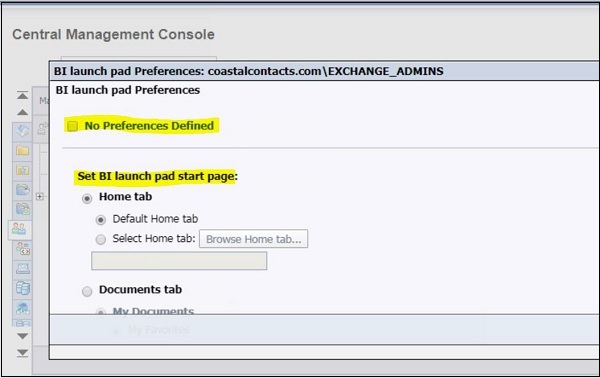
要设置BI启动板首选项,请清除“未定义首选项”复选框,然后选择“主页”选项卡或“文档”选项卡以在BI启动板中选择默认的起始页。这在下面的屏幕中进行了说明 -
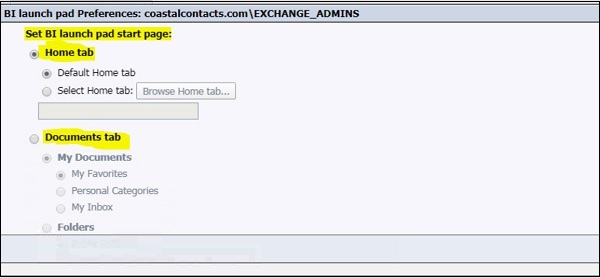
当您选择“主页”选项卡时,请选择以下操作之一以在选项卡上选择主页 -
要显示默认的BI启动板“主页”选项卡,请选择“默认主页”选项卡。
要显示特定网站作为“主页”选项卡,请选择“主页”选项卡→“浏览主页”选项卡→在BI存储库中选择一个对象→“打开”。
当您选择“文档”选项卡时,您可以选择“我的文档”以显示您的文档抽屉,并从以下选项中选择要显示为默认节点 -
我的收藏夹
个人类别
我的收件箱
您还可以选择文件夹结构和类别以显示给组用户,如下所示 -
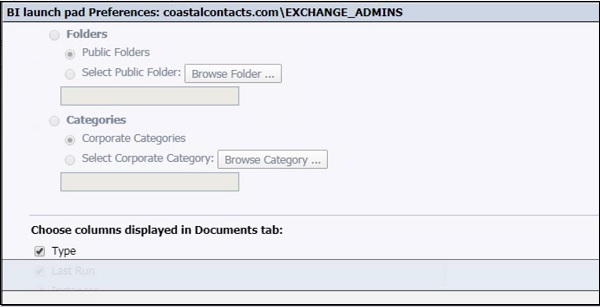
注意
当管理员对BI启动板首选项进行某些更改时,它优先于用户和默认设置。
BI 身份验证类型
SAP BO 管理员还可以包含身份验证选项在 BI Launchpad 登录屏幕中。要修改 BI Launchpad 设置,您需要更新 BOE.war 文件。
要进行更改,请导航到 BI 平台安装中的以下目录:<INSTALLDIR>\SAP BusinessObjects Enterprise XI 4.0\warfiles\webapps\BOE\WEB-INF\config\custom\ → 使用文本编辑器创建一个新文件,并使用以下名称保存:BIlaunchpad.properties,如下所述:
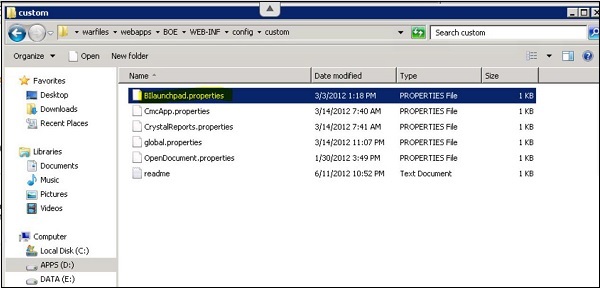
要包含 BI Launchpad 的身份验证选项,请将此行添加到文本文件中:“authentication.visible=true”
要更改默认身份验证,请添加此行:authentication.default=<authentication>,然后您必须将<authentication>替换为以下任何选项
| Enterprise | secEnterprise |
|---|---|
| LDAP | secLDAP |
| Windows AD | secWinAD |
| SAP | secSAPR3 |
如果您希望在 BI Launchpad 登录屏幕上提示 BO 用户输入 CMS 名称,请添加以下行:cms.visible=true。要应用这些更改 → 保存并关闭文件,然后重新启动 Web 应用程序服务器。
服务器管理
SAP BO 管理员可以使用 CMC 执行服务器管理,并使用控制台中的服务器管理区域检查服务器状态。当您在 CMC 下拉列表中选择服务器时,您可以在下面看到与服务器管理相关的树结构。
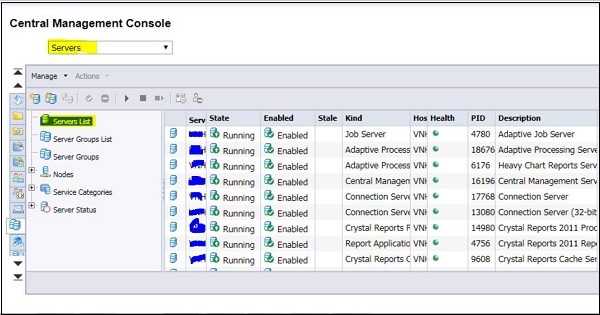
服务器管理下的树结构
| 服务器列表 | 显示部署中所有服务器的完整列表。 |
| 服务器组列表 | 在详细信息窗格中显示所有可用服务器组的平面列表。如果您要配置服务器组的设置或安全性,请选择此选项。 |
| 服务器组 | 列出服务器组以及每个服务器组中的服务器。当您选择一个服务器组时,其服务器和服务器组将以分层视图显示在详细信息窗格中。 |
| 节点 | 显示部署中的节点列表。节点在 CCM 中配置。您可以通过单击节点来查看或管理节点上的服务器。 |
服务类别
此选项用于获取部署中的所有服务类型。服务类别通常分为核心 BI 平台服务和与特定 SAP 对象关联的服务。要管理任何服务,请选择该服务。
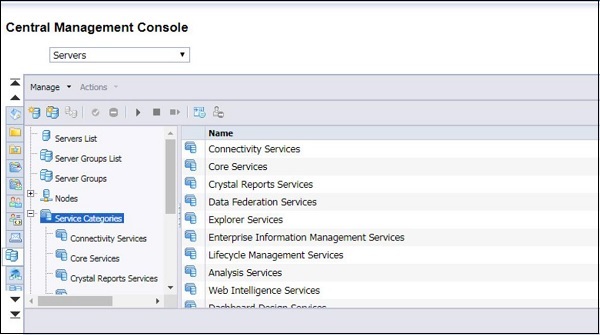
服务器状态
用于根据其状态显示 BO 环境中的服务器。这是一个有用的工具,用于执行 BO 环境的运行状况检查并快速检查所有服务器的状态。
- 运行中
- 已停止
- 其他
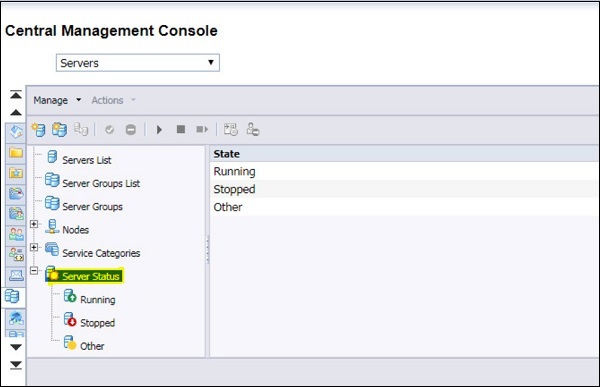
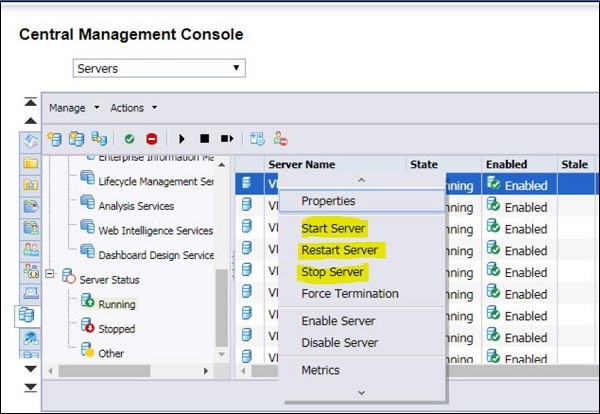
您可以使用服务器状态选项启动/停止/重新启动任何服务器。您还可以使用“强制终止”选项终止任何处于挂起/其他状态的服务器。如下所述:
SAP BO 管理 - 备份
备份用于在由于任何原因(硬件或软件故障)导致系统故障时恢复系统。通过恢复备份文件,您可以恢复关键功能并减少应用程序停机时间。您可以从以下不同的备份计划中选择:
完整系统备份
您可以使用热备份或冷备份计划对整个系统进行备份。热备份计划允许您使系统对用户保持活动状态并进行备份,因此不会出现停机时间。
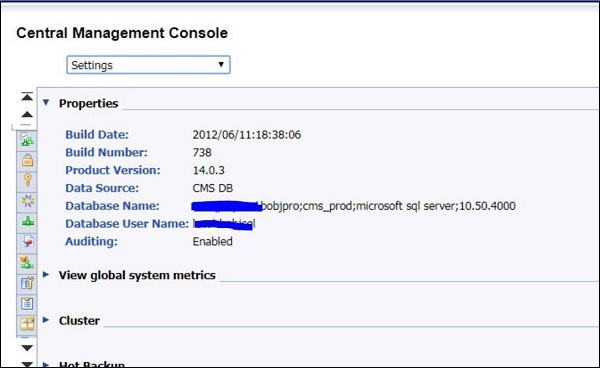
要配置热备份,您可以导航到 CMC 控制台 → 管理区域 → 设置(从下拉菜单中选择)。如何备份整个系统,如下所述:
接下来是向下滚动,在“热备份”部分 → 启用热备份
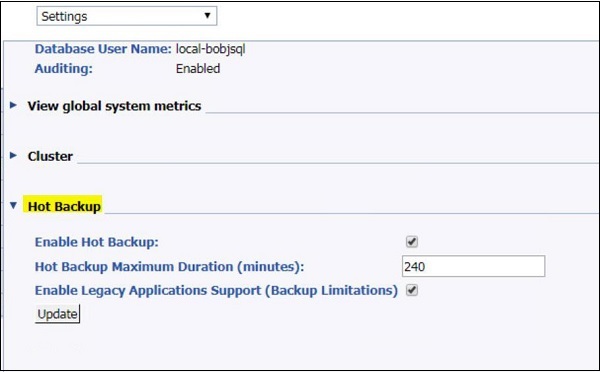
将“热备份最大持续时间”指定为运行和完成备份的最大时间。如果备份的实际持续时间超过此处输入的限制,则可能会导致备份数据的 inconsistencies。为了避免这种情况,最好高估所需时间。此时间包括获取 CMS 数据库和 BI 文件系统备份的总持续时间 → 单击“更新”以启用热备份。
系统配置备份
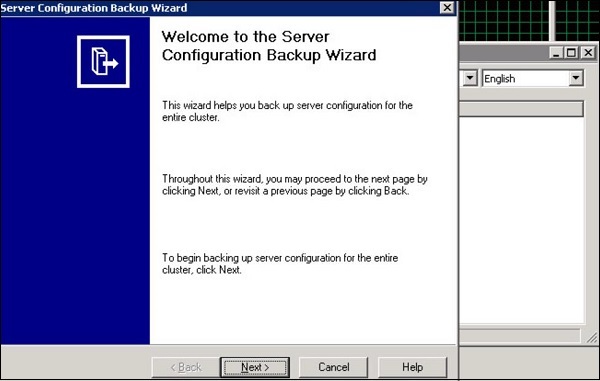
您也可以在 CCM 中备份服务器配置。无法备份单个服务器的设置。要执行服务器配置备份向导,请打开 CCM → 备份服务器配置,这将打开服务器配置备份向导。
要启动向导,请单击“下一步”按钮,如下所示:
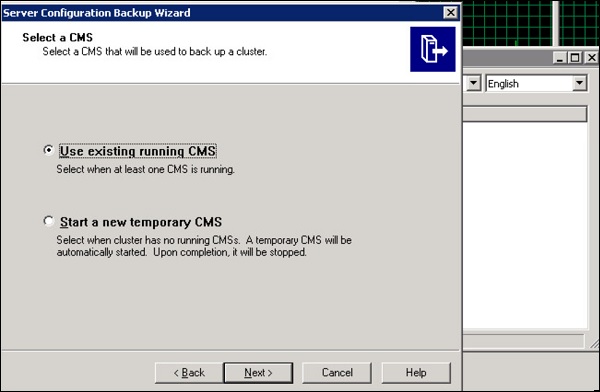
在下一个窗口中,您必须选择是使用现有的 CMS 备份服务器配置设置,还是创建一个临时 CMS。
要从正在运行的系统备份服务器设置,请选择“使用现有的正在运行的 CMS”,然后单击“下一步”。
要从未运行的系统备份服务器设置,请选择“启动新的临时 CMS”,然后单击“下一步”。
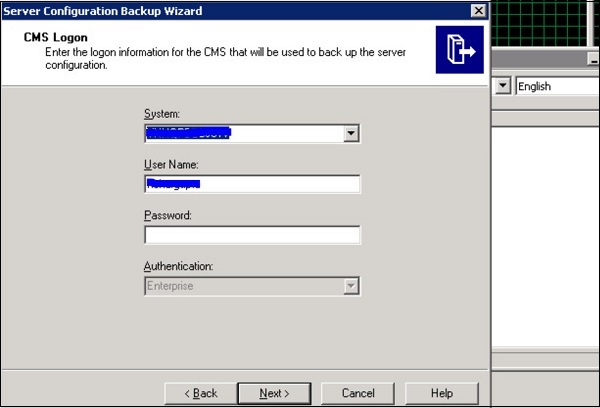
在下一个窗口中,您必须提供 CMS 的登录信息以备份服务器,这些信息包括系统名称、用户名和连接密码。
BI 对象备份
当您备份 BI 内容时,它允许您恢复 BI 对象,而无需恢复整个系统或服务器配置。您可以使用标准数据库和文件备份工具和过程定期进行备份。
- CMS 数据库
- FRS 文件存储
恢复数据
在恢复数据库之前,您需要使用中央配置管理器 (CCM) 停止 BI 平台部署中的所有节点。当您恢复审计数据库时,您必须选择要将数据库恢复到的时间点。
如果您知道只有审计数据库是 BI 环境中受影响的系统,则必须执行此任务。如果其他组件受到影响,则必须执行完整系统恢复。要恢复,您可以使用数据库工具恢复数据库。
推广管理
提升管理工具在 CMC 管理区域中可用,用于将 BI 对象从一个环境迁移到另一个环境。您还可以管理依赖项并从目标系统回滚提升的对象。
如果源系统和目标系统运行的是相同版本的 BI,则可以将 BI 对象从一个环境迁移到另一个环境。使用提升管理工具,您可以执行以下任务:
- 创建提升作业以移动对象。
- 从提升管理复制现有作业。
- 编辑现有提升作业。
- 安排提升作业。
- 查看提升作业的详细信息。
- 导出为 LCMBIAR。
- 导入 BIAR/LCMBIAR。
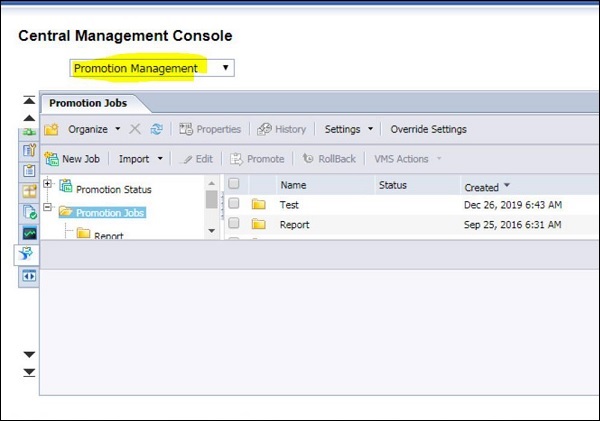
要访问提升管理,请导航到 CMC 控制台管理区域,然后从下拉菜单中选择提升管理。
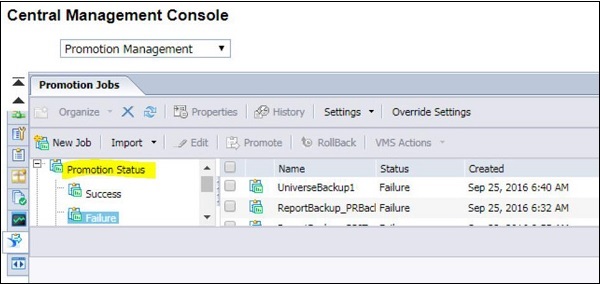
您还可以检查提升管理下的提升状态。您有三个选项,如下所示:
- 成功
- 失败
- 部分成功
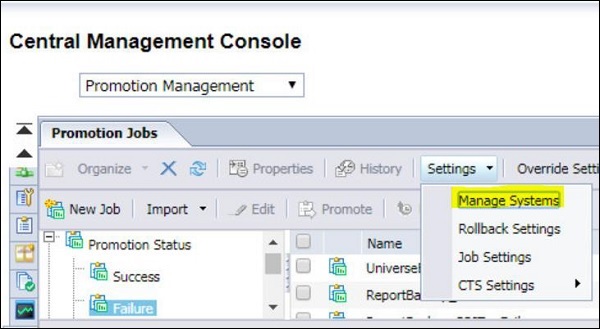
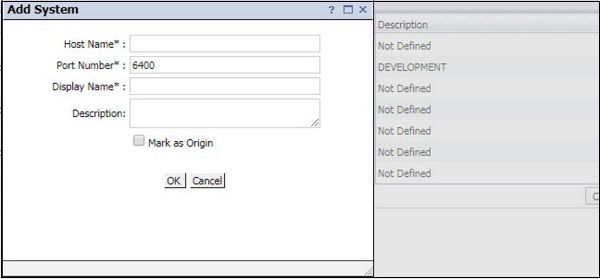
您还可以使用“管理系统”选项 → “设置” → “管理系统”添加/删除主机系统。将显示“管理系统”窗口 → 它将向您显示主机名、端口号、显示名称和说明的列表。
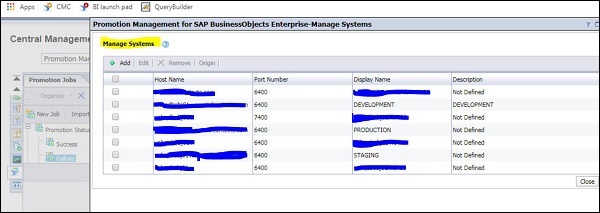
要添加新的主机系统,请单击“添加”按钮,这将打开一个新的对话框。您必须提供主机名详细信息才能在提升管理下添加新系统。
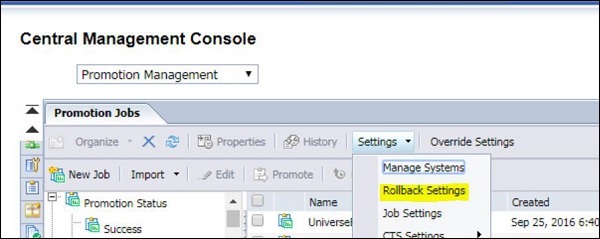
回滚设置
您还可以管理提升管理下的回滚设置。默认情况下,回滚过程在系统级别启用,但是您也可以在系统级别禁用回滚过程。
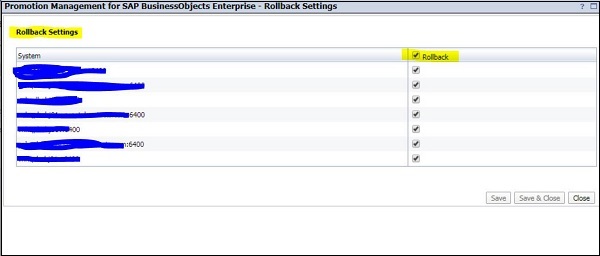
要在系统级别禁用回滚过程,请执行以下步骤:
选择要禁用回滚过程的主机系统,然后取消选中系统名称前面的复选框 → 保存并关闭以保存更改。
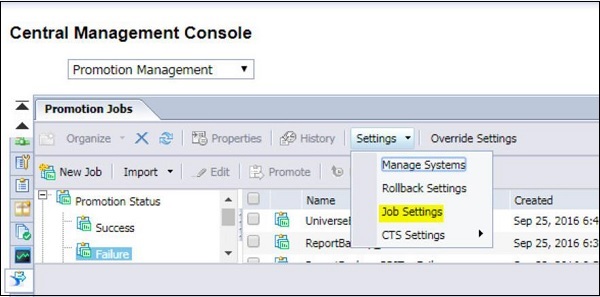
作业设置选项
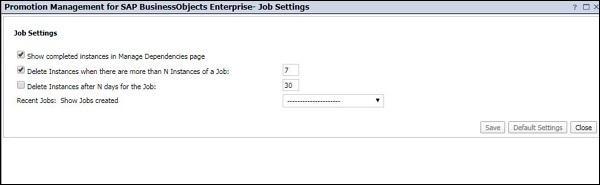
使用“作业设置”选项,您可以指定是否要在“管理依赖项”页面上显示已完成的实例,以及限制系统中作业实例的数量。要访问作业设置,请导航到提升管理 → 作业设置。
您可以为作业设置下的任何字段设置值,然后单击“保存”按钮以保存更改。要恢复默认值,请使用底部的“默认设置”。
创建作业
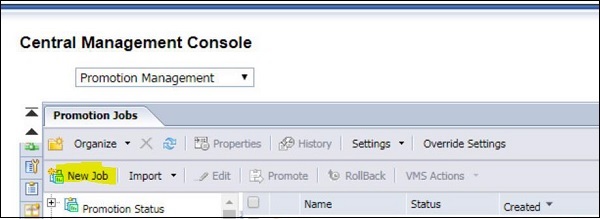
您可以在提升管理工具中创建新作业以迁移对象。导航到 CMC 控制台中的提升管理页面 → 新作业
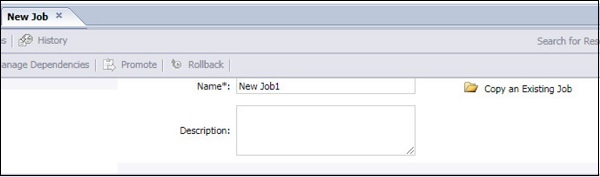
在字段中输入作业名称、说明和关键字,然后单击字段中的“保存作业”以将作业保存在所需文件夹中。
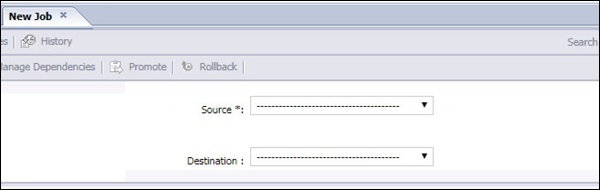
接下来是从下拉列表中选择源系统和目标系统。您还可以通过单击“登录到新的 CMS 选项”并提供系统名称和密码来添加新系统 → 单击“创建” → 从源系统添加对象,然后选择“添加并关闭”以保存作业。
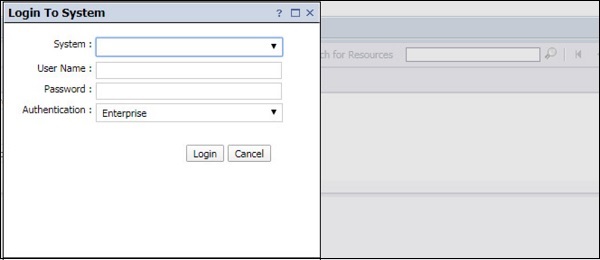
管理 Universe 和连接
在 SAP BO 环境中,连接用于定义您的 BO 应用程序如何连接并从关系数据库或 OLAP 数据库中获取数据。Universe 在连接之上创建,为开发人员提供语义层,以将技术设计转换为业务需求。连接和 Universe 通常发布到存储库中,以便与其他 BO 用户共享。
使用 CMC 控制台,您还可以管理 BI 平台中的 Universe 和连接。关系连接只能使用 UDT 或 IDT 工具创建,但在 CMC 控制台中,您可以创建到数据模型的 OLAP 连接。
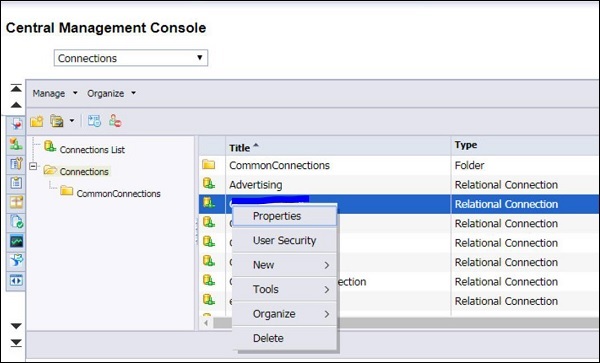
要管理连接,您必须导航到下拉列表中的“连接”选项。它将向您显示发布到 BI 存储库的所有数据库连接的列表。
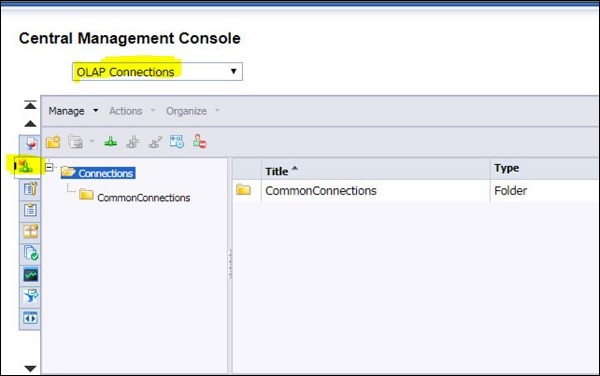
要创建 OLAP 连接,请导航到下拉列表中的“OLAP 连接” → 单击绿色图标。
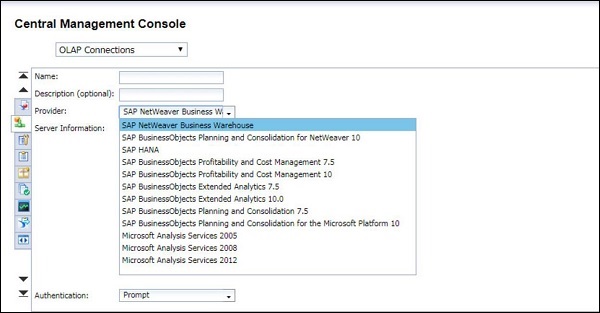
在“连接参数”窗口中,您必须提供以下详细信息,然后单击“保存”按钮以保存此连接。
- 名称
- 描述
- 提供程序
- 服务器信息
- 身份验证
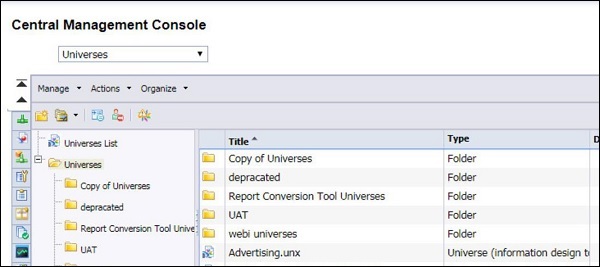
要管理 BO 环境中的 Universe,请导航到下拉列表中的“Universe”选项。它将向您显示 BI 存储库中所有已发布的 Universe。
SAP BO 管理 - 监控
您还可以使用 CMC 控制台配置 BI 系统的监控。通过此功能,SAP BO 管理员可以查看 BO 系统的使用情况和运行状况。有一些默认的监控参数,管理员可以直接使用,而无需花费太多精力。监控信息存储在监控数据库中,通常是 Derby 数据库。
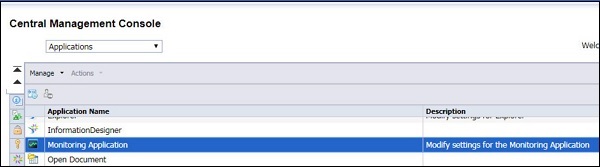
您可以通过登录 CMC 控制台 → 应用程序 → 监控应用程序来激活监控数据库。
在下一个窗口中,您可以看到与监控应用程序相关的设置。要启用监控,您必须选中“启用监控应用程序”复选框 → 保存并关闭。
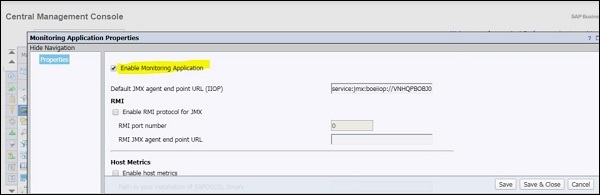
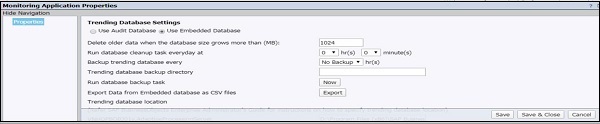
要应用更改,如果未选中,请重新启动自适应处理服务器。当数据库信息增长到指定大小后,其中的数据将被删除。
当您导航到“监控”选项卡时,此部分包含 5 个不同的选项卡 -
- 仪表盘
- 指标
- 监视列表
- 探针
- 警报
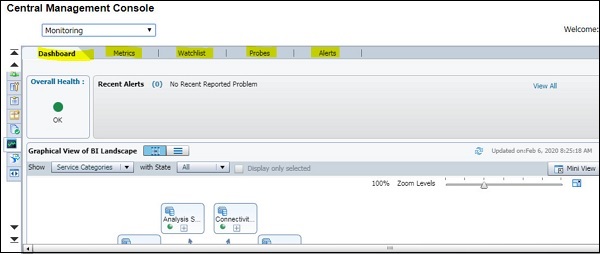
所有这些选项卡都可以由管理员用来执行 BO 系统的健康检查。
SAP BO 管理 - 审计
通过使用审计,您可以跟踪 BO 环境中发生的所有事件,包括信息如何被评估、更改以及谁执行了这些更改。此事件信息保存在审计数据存储 (ADS) 中。
支持审计功能的 BO 客户端工具列表如下 -
中央管理控制台 (CMC)
分析应用程序
SAP BusinessObjects Design Studio 1.3 及更高版本
BI 启动板
Live Office Web 服务提供程序
Web Intelligence 客户端
仪表盘和演示设计
开放文档
Office for Analysis
登录 CMC 控制台并导航到“审计”时,它会显示以下信息 -
状态摘要
设置事件
设置事件详细信息
配置
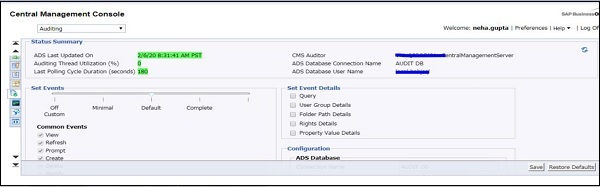
您可以配置审计事件,导航到中央管理控制台 → 审计选项卡,这将打开审计页面 → 根据需要调整“设置事件”滑块到相应的级别。
| 最小 |
|
| 默认 |
最小 事件,以及 -
|
| 完成 |
最小 和 默认 事件以及 -
|
SAP BO 管理 - 角色
要承担 SAP BO 管理员的职责,应具备三到四年管理 SAP BO 多租户环境的经验。
工作职责
SAP BO 管理员的工作职责如下 -
设置 BO 服务器的监控。
设置审计策略,并管理与 CMS、审计和报表数据库服务相关的事件和警报
保持 BO Web 应用程序 CMC、BI 启动板和其他应用程序的可用性。
从实例管理器管理日常计划报表作业。
处理来自业务用户的支持问题。
监控 BusinessObjects 服务器的资源。
管理用户和权限。
管理 Universe 和连接以及其他 BI 存储库对象。
BusinessObjects 环境的备份和恢复。