
- SAP业务工作流教程
- SAP业务工作流 - 首页
- 介绍
- 挑战
- 优势/功能
- 层次
- 架构
- 流程、业务逻辑和人员的关联
- 业务对象
- 启动和终止
- 条件编辑器
- 管理
- 事件管理器管理
- 出现错误的工作流
- 工作流配置
- 工作流构建器
- 导入/导出
- 创建步骤
- 业务对象构建器
- ABAP类
- 扩展通知
- 通知配置
- 与非SAP工作流应用程序的集成
- 通用工作列表
- 创建工作流
- 归档工作项
- 使用SWI2_DIAG诊断
- 使用事件跟踪
- 事务代码
- 功能模块
- 工作职责
- SAP业务工作流资源
- 快速指南
- SAP业务工作流 - 资源
- SAP业务工作流 - 讨论
SAP业务工作流创建
您可以在SAP系统中创建工作流来自动化包含一系列任务、步骤和事件的业务流程。使用工作流自动化任务可以帮助用户轻松采取行动,而无需面对技术/功能上的困难。您可以在用户SAP收件箱中设置有关待处理工作项的通知,只需单击一下,即可调用正确的交易代码并导航到相关的屏幕。
让我们看看如何在员工提出请假请求时创建工作流。需要执行以下步骤:
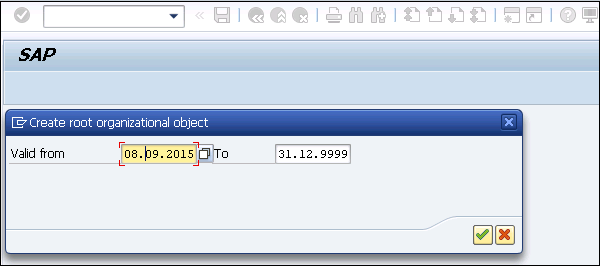
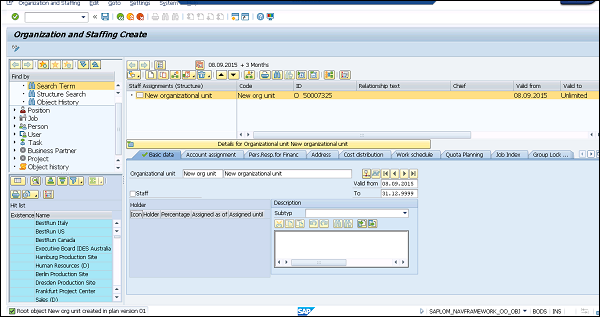
步骤1 - 定义组织计划,事务代码PPOCE
此事务代码是在SAP系统中定义组织计划最简单的方法。您需要输入组织单元的开始日期→单击绿色的勾号,如下面的屏幕截图所示。
步骤2 - 创建工作流模板,事务代码PFTC_INS
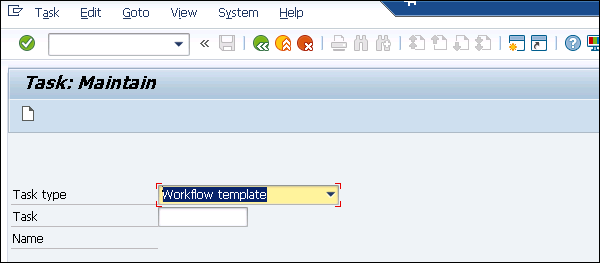
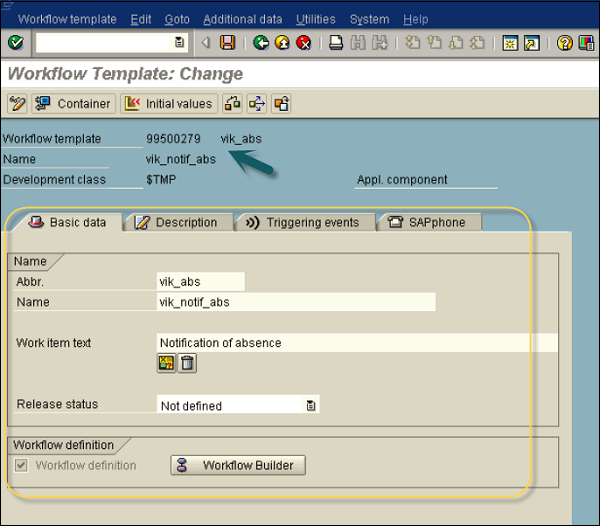
在“任务类型”字段中,选择工作流模板。对于创建任务:在“任务类型”字段中选择“标准任务”,如上所示,然后单击“创建”。
现在,要在工作流构建器中构建工作流,请导航到事务代码:SWDD
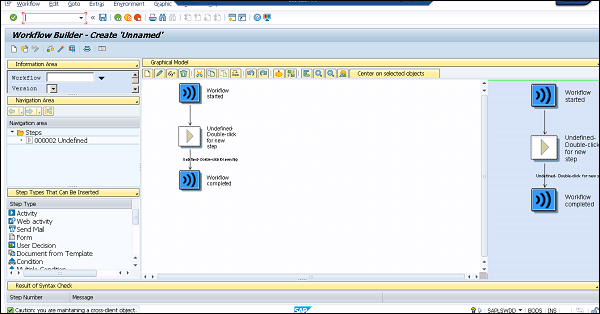
在工作流构建器中,您有不同的选项,称为步骤类型,您可以拖放并将其插入工作流。
步骤3 - 创建缺勤通知。
要定义第一个任务,请导航到事务代码:PFTC_INS
在“任务类型”字段中选择“标准任务”。
输入以下值并保存任务。保存任务后,您将获得代码ID,例如93XXX989
- 在“名称”字段中,选择Form_created
- 在“缩写”中,选择create_form
- 在“工作项文本”中,选择vik_notif_absence-create
- 在“对象类型”中,选择FORMABSENC
- 在“方法”字段中,选择CREATE
- 选中“同步对象方法”和“带对话框的对象方法”复选框
步骤4 - 将上一步中创建的任务添加到工作流。
在工作流中未定义的步骤位置,您必须向工作流添加活动。
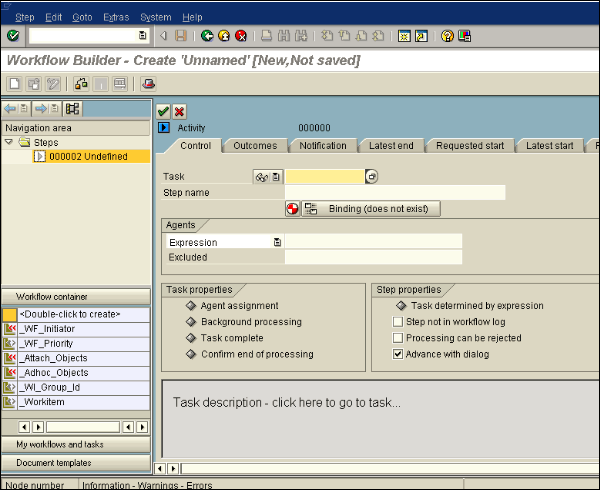
如下图所示,使用事务代码:PFTC_INS,已单独创建任务TS99500654。
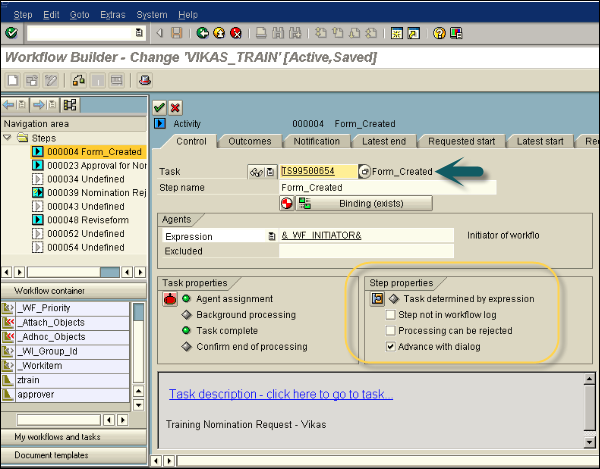
在“步骤属性”中,您可以根据需要选择不同的选项。在这里,让我们选中复选框 - “带对话框推进”,如上面的屏幕截图所示。这表示工作流的工作项立即可用作处理。由于我们在“代理”下的“表达式”中输入了WF_INITIATOR,因此启动工作流的人员是工作项的收件人之一。还定义了绑定选项,确认缺勤通知不仅在此任务中,而且在工作流中 - _WI_ObjectId → &ABSENCEFORM&。
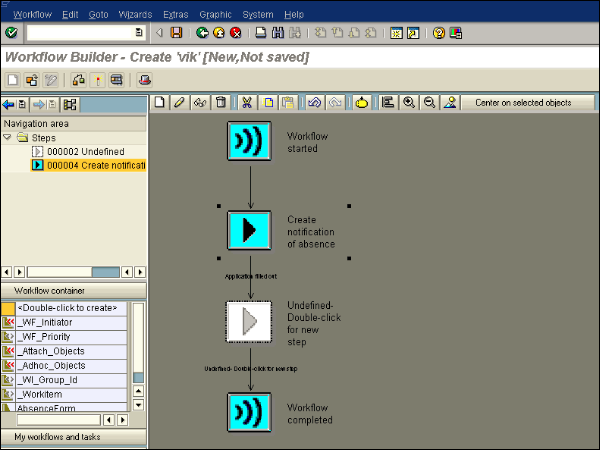
现在,图形模式下的工作流构建器如下所示:
步骤5 - SAP收件箱中的第一个任务。
现在工作流执行后,它会在SAP收件箱中创建诸如电子邮件之类的工作项。执行时,它会调用相应任务或事务代码屏幕。运行此工作流时,它会显示缺勤表单通知。
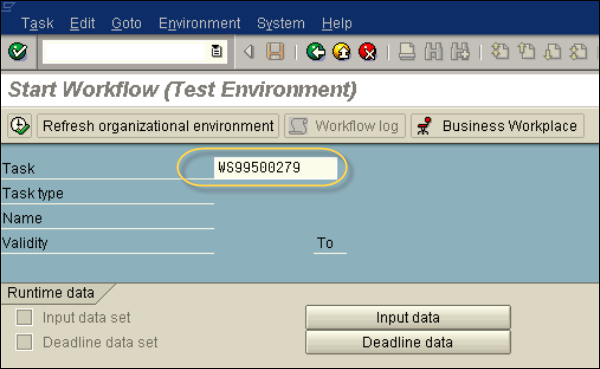
单击“取消”以取消第一个通知的处理。工作流收件箱包含一个待处理的项目 - 创建缺勤通知。选择工作项并单击“执行”(F8)。这将返回到“创建缺勤通知屏幕”,其中显示缺勤表单通知。在表单中输入详细信息,然后单击“保存”。这将从收件箱中删除工作项。
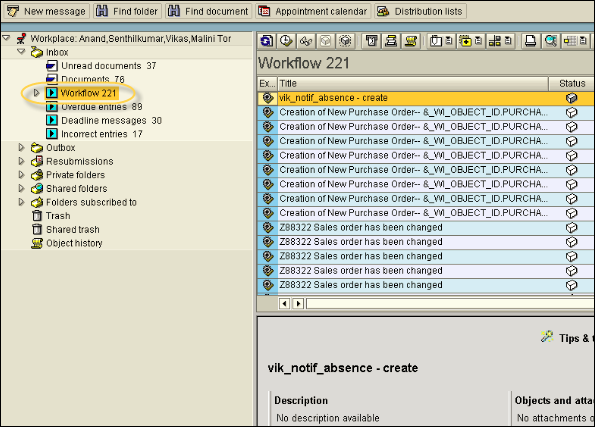
步骤6 - 检查收件箱中的缺勤通知。
创建的表单将使用对象formabsenc-approve对象发送给主管以供审批。接下来是使用事务代码:PFTC_INS创建新任务
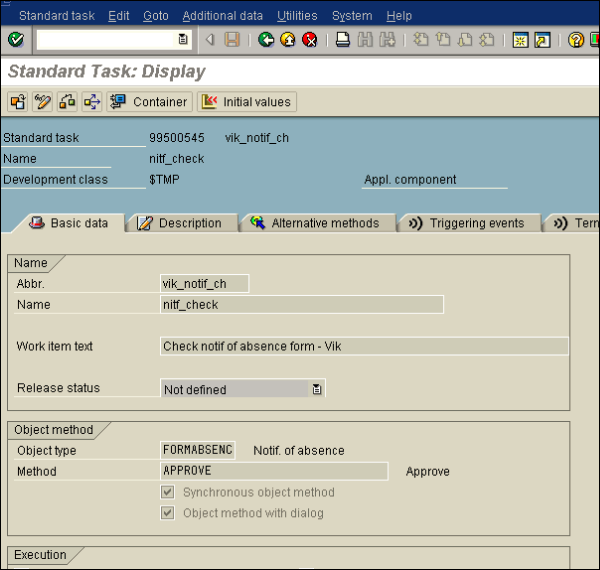
步骤7 - 在工作流中添加第二个任务。
您必须使用上一步中生成的代码,将任务“检查收件箱中的缺勤通知”添加到工作流。
此外,请定义如下面的屏幕截图所示的绑定属性。
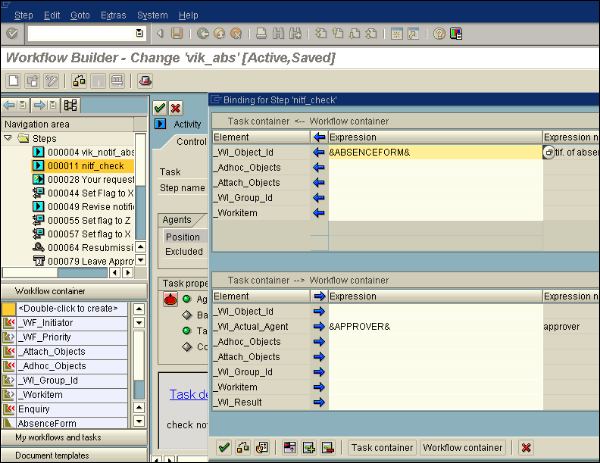
您必须在工作流容器中创建审批人变量。导航到左侧底部的菜单,您将看到菜单选项“工作流容器”。双击该选项以创建。
输入以下字段:
- 元素 - 审批人
- 名称 - 审批人
- 描述 - 缺勤请求的审批人
- 参考表 - WFSYST
- 参考字段 - AGENT
在“职位”字段中,您必须根据组织计划输入职位ID。这可以使用事务代码:PPOCE进行检查。不要在文本字段中添加前缀“S”。
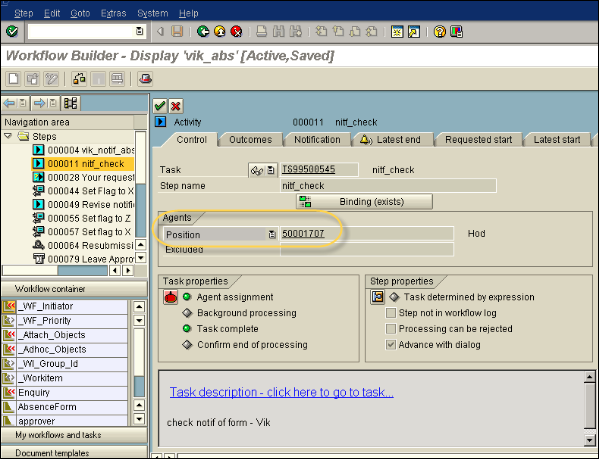
如果审批人未就请假请求做出决定,您还可以添加截止日期,以便在审批人的业务工作区中添加因错过截止日期而产生的工作项。
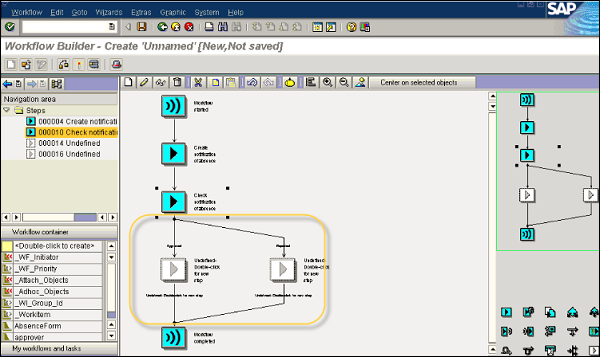
您可以在工作流构建器中看到两个结果:批准和拒绝。
步骤8 - 再次在收件箱中测试。
接下来是执行工作流,您将被移动到处理创建缺勤通知的工作项。这是因为在创建任务时选择了“立即带对话框推进”选项。
现在,使用审批人的用户ID导航到业务工作区,您将看到要处理的工作项以及要在工作项中提到的其他属性。选择检查缺勤通知的工作项,然后选择“执行”。
拒绝或批准请求。请注意这两个按钮:批准和拒绝。
步骤9 - 集成用户决策以重新提交。
如果请假请求被审批人拒绝,您还可以选择向拒绝的结果添加用户决策。这允许请求者进行更改并重新提交请求以供审批。
您需要向工作流中添加步骤类型:用户决策。这将使您的工作流看起来如下所示:
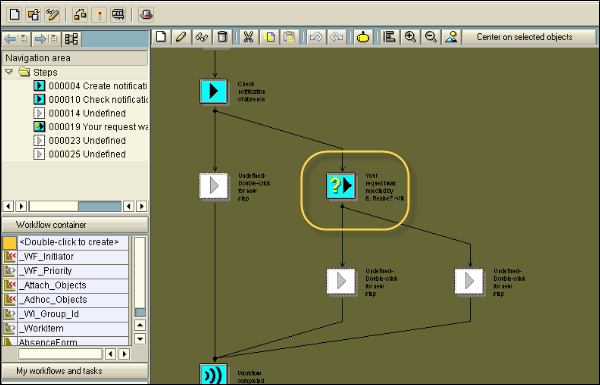
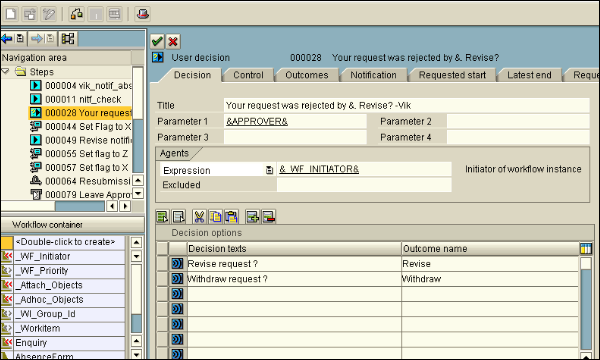
用户决策步骤定义如下:
步骤10 - SAP收件箱中的第三次测试。
当请求未被批准时,下一步是用户决策。由于我们已输入:(&WF_INITIATOR&)作为步骤的代理,因此请求将返回以做出决定。您有两个选项:修改请求或撤回请求。
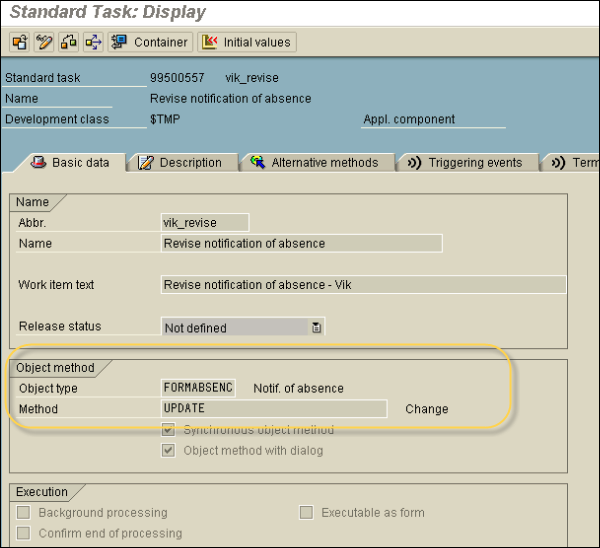
步骤11 - 定义修改缺勤通知
为此,您必须添加未定义步骤 - 修改通知。
步骤12 - 添加活动→将第三个任务添加到工作流。
要添加此步骤,您必须进行以下输入:
使用FORMABSENC-UPDATE作为对象。
在绑定选项中,输入_WI_Object_ID <= &ABSENCEFORM&
在代理中→在表达式字段中添加&_WF_INITIATOR&
步骤13 - 发送请假审批通知。
要发送通知,您必须添加一个新的步骤“发送邮件”。您必须将此步骤拖到步骤“检查缺勤通知”的结果后的未定义步骤。
要添加此步骤,您必须进行以下输入:
选择收件人类型 - 输入组织对象
选择代理→选择表达式&_WF_INITIATOR&。
输入主题行,例如<“请假已批准”>
输入电子邮件文本,例如<“已批准”>
当您按下Enter键时,系统将要求您输入任务的名称和缩写。