
- SAP NetWeaver 教程
- SAP NetWeaver - 主页
- SAP NetWeaver - 简介
- SAP NetWeaver - 架构
- SAP NetWeaver - 组件
- SAP NetWeaver - 版本详情
- SAP NW - ECC 系统中的 NW 版本
- SAP NetWeaver - 设置 NW
- SAP NW - 安装选项
- 传递安装参数
- SAP NW - 传输管理
- 管理后台作业
- SAP NW - NW 业务客户端
- SAP NW - 服务配置
- 业务客户端安装
- NWBC 事务和导航
- 基于 NW 的 SAP 应用
- SAP NetWeaver - 门户
- SAP NetWeaver - 创建系统
- 企业门户角色和组
- SAP NW - 知识管理
- SAP NW - KM 管理
- SAP NetWeaver - 开发者工作室
- SAP NetWeaver - 网页内容
- 流程集成选项
- SAP NetWeaver - 网关
- SAP NetWeaver - 安全性
- SAP NetWeaver - PFCG 角色
- SAP NW - 身份验证方法
- SAP NW - 通信安全
- SAP NetWeaver 有用资源
- SAP NW - 问题和解答
- SAP NetWeaver - 快速指南
- SAP NetWeaver - 有用资源
- SAP NetWeaver - 讨论
SAP NetWeaver - 网页内容
业务用户生成的网页内容可以使用网页编辑器工具进行管理,该工具允许业务用户管理大多数 WCM 任务以及创建门户页面,这些页面可以将业务应用程序与用户生成的网页和静态内容相结合。使用网页编辑器,您可以融合业务应用程序和用户生成的内容。
网页编辑器支持专业人员创建交互式门户页面。最终用户可以轻松访问门户中的网页内容和应用程序。
以下是网页编辑器页面的结构组件。
导航 - WPC 区域集成到基于角色的导航结构中。
收藏夹 - 最终用户可以保存其收藏的页面以更快地访问。
搜索 - 搜索结果包括上下文信息,例如相关页面和角色。
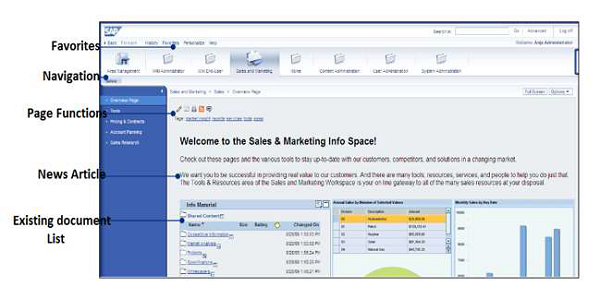
使用网页编辑器添加文章
步骤 1 - 导航到区域管理 → 内容编辑器 → 文章选项卡 → 内容
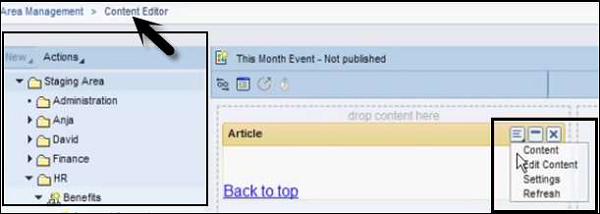
这将打开内容编辑器窗口。
步骤 2 - 添加以下详细信息以在企业门户中发布文章 -
- 内容标题
- 作者
- 选择图片
- 摘要
- 标题
- 段落
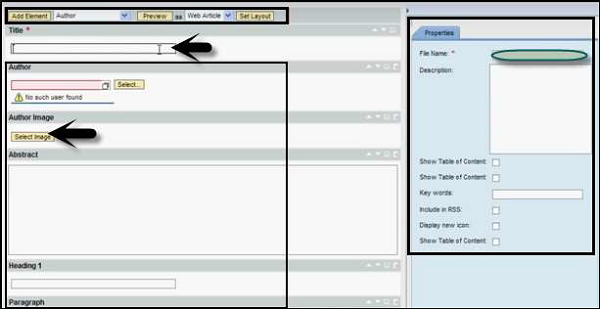
步骤 3 - 要保存并发布此文章,请单击保存按钮。
步骤 4 - 要查看此文章,请转到文章选项卡并单击刷新按钮。
步骤 5 - 转到右侧的页面内容,并说明您希望如何在企业门户上发布此内容。以下是可用选项 -
- 文章
- 横幅
- 链接列表
- 段落
- RSS 链接列表
- 摘要
- URL 视图
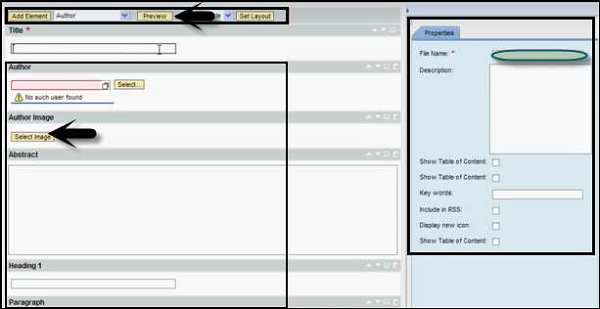
步骤 6 - 要预览已发布的内容,请转到文章编辑器 → 顶部的预览按钮。
广告