
 数据结构
数据结构 网络
网络 关系型数据库管理系统 (RDBMS)
 操作系统
操作系统 Java
Java MS Excel
 iOS
iOS HTML
HTML CSS
CSS Android
 Python
 C 编程
C 编程 C++
C++ C#
C# MongoDB
 MySQL
MySQL Javascript
 PHP
PHP 物理学
物理学 化学
化学 生物学
生物学 数学
数学 英语
英语 经济学
经济学 心理学
心理学 社会学
社会学 服装设计
服装设计 法律研究
法律研究使用 TypeScript 在文本框中显示数据
数据表示在软件开发中至关重要,随着对基于 Web 的应用程序需求的增加,以用户友好的方式呈现数据也变得至关重要。文本框就是这样一种方法。文本框提供了一种简单的方法,可以以结构化和可呈现的方式向用户显示数据。
本教程将提供关于在 TypeScript 中使用文本框有效显示数据的全面指南。我们将介绍文本框是什么,提供用于处理文本框的语法和算法,并提供多个示例来说明如何使用文本框。
TypeScript 中的文本框是什么?
文本框是 Web 开发中一种常见且有用的输入元素。它们允许用户以结构化且用户友好的方式输入或查看数据。在 TypeScript 中,创建和使用文本框相对简单。本节将介绍 TypeScript 中文本框的基础知识,包括创建文本框、文本框属性、事件和验证。
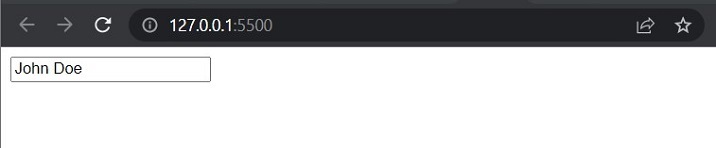
要在 TypeScript 中创建文本框,我们使用 HTML input 元素,并将 type 属性设置为“text”。我们可以添加属性来自定义文本框,例如占位符、值和 ID。
以下是在 TypeScript 中创建文本框的示例:
const textBox = document.createElement("input");
textBox.type = "text";
textBox.placeholder = "Enter your name";
textBox.value = "John Doe";
textBox.id = "nameInput";
document.getElementsByTagName('body')[0].appendChild(textBox);
输出
TypeScript 中文本框的属性
文本框具有多个属性,我们可以使用这些属性来自定义其外观和行为。文本框的一些常用属性包括:
value - 在文本框中显示的文本
placeholder:文本框为空时显示的提示或示例文本
readOnly - 布尔值,确定文本框是否可编辑
disabled - 布尔值,确定文本框是否启用
maxLength - 文本框中允许的最大字符数
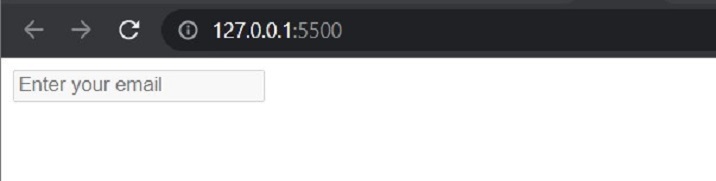
以下是在 TypeScript 中设置文本框的一些属性的示例:
const textBox = document.createElement("input");
textBox.type = "text";
textBox.placeholder = "Enter your email";
textBox.readOnly = true;
textBox.disabled = true;
textBox.maxLength = 50;
document.getElementsByTagName('body')[0].appendChild(textBox);
输出
TypeScript 中文本框中的事件
文本框还有一些事件,我们可以使用这些事件来检测用户操作并做出相应响应。文本框的一些常用事件包括:
focus - 当文本框获得焦点时触发
blur - 当文本框失去焦点时触发
input - 当文本框的值更改时触发
change - 当文本框的值更改并失去焦点时触发
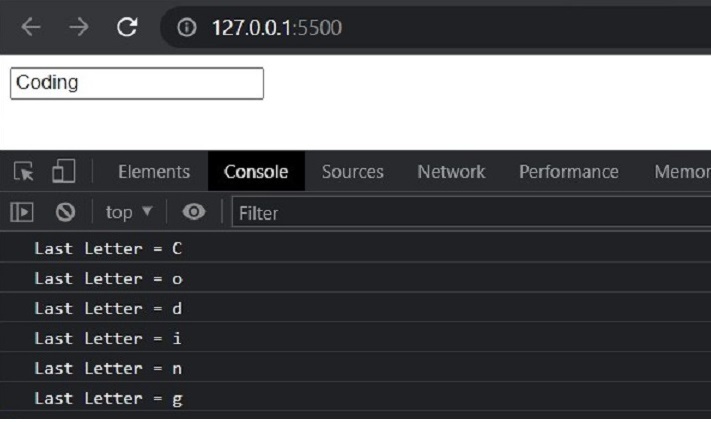
以下是在 TypeScript 中向文本框添加事件侦听器的示例:
const textBox = document.createElement("input");
textBox.type = "text";
textBox.placeholder = "Enter your age";
textBox.addEventListener("input", (event) => {
   console.log(`Value changed to ${event.target.value}`);
});
输出
TypeScript 中文本框中的验证
验证是使用文本框的关键方面。在处理用户输入之前,我们必须确保用户输入满足某些条件。在 TypeScript 中,我们可以使用多种方法来验证文本框,例如正则表达式、自定义函数和内置验证属性。
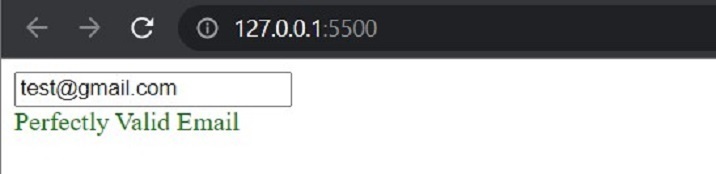
以下是如何在 TypeScript 中使用正则表达式验证文本框的示例:
TypeScript 代码
const input = document.getElementById('email') as HTMLInputElement | null;
const emailError = document.getElementById('email-error');
input?.addEventListener('input', function (event) {
   const target = event.target as HTMLInputElement;
   const value = target.value;
   const regex = /^\S+@\S+\.\S+$/;
   if (!regex.test(value)) {
      input.setCustomValidity("Please enter a valid email address.");
      emailError.style.color = "red"
   } else {
      input.setCustomValidity("Perfectly Valid Email");
      emailError.style.color = "green"
   }
const validationMessage = input.validationMessage;
emailError.textContent = validationMessage;
});
HTML 代码
<!DOCTYPE html>
<html>
<head>
   <title>Document</title>
   <script defer src="./index.js"></script>
</head>
<body>
   <input type="text" id="email" placeholder="Enter your email">
   <div id="email-error"></div>
</body>
</html>
输出
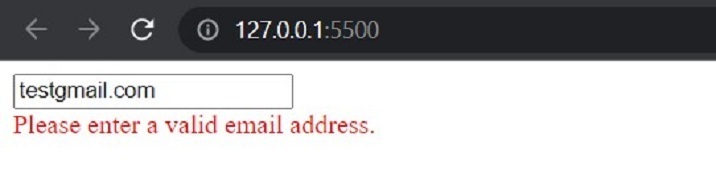
在 TypeScript 中使用文本框的示例
使用文本框进行用户输入和数据收集
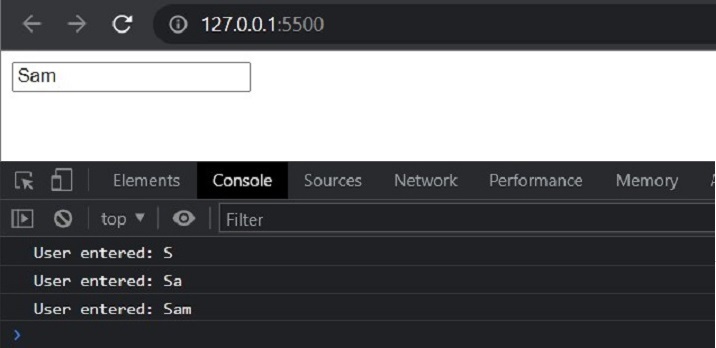
文本框可用于用户输入和数据收集。在 TypeScript 中,我们可以使用 input 事件来检测用户何时在文本框中键入内容。
let nameTextBox = document.getElementById("name") as HTMLInputElement;
nameTextBox.addEventListener("input", () => {
   console.log("User entered: " + nameTextBox.value);
});
输出
在文本框中显示动态数据
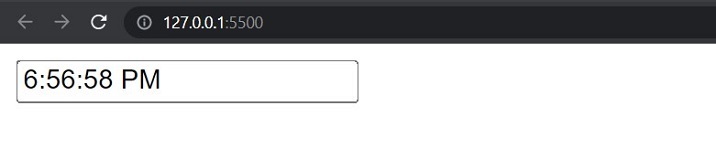
文本框也可用于显示从后端获取或实时更新的动态数据。让我们考虑一个示例,我们希望在文本框中显示当前时间。
在下面的代码中,我们使用 document.createElement 方法创建一个文本框,并使用 type 属性将其类型设置为“text”。然后,我们定义一个名为 updateTextBox 的函数,该函数使用 toLocaleTimeString 方法获取当前时间,并将文本框的值设置为当前时间。我们使用 setInterval 方法每秒更新一次文本框。
let dynamicTextBox = document.createElement("input");
dynamicTextBox.type = "text";
function updateTextBox() {
   let currentTime = new Date().toLocaleTimeString();
   dynamicTextBox.value = currentTime;
}
// Update the text box every second
setInterval(updateTextBox, 1000);
document.getElementsByTagName('body')[0].appendChild(dynamicTextBox)
输出
结论
总之,文本框是用于在 TypeScript 中显示和收集数据的强大工具。在本教程中,我们介绍了 TypeScript 和文本框的基础知识,提供了用于处理文本框的语法和算法,并提供了多个示例来说明如何有效地使用文本框。我们看到了文本框如何用于显示静态和动态数据。

2000+ 次浏览
