
- Splunk 教程
- Splunk - 首页
- Splunk - 概述
- Splunk - 环境
- Splunk - 接口
- Splunk - 数据摄取
- Splunk - 数据源类型
- Splunk - 基本搜索
- Splunk - 字段搜索
- Splunk - 时间范围搜索
- Splunk - 共享和导出
- Splunk - 搜索语言
- Splunk - 搜索优化
- Splunk - 数据转换命令
- Splunk - 报表
- Splunk - 仪表盘
- Splunk - 数据透视和数据集
- Splunk - 查询表
- Splunk - 计划和告警
- Splunk - 知识管理
- Splunk - 子搜索
- Splunk - 搜索宏
- Splunk - 事件类型
- Splunk - 基本图表
- Splunk - 叠加图表
- Splunk - Sparklines(迷你图)
- Splunk - 管理索引
- Splunk - 计算字段
- Splunk - 标签
- Splunk - 应用
- Splunk - 删除数据
- Splunk - 自定义图表
- Splunk - 监控文件
- Splunk - sort 命令
- Splunk - top 命令
- Splunk - stats 命令
- Splunk 有用资源
- Splunk - 快速指南
- Splunk - 有用资源
- Splunk - 讨论
Splunk - 环境
在本教程中,我们将着重介绍企业版的安装。此版本可免费试用 60 天,所有功能均已启用。您可以使用以下链接下载安装程序,该链接适用于 Windows 和 Linux 平台。
https://www.splunk.com/en_us/download/splunk-enterprise.html。
Linux 版本
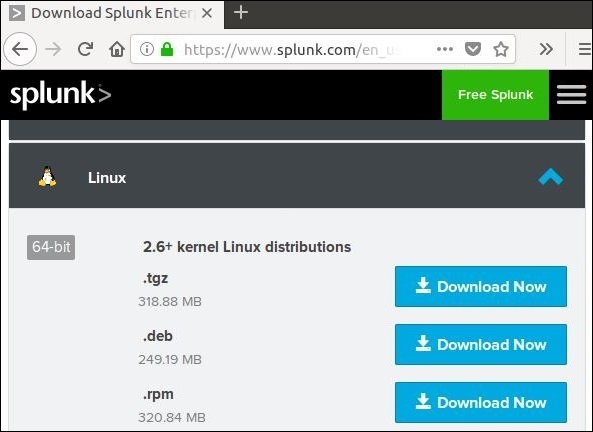
Linux 版本可从上面提供的下载链接下载。我们选择 .deb 软件包类型,因为安装将在 Ubuntu 平台上进行。
我们将采用循序渐进的方法学习此过程:
步骤 1
下载 .deb 软件包,如下面的屏幕截图所示:
步骤 2
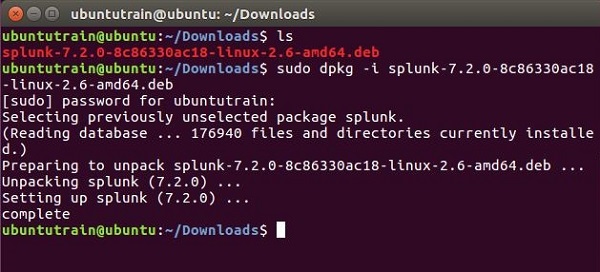
转到下载目录,并使用上述下载的软件包安装 Splunk。
步骤 3
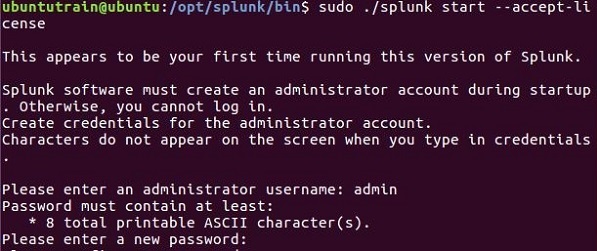
接下来,您可以使用以下命令启动 Splunk,并使用 accept license 参数。它会要求您提供管理员用户名和密码,您应该提供并记住它们。
步骤 4
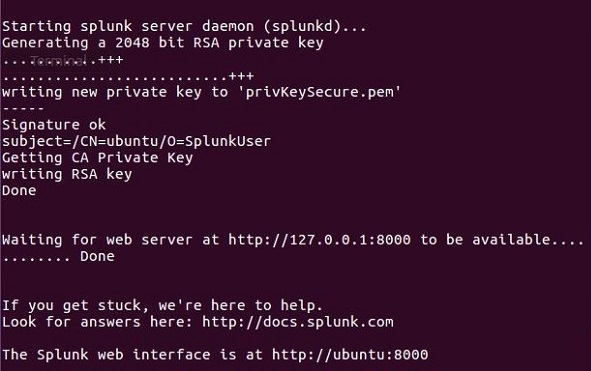
Splunk 服务器启动并显示可访问 Splunk 接口的 URL。
步骤 5
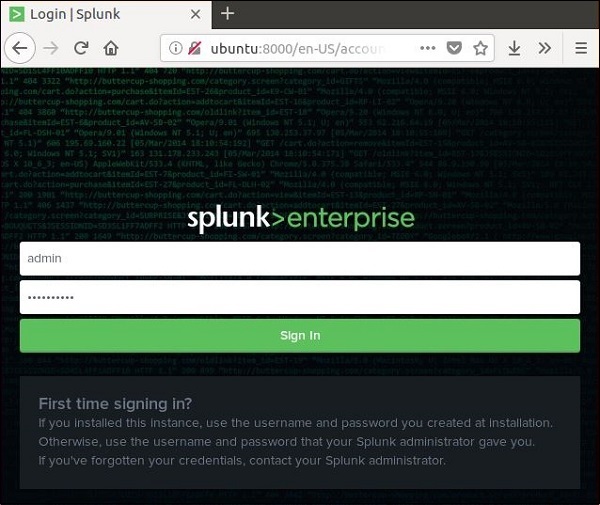
现在,您可以访问 Splunk URL 并输入在步骤 3 中创建的管理员用户 ID 和密码。
Windows 版本
Windows 版本以 msi 安装程序的形式提供,如下面的图片所示:
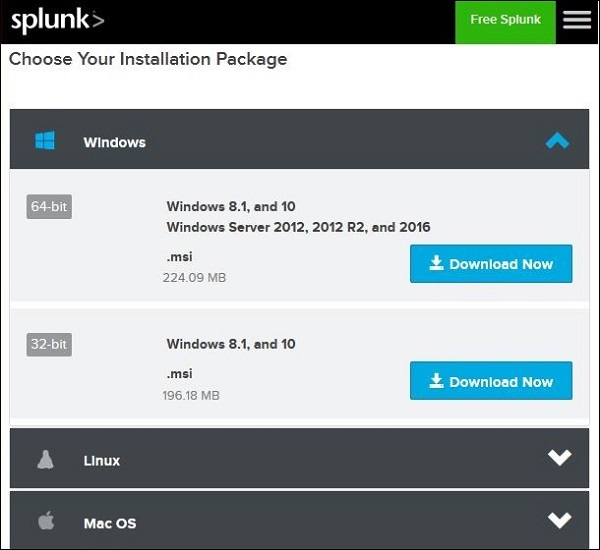
双击 msi 安装程序,即可以简单的方式安装 Windows 版本。在安装过程中,有两个重要的步骤需要我们做出正确的选择才能确保安装成功。
步骤 1
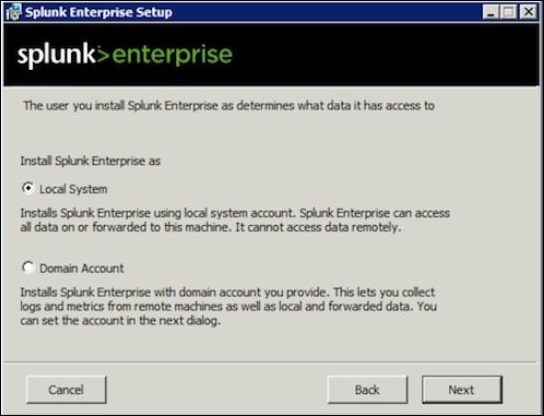
由于我们将其安装在本地系统上,因此请选择下面的本地系统选项:
步骤 2
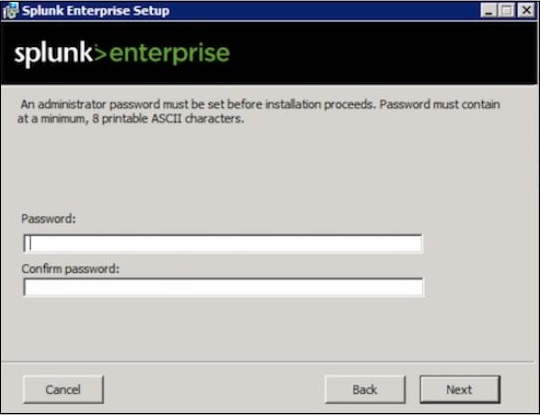
输入管理员密码并记住它,因为它将在以后的配置中使用。
步骤 3
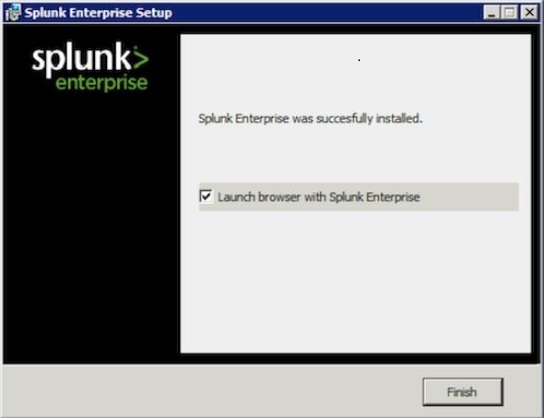
在最后一步,我们看到 Splunk 已成功安装,并且可以通过 Web 浏览器启动。
步骤 4
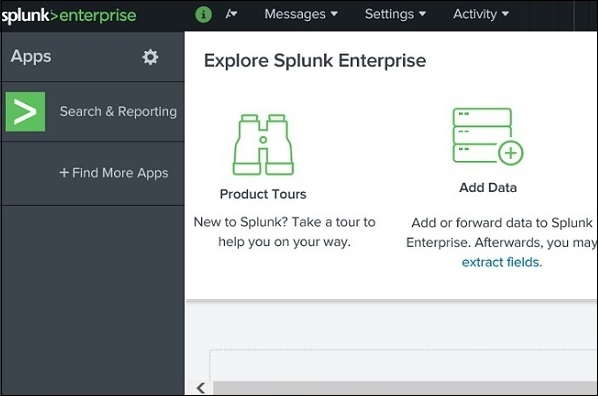
接下来,打开浏览器并输入给定的 URL,**https://:8000**,并使用管理员用户 ID 和密码登录 Splunk。
广告