
- Spring JDBC 教程
- Spring JDBC - 首页
- Spring JDBC - 概述
- Spring JDBC - 环境搭建
- Spring JDBC - 配置数据源
- Spring JDBC - 第一个应用程序
- 基本的CRUD示例
- Spring JDBC - 创建查询
- Spring JDBC - 读取查询
- Spring JDBC - 更新查询
- Spring JDBC - 删除查询
- 高级JDBC示例
- 调用存储过程
- Spring JDBC - 调用存储函数
- Spring JDBC - 处理BLOB
- Spring JDBC - 处理CLOB
- Spring JDBC 批量示例
- Spring JDBC - 批量操作
- 对象批量操作
- 多个批次操作
- Spring JDBC 对象
- Spring JDBC - JdbcTemplate
- PreparedStatementSetter
- Spring JDBC - ResultSetExtractor
- Spring JDBC - RowMapper
- NamedParameterJdbcTemplate
- Spring JDBC - SimpleJdbcInsert
- Spring JDBC - SimpleJdbcCall
- Spring JDBC - SqlQuery
- Spring JDBC - SqlUpdate
- Spring JDBC - StoredProcedure
- Spring JDBC 有用资源
- Spring JDBC - 快速指南
- Spring JDBC - 有用资源
- Spring JDBC - 讨论
Spring JDBC - 环境搭建
本章将指导您如何准备开发环境以开始使用 Spring 框架进行工作。它还将教您如何在设置 Spring 框架之前在您的机器上设置 JDK、Maven 和 Eclipse。
步骤 1 - 设置 Java 开发工具包 (JDK)
您可以从 Oracle 的 Java 网站下载最新版本的 SDK:Java SE 下载。 您将在下载的文件中找到安装 JDK 的说明,请按照给定的说明安装和配置设置。最后,设置 PATH 和 JAVA_HOME 环境变量以引用包含 java 和 javac 的目录,通常分别为 java_install_dir/bin 和 java_install_dir。
如果您运行的是 Windows 并已将 JDK 安装在 C:\jdk-11.0.11 中,则必须将以下行添加到 C:\autoexec.bat 文件中。
set PATH=C:\jdk-11.0.11;%PATH%
set JAVA_HOME=C:\jdk-11.0.11
或者,在 Windows NT/2000/XP 上,您必须右键单击“我的电脑”,选择“属性”→“高级”→“环境变量”。然后,您必须更新 PATH 值并单击“确定”按钮。
在 Unix(Solaris、Linux 等)上,如果 SDK 安装在 /usr/local/jdk-11.0.11 中并且您使用的是 C shell,则必须将以下内容添加到您的 .cshrc 文件中。
setenv PATH /usr/local/jdk-11.0.11/bin:$PATH
setenv JAVA_HOME /usr/local/jdk-11.0.11
或者,如果您使用的是集成开发环境 (IDE),例如 Borland JBuilder、Eclipse、IntelliJ IDEA 或 Sun ONE Studio,则必须编译并运行一个简单的程序以确认 IDE 知道您安装 Java 的位置。否则,您必须按照 IDE 文档中给出的说明进行正确的设置。
步骤 2 - 设置 Eclipse IDE
本教程中的所有示例均使用 Eclipse IDE 编写。因此,我们建议您在机器上安装最新版本的 Eclipse。
要安装 Eclipse IDE,请从 www.eclipse.org/downloads 下载最新的 Eclipse 二进制文件。下载安装程序后,将二进制分发版解压缩到方便的位置。例如,在 Windows 上为 C:\eclipse,在 Linux/Unix 上为 /usr/local/eclipse,最后适当地设置 PATH 变量。
可以通过在 Windows 机器上执行以下命令启动 Eclipse,或者您可以简单地双击 eclipse.exe
%C:\eclipse\eclipse.exe
可以通过在 Unix(Solaris、Linux 等)机器上执行以下命令启动 Eclipse:
$/usr/local/eclipse/eclipse
成功启动后,如果一切正常,则应显示以下结果:
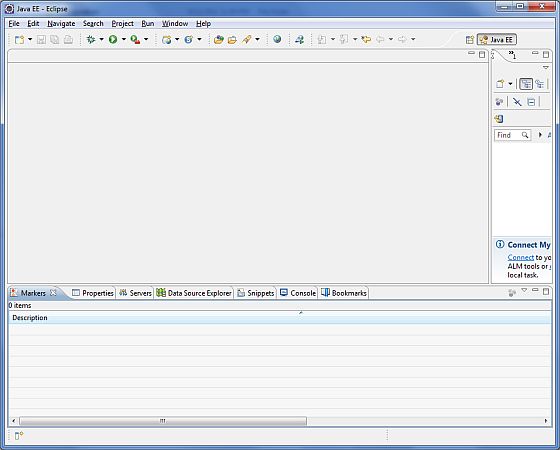
步骤 3 - 下载 Maven 归档文件
从 https://maven.apache.org/download.cgi 下载 Maven 3.8.4。
| 操作系统 | 归档文件名 |
|---|---|
| Windows | apache-maven-3.8.4-bin.zip |
| Linux | apache-maven-3.8.4-bin.tar.gz |
| Mac | apache-maven-3.8.4-bin.tar.gz |
(此处缺少Mac的归档文件名,需要补充)
步骤 4 - 解压缩 Maven 归档文件
| 操作系统 | 将归档文件解压缩到您希望安装 Maven 3.8.4 的目录中。将从归档文件中创建子目录 apache-maven-3.8.4。 |
|---|---|
| Windows | 位置(根据您的安装情况可能会有所不同) |
| Linux | C:\Program Files\Apache Software Foundation\apache-maven-3.8.4 |
| Mac | C:\Program Files\Apache Software Foundation\apache-maven-3.8.4 |
/usr/local/apache-maven
步骤 5 - 设置 Maven 环境变量
| 操作系统 | 将 M2_HOME、M2、MAVEN_OPTS 添加到环境变量中。 |
|---|---|
| Windows | 输出 使用系统属性设置环境变量。 |
| Linux | M2_HOME=C:\Program Files\Apache Software Foundation\apache-maven-3.8.4 M2=%M2_HOME%\bin MAVEN_OPTS=-Xms256m -Xmx512m 打开命令终端并设置环境变量。 export M2_HOME=/usr/local/apache-maven/apache-maven-3.8.4 export M2=$M2_HOME/bin |
| Mac | M2_HOME=C:\Program Files\Apache Software Foundation\apache-maven-3.8.4 M2=%M2_HOME%\bin MAVEN_OPTS=-Xms256m -Xmx512m export MAVEN_OPTS=-Xms256m -Xmx512m export M2_HOME=/usr/local/apache-maven/apache-maven-3.8.4 export M2_HOME=/usr/local/apache-maven/apache-maven-3.8.4 export M2=$M2_HOME/bin |
export M2=$M2_HOME/bin
步骤 6 - 将 Maven bin 目录位置添加到系统路径
| 操作系统 | 将 M2_HOME、M2、MAVEN_OPTS 添加到环境变量中。 |
|---|---|
| Windows | 现在将 M2 变量附加到系统路径。 |
| Linux | 将字符串 ;%M2% 附加到系统变量 Path 的末尾。 |
| Mac | 将字符串 ;%M2% 附加到系统变量 Path 的末尾。 |
export PATH=$M2:$PATH
步骤 7 - 验证 Maven 安装
| 操作系统 | 现在打开控制台并执行以下 **mvn** 命令。 | 任务 |
|---|---|---|
| Windows | 命令 | 打开命令控制台 |
| Linux | c:\> mvn --version | 打开命令终端 |
| Mac | $ mvn --version | 打开终端 |
machine:~ joseph$ mvn --version
| 操作系统 | 将 M2_HOME、M2、MAVEN_OPTS 添加到环境变量中。 |
|---|---|
| Windows | 最后,验证上述命令的输出,结果应如下所示: Apache Maven 3.8.4 (9b656c72d54e5bacbed989b64718c159fe39b537) Maven 主目录:C:\Program Files\Apache Software Foundation\apache-maven-3.8.4 Java 版本:11.0.11,供应商:Oracle Corporation,运行时:C:\Program Files\Java\jdk11.0.11\ 默认区域设置:en_IN,平台编码:Cp1252 |
| Linux | 最后,验证上述命令的输出,结果应如下所示: 操作系统名称:“windows 10”,版本:“10.0”,架构:“amd64”,系列:“windows” Java 版本:11.0.11 |
| Mac | 最后,验证上述命令的输出,结果应如下所示: 操作系统名称:“windows 10”,版本:“10.0”,架构:“amd64”,系列:“windows” Java 主目录:/usr/local/java-current/jre |