
- TestLink 教程
- TestLink - 首页
- TestLink – 简介
- TestLink – 功能
- TestLink – 安装
- TestLink – 登录
- TestLink – 添加项目
- TestLink – 仪表盘
- TestLink – 项目
- TestLink – 资源库
- TestLink – 测试计划
- TestLink – 版本管理
- TestLink – 测试规范
- TestLink – 测试套件
- TestLink – 测试用例
- TestLink – 导入数据
- TestLink – 导出数据
- TestLink – 测试计划关联
- TestLink – 搜索
- TestLink – 关键词
- 测试规范文档
- TestLink – 创建需求
- TestLink – 需求概览
- TestLink – 分配测试执行
- TestLink – 批量用户分配
- TestLink – 平台
- TestLink – 里程碑
- TestLink – 测试执行设置
- TestLink – 测试执行
- TestLink – 报告与指标
- TestLink – 报告
- TestLink – 图表
- TestLink 有用资源
- TestLink - 快速指南
- TestLink - 有用资源
- TestLink - 讨论
TestLink - 项目
本章将学习如何在 TestLink 中创建、编辑和删除项目。
创建项目
TestLink 同时支持多个项目。
要创建项目,您需要拥有管理员权限。以下是创建项目的步骤。
步骤 1 − 要创建新项目,请点击仪表盘上的“测试项目”→“测试项目管理”,如下图所示。
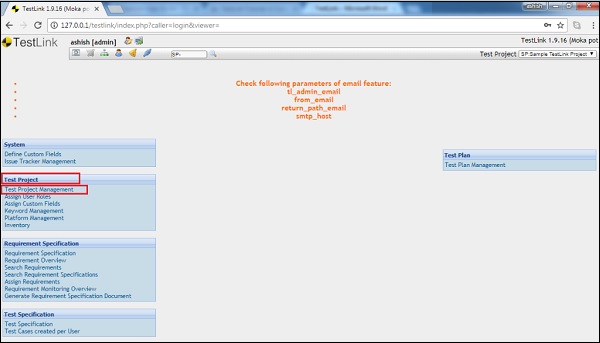
它将显示所有可用项目,以及顶部的过滤器和“创建”按钮。
步骤 2 − 点击“创建”按钮,如下图所示。
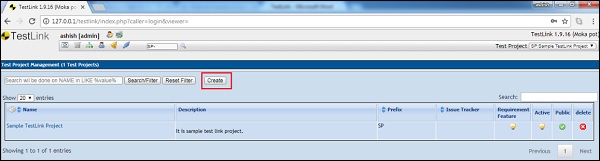
它将打开“创建项目”页面。
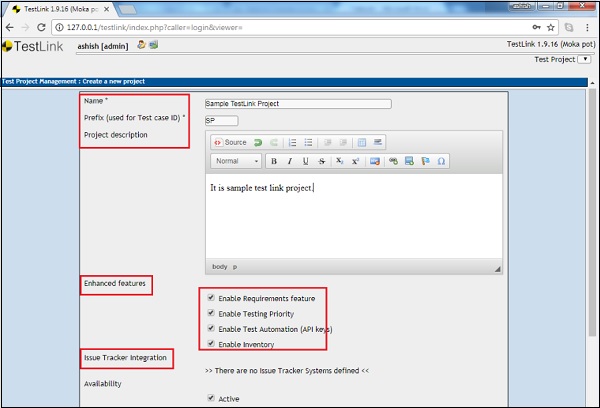
步骤 3 − 在“创建项目”表单中输入以下详细信息
名称 − 应为唯一的项目名称。
前缀 − 用于测试用例 ID 以标识测试用例。
项目描述 − 关于项目的详细信息。
增强功能 − 您可以根据项目的需要选中复选框。它允许选择所需的功能,例如需求、自动化等。
问题跟踪器集成 − 如果任何问题跟踪器与 TestLink 链接,它将在此处显示。
步骤 4 − 选择可用性选项,然后点击“创建”按钮,如下图所示。
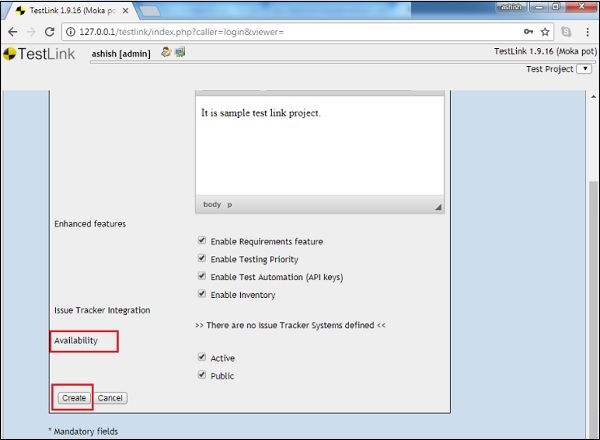
点击“创建”按钮会将项目添加到系统中。
编辑项目
要编辑项目,您需要拥有“编辑项目”权限。
以下是编辑项目详细信息的步骤:
步骤 1 − 点击“测试项目”→“测试项目管理”。
它将显示所有可用的项目。
步骤 2 − 点击项目名称以编辑详细信息,如下图所示。
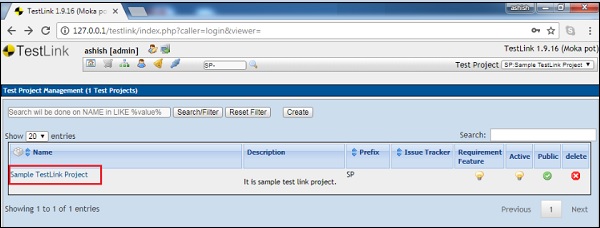
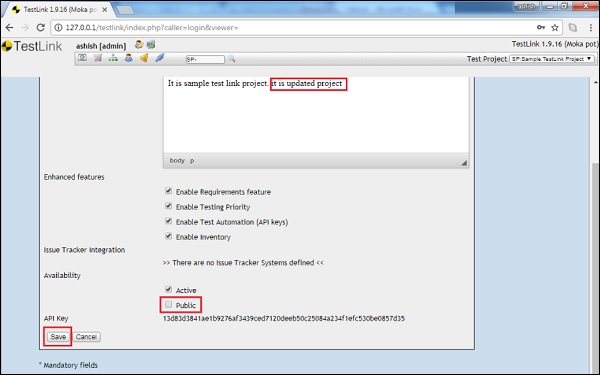
步骤 3 − 它将以编辑模式打开项目详细信息。您可以更新任何部分的详细信息,然后点击“保存”按钮。
删除项目
要删除项目,您需要拥有“删除项目”权限。
步骤 1 − 点击“测试项目”→“测试项目管理”。
它将显示所有可用的项目,以及右上角的红色删除图标,如下图所示。
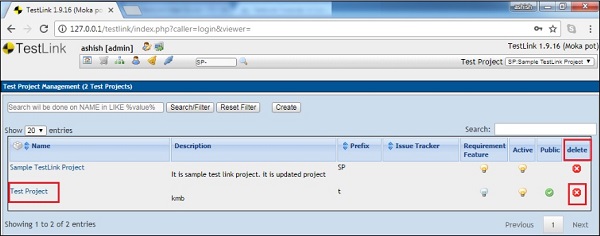
步骤 2 − 点击相应项目的删除图标。
它将显示一条删除警告消息,以及建议停用而不是删除项目的建议。如下图所示。
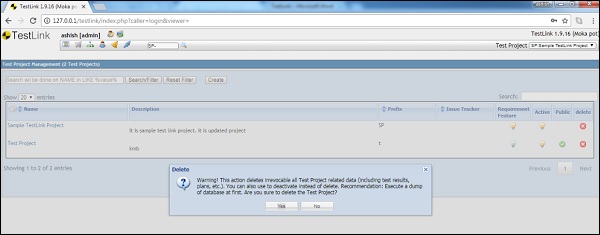
步骤 3 − 点击“是”按钮。它将刷新页面,项目将从列表中删除。
广告