- TestLink 教程
- TestLink - 首页
- TestLink – 简介
- TestLink – 功能
- TestLink – 安装
- TestLink – 登录
- TestLink – 添加项目
- TestLink – 仪表盘
- TestLink – 项目
- TestLink – 资源清单
- TestLink – 测试计划
- TestLink – 版本管理
- TestLink – 测试规范
- TestLink – 测试套件
- TestLink – 测试用例
- TestLink – 导入数据
- TestLink – 导出数据
- TestLink – 测试计划关联
- TestLink - 搜索
- TestLink – 关键词
- 测试规范文档
- TestLink – 创建需求
- TestLink – 需求概览
- TestLink – 分配测试执行
- TestLink – 批量用户分配
- TestLink – 平台
- TestLink – 里程碑
- TestLink – 测试执行设置
- TestLink – 测试执行
- TestLink – 报表与指标
- TestLink – 报表
- TestLink – 图表
- TestLink 有用资源
- TestLink - 快速指南
- TestLink - 有用资源
- TestLink - 讨论
TestLink - 搜索
搜索功能用于缩小显示结果的范围。TestLink 支持广泛的搜索功能,并提供许多字段来查找特定结果。
TestLink 支持以下搜索功能:
- 搜索需求
- 搜索需求规格
- 搜索测试用例
- 通用搜索文本框
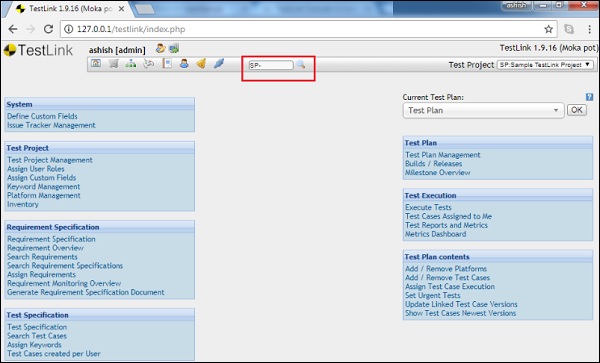
通用搜索文本框
如下图所示,顶部有一个搜索文本框用于查找特定测试用例。通常,测试用例 ID 以 SP-
搜索需求
在需求规格说明部分,TestLink 支持“搜索需求”功能。
使用“搜索需求”功能应执行以下步骤:
步骤 1 – 如图所示,转到需求规格说明 → 搜索需求。
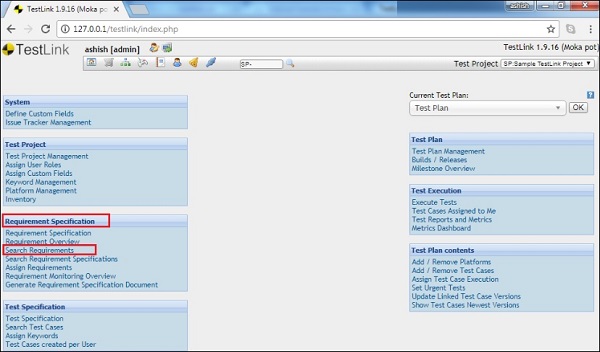
这将打开需求搜索页面。
搜索不区分大小写。结果仅包含实际测试项目中的需求。
步骤 2 – 将搜索字符串写入相应的框中。将未使用的字段留空。
步骤 3 – 选择所需的关键词,或将值保留为“不适用”。
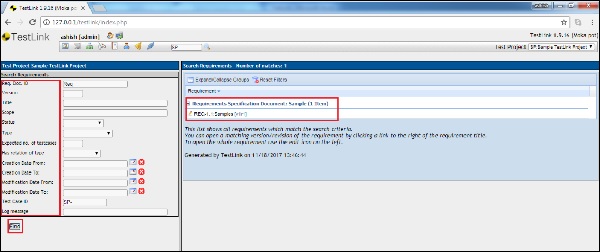
它支持以下字段来查找需求:
需求文档 ID、版本、标题、范围、状态、类型、预期测试用例数、关系类型、创建日期从、创建日期到、修改日期从、修改日期到、测试用例 ID 和日志消息。
步骤 4 – 点击“查找”按钮。
将显示所有符合条件的需求。您可以通过“标题”链接修改需求。
搜索需求规格
在需求规格说明部分,TestLink 支持“搜索需求规格”功能。
使用“搜索需求规格”功能应执行以下步骤:
步骤 1 – 如图所示,转到需求规格说明 → 搜索需求规格。
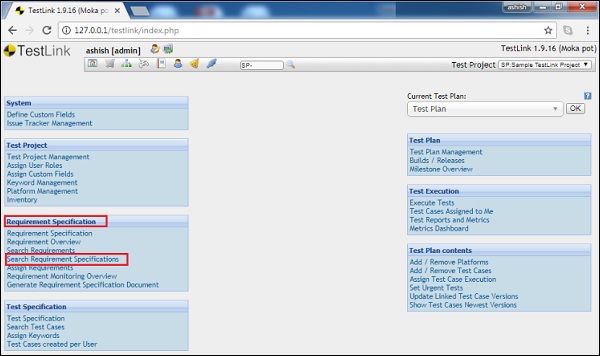
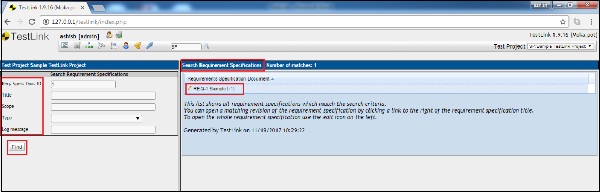
这将打开需求规格搜索页面。搜索不区分大小写。结果仅包含实际测试项目中的需求规格。
步骤 2 – 将搜索字符串写入相应的框中。将表单中未使用的字段留空。
步骤 3 – 选择所需的关键词,或将值保留为“不适用”。
它支持以下字段来查找需求规格:
需求文档 ID、标题、范围、类型和日志消息。
步骤 4 – 点击“查找”按钮。
将显示所有符合条件的需求规格。您可以通过“标题”链接修改需求。
搜索测试用例
在测试规范部分,TestLink 支持“搜索测试用例”功能。
使用“搜索测试用例”功能应执行以下步骤。
步骤 1 – 如以下屏幕截图所示,转到测试规范 → 搜索测试用例。
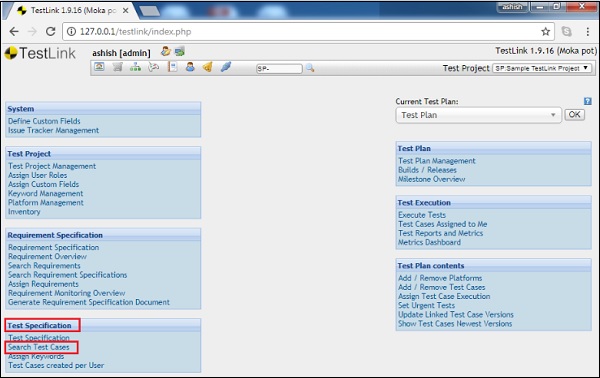
这将打开搜索测试用例页面。搜索不区分大小写。结果仅包含实际测试项目中的测试用例。
步骤 2 – 将搜索字符串写入相应的框中。将表单中未使用的字段留空。
步骤 3 – 选择所需的关键词,或将值保留为“不适用”。
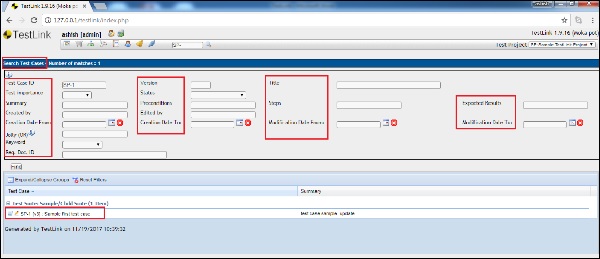
它支持以下字段来查找测试用例:
测试用例 ID、版本、标题、测试重要性、状态、概要、前提条件、步骤、预期结果、创建者、编辑者、修改日期从、修改日期到、通配符或关键词和需求文档 ID。
步骤 4 – 点击“查找”按钮。
将显示所有符合条件的测试用例。您可以通过“标题”链接修改测试用例。