
 数据结构
数据结构 网络
网络 关系数据库管理系统 (RDBMS)
 操作系统
操作系统 Java
Java MS Excel
 iOS
iOS HTML
HTML CSS
CSS Android
 Python
 C语言编程
C语言编程 C++
C++ C#
C# MongoDB
 MySQL
MySQL Javascript
 PHP
PHP 物理学
物理学 化学
化学 生物学
生物学 数学
数学 英语
英语 经济学
经济学 心理学
心理学 社会研究
社会研究 时尚研究
时尚研究 法律研究
法律研究VLC媒体播放器爱好者小贴士
市面上有很多视频播放器;有些功能丰富(支持任何类型的视频/音频文件),有些功能较少(不支持所有视频/音频文件)。VLC也是一款免费的开源视频播放器,功能丰富,支持任何类型的视频文件。在市场上,这款软件凭借其竞争力独树一帜。虽然它是免费的,有些人将其用作简单的视频播放器,但对一些人来说,它扮演着重要的角色(那些熟悉其丰富功能的人)。

VLC确实功能丰富,只是你应该知道如何使用它。对于那些不太熟悉VLC丰富功能的人,本文将帮助你。
下载/保存在线视频
你也可以使用VLC播放和下载在线视频。它提供全套工具来操作视频播放或将其保存以供离线使用。
要观看在线视频,请转到媒体 -> 打开网络流。打开媒体对话框;转到网络选项卡,输入视频的URL,然后单击播放。要保存文件,请在窗口底部选择“转换”而不是“播放”。

捕捉当前播放的视频/音频
VLC还提供一个选项来捕捉你正在播放的视频/音频。为此,请单击查看 -> 高级控件,将在VLC媒体播放器的底部显示其他按钮。如果你喜欢某些内容,在播放媒体文件时,单击“录制”按钮开始录制,要停止录制过程,再次按下相同的“录制”按钮。所有录制的视频都将保存在“视频”文件夹中,所有录制的音频都将保存在“音乐”文件夹中。对于Mac版本,请转到菜单栏并单击播放 -> 录制或使用快捷键CMD + ALT + R。

转换/保存媒体文件
VLC能够将媒体文件转换为各种格式,方便你根据需要进行转换,或者你可以简单地使用给定的预设。
为此,请打开VLC媒体播放器,转到媒体 -> 转换/保存,“打开媒体”对话框将打开。
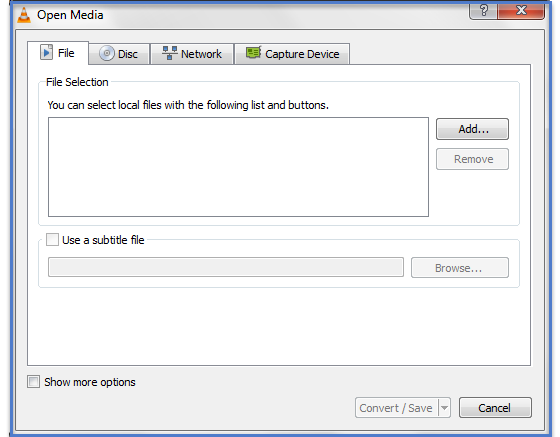
单击“添加”以添加要处理的文件,然后单击对话框底部的“转换/保存”。在这里,你将选择所需的编解码器进行转换。

将DVD刻录到电脑
使用VLC,你还可以将DVD刻录到电脑。这是一种创建DVD备份的非常简单的方法,当物理光盘无法工作时,你可以观看视频/音频。
为此,请转到媒体 -> 转换/保存光盘选项卡。在光盘选择中,选择要用于录制的媒体光盘,选中“无光盘菜单”,选择光盘设备,然后单击转换/保存。选择要保存的编解码器,并使用与你的编解码器匹配良好的扩展名保存。

调整和效果视频和音频文件
VLC提供许多工具来捕捉/编辑任何类型的媒体文件。如果你想查看这些工具,请转到工具 -> 效果和过滤器,将打开“调整和效果”对话框。在此对话框中,“音频”和“视频效果”选项卡包含许多工具来影响当前在VLC播放器上运行的音频/视频文件。“视频效果”选项卡包含用于调整颜色、裁剪、旋转视频、添加滤镜等的工具。“视频效果”选项卡包含用于调整音乐的常用均衡器。

播客你的视频/音频
VLC也是一个非常简单的播客订阅应用程序。使用此应用程序,你可以选择你喜欢的视频/音频播客,并可以直接从此应用程序播放。要获取此播客,请从侧边栏转到播放列表,然后转到“互联网”以获取播客选项。将鼠标光标悬停在其上将显示“+”选项,单击此选项以添加播客的RSS。在Mac上,请转到播客 -> 订阅以添加RSS URL。

录制桌面的视频
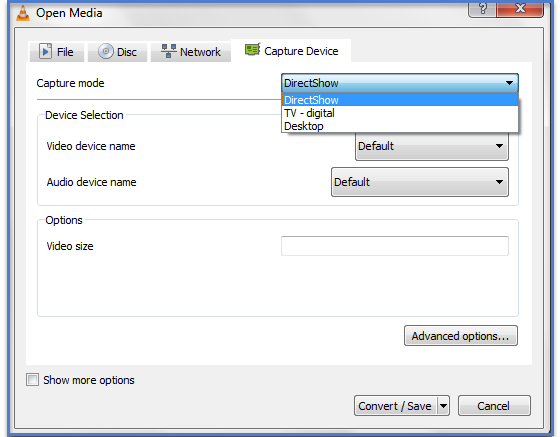
VLC还可以录制桌面的视频,为此VLC充当屏幕录像机。要启用此录制过程,只需转到打开媒体 -> 转换/保存,“打开媒体”对话框将打开,转到捕捉设备选项卡 -> 捕捉模式下拉菜单,然后选择桌面。从捕捉所需的帧率设置你的帧率,然后单击转换/保存。最后,选择你的编解码器和目标位置,然后单击“开始”,要停止录制,请单击“停止”按钮。
使用网络摄像头录制/捕捉
你还可以使用网络摄像头在VLC中录制视频。为此,请转到媒体 -> 打开捕捉设备,从“捕捉模式”下拉菜单中选择“DirectShow”,选择将从中捕捉视频的视频和音频设备,单击“播放”,然后VLC将从你的网络摄像头进行流式传输。

结论
如上所述,VLC在各个方面都是最好的,拥有许多功能,兼容所有媒体文件,是一款非常好的视频/音频转换器,并能对视频和音频文件产生非常好的效果。是所有媒体播放器中最好的。

浏览量:160
