- VB.Net 基础教程
- VB.Net - 首页
- VB.Net - 概述
- VB.Net - 环境设置
- VB.Net - 程序结构
- VB.Net - 基本语法
- VB.Net - 数据类型
- VB.Net - 变量
- VB.Net - 常量
- VB.Net - 修饰符
- VB.Net - 语句
- VB.Net - 指令
- VB.Net - 运算符
- VB.Net - 决策
- VB.Net - 循环
- VB.Net - 字符串
- VB.Net - 日期和时间
- VB.Net - 数组
- VB.Net - 集合
- VB.Net - 函数
- VB.Net - 子程序
- VB.Net - 类和对象
- VB.Net - 异常处理
- VB.Net - 文件处理
- VB.Net - 基本控件
- VB.Net - 对话框
- VB.Net - 高级窗体
- VB.Net - 事件处理
- VB.Net 高级教程
- VB.Net - 正则表达式
- VB.Net - 数据库访问
- VB.Net - Excel表格
- VB.Net - 发送邮件
- VB.Net - XML处理
- VB.Net - Web编程
- VB.Net 有用资源
- VB.Net - 快速指南
- VB.Net - 有用资源
- VB.Net - 讨论
VB.Net - 窗体
让我们从在Microsoft Visual Studio中按照以下步骤创建一个Windows窗体应用程序开始 - **文件 → 新建项目 → Windows窗体应用程序**
最后,选择“确定”,Microsoft Visual Studio将创建您的项目并显示以下名为**Form1**的窗口窗体。
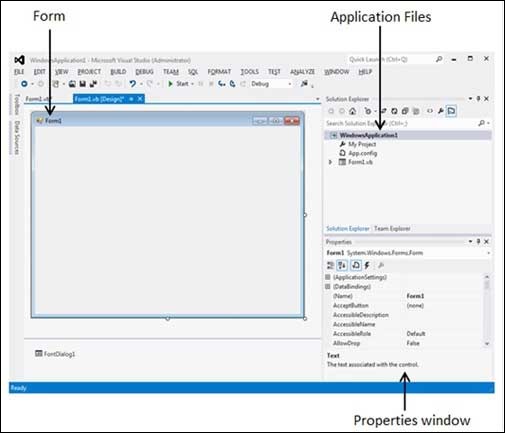
Visual Basic窗体是构成用户界面的所有控件的容器。在运行的Visual Basic应用程序中看到的每个窗口都是一个窗体,因此术语“窗体”和“窗口”描述的是相同的实体。当您创建**Windows窗体应用程序**时,Visual Studio会为您创建一个默认窗体。
每个窗体都会有一个标题栏,在其上显示窗体的标题,并且会有用于关闭、最大化和最小化窗体的按钮,如下所示:
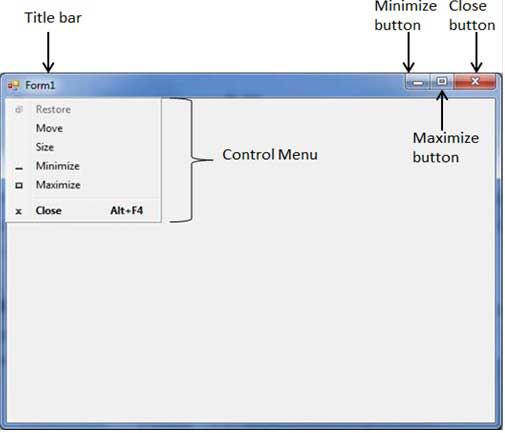
如果单击左上角的图标,它将打开控制菜单,其中包含各种用于控制窗体的命令,例如将控件从一个位置移动到另一个位置、最大化或最小化窗体或关闭窗体。
窗体属性
下表列出了与窗体相关的各种重要属性。这些属性可以在应用程序执行期间设置或读取。您可以参考Microsoft文档以获取与窗体控件关联的完整属性列表:
| 序号 | 属性 | 描述 |
|---|---|---|
| 1 | AcceptButton |
当您按下Enter键时自动激活的按钮,无论当时哪个控件具有焦点。通常,窗体上的“确定”按钮被设置为窗体的AcceptButton。 |
| 2 | CancelButton |
当您按下Esc键时自动激活的按钮。 通常,窗体上的“取消”按钮被设置为窗体的CancelButton。 |
| 3 | AutoScale |
此布尔属性决定是否将您放置在窗体上的控件自动缩放至当前字体的的高度。此属性的默认值为True。这是窗体的属性,但它会影响窗体上的控件。 |
| 4 | AutoScroll |
此布尔属性指示如果窗体调整大小到并非所有控件都可见的程度,是否会自动将滚动条附加到窗体。 |
| 5 | AutoScrollMinSize |
此属性允许您指定窗体的最小大小,然后才附加滚动条。 |
| 6 | AutoScrollPosition |
AutoScrollPosition是两个滚动条从其初始位置偏移的像素数。 |
| 7 | BackColor |
设置窗体背景颜色。 |
| 8 | BorderStyle |
BorderStyle属性确定窗体边框的样式和窗体的外观:
|
| 9 | ControlBox |
默认情况下,此属性为True,您可以将其设置为False以隐藏图标并禁用控制菜单。 |
| 10 | Enabled |
如果为True,则允许窗体响应鼠标和键盘事件;如果为False,则禁用窗体。 |
| 11 | Font |
此属性指定字体类型、样式、大小。 |
| 12 | HelpButton |
确定是否应在窗体的标题框中显示“帮助”按钮。 |
| 13 | Height |
这是窗体的高度(以像素为单位)。 |
| 14 | MinimizeBox |
默认情况下,此属性为True,您可以将其设置为False以隐藏标题栏上的“最小化”按钮。 |
| 15 | MaximizeBox |
默认情况下,此属性为True,您可以将其设置为False以隐藏标题栏上的“最大化”按钮。 |
| 16 | MinimumSize |
这指定您可以最小化的窗口的最小高度和宽度。 |
| 17 | MaximumSize |
这指定您可以最大化的窗口的最大高度和宽度。 |
| 18 | Name |
这是窗体的实际名称。 |
| 19 | StartPosition |
此属性确定窗体首次显示时的初始位置。它将具有以下任何值:
|
| 20 | Text |
将在窗体标题栏中显示的文本。 |
| 21 | Top, Left |
这两个属性设置或返回窗体左上角的坐标(以像素为单位)。 |
| 22 | TopMost |
此属性是一个True/False值,允许您指定窗体是否将始终位于应用程序中所有其他窗体的顶部。其默认属性为False。 |
| 23 | Width |
这是窗体的宽度(以像素为单位)。 |
窗体方法
以下是窗体类的一些常用方法。您可以参考Microsoft文档以获取与窗体控件关联的完整方法列表:
| 序号 | 方法名称和描述 |
|---|---|
| 1 |
Activate 激活窗体并使其获得焦点。 |
| 2 | ActivateMdiChild 激活窗体的MDI子窗体。 |
| 3 | AddOwnedForm 向此窗体添加一个拥有的窗体。 |
| 4 | BringToFront 将控件置于z序的前面。 |
| 5 | CenterToParent 将窗体在父窗体的边界内居中。 |
| 6 | CenterToScreen 将窗体在当前屏幕上居中。 |
| 7 | Close 关闭窗体。 |
| 8 | Contains 检索一个值,该值指示指定的控件是否是控件的子控件。 |
| 9 | Focus 将输入焦点设置为控件。 |
| 10 | Hide 向用户隐藏控件。 |
| 11 | Refresh 强制控件使其客户区无效,并立即重绘自身和任何子控件。 |
| 12 | Scale(SizeF) 按指定的缩放比例缩放控件和所有子控件。 |
| 13 | ScaleControl 缩放控件的位置、大小、填充和边距。 |
| 14 | ScaleCore 执行窗体的缩放。 |
| 15 | Select 激活控件。 |
| 16 | SendToBack 将控件发送到z序的后面。 |
| 17 | SetAutoScrollMargin 设置自动滚动边距的大小。 |
| 18 | SetDesktopBounds 设置窗体在桌面坐标中的边界。 |
| 19 | SetDesktopLocation 设置窗体在桌面坐标中的位置。 |
| 20 | SetDisplayRectLocation 将显示窗口定位到指定值。 |
| 21 | Show 向用户显示控件。 |
| 22 | ShowDialog 将窗体显示为模态对话框。 |
窗体事件
下表列出了与窗体相关的各种重要事件。您可以参考Microsoft文档以获取与窗体控件关联的完整事件列表:
| 序号 | 事件 | 描述 |
|---|---|---|
| 1 | Activated |
当窗体在代码中或由用户激活时发生。 |
| 2 | Click |
单击窗体时发生。 |
| 3 | Closed |
在窗体关闭之前发生。 |
| 4 | Closing |
窗体关闭时发生。 |
| 5 | DoubleClick |
双击窗体控件时发生。 |
| 6 | DragDrop |
完成拖放操作时发生。 |
| 7 | Enter |
进入窗体时发生。 |
| 8 | GotFocus |
窗体控件获得焦点时发生。 |
| 9 | HelpButtonClicked |
单击**帮助**按钮时发生。 |
| 10 | KeyDown |
当窗体具有焦点时按下键时发生。 |
| 11 | KeyPress |
当窗体具有焦点时按下键时发生。 |
| 12 | KeyUp |
当窗体具有焦点时释放键时发生。 |
| 13 | Load |
在窗体首次显示之前发生。 |
| 14 | LostFocus |
窗体失去焦点时发生。 |
| 15 | MouseDown |
当鼠标指针位于窗体上且按下鼠标按钮时发生。 |
| 16 | MouseEnter |
当鼠标指针进入窗体时发生。 |
| 17 | MouseHover |
当鼠标指针停留在窗体上时发生。 |
| 18 | MouseLeave |
当鼠标指针离开窗体时发生。 |
| 19 | MouseMove |
当鼠标指针在窗体上移动时发生。 |
| 20 | MouseUp |
当鼠标指针位于窗体上且释放鼠标按钮时发生。 |
| 21 | MouseWheel |
当鼠标滚轮在控件具有焦点时移动时发生。 |
| 22 | Move |
移动窗体时发生。 |
| 23 | Resize |
调整控件大小时发生。 |
| 24 | Scroll |
当用户或代码滚动浏览客户区时发生。 |
| 25 | Shown |
每当窗体首次显示时发生。 |
| 26 | VisibleChanged |
Visible属性值更改时发生。 |
示例
下面是一个例子,展示了如何在窗体加载事件时创建两个按钮,并同时设置不同的属性。
因为在Form1自身的事件处理程序中引用了它,所以它将被写成Me而不是使用它的名称。但是,如果我们在任何其他控件的事件处理程序中访问同一个窗体,则将使用其名称Form1来访问它。
双击窗体,并将以下代码粘贴到打开的窗口中。
Public Class Form1
   Private Sub Form1_Load(sender As Object, e As EventArgs) Handles MyBase.Load
      ' Create two buttons to use as the accept and cancel buttons.
      Dim button1 As New Button()
      Dim button2 As New Button()
      ' Set the text of button1 to "OK".

      button1.Text = "OK"
      ' Set the position of the button on the form.
      button1.Location = New Point(10, 10)
      ' Set the text of button2 to "Cancel".

      button2.Text = "Cancel"
      ' Set the position of the button based on the location of button1.
      button2.Location = _
         New Point(button1.Left, button1.Height + button1.Top + 10)
      ' Set the caption bar text of the form.

      Me.Text = "tutorialspoint.com"
      ' Display a help button on the form.
      Me.HelpButton = True
      ' Define the border style of the form to a dialog box.

      Me.FormBorderStyle = FormBorderStyle.FixedDialog
      ' Set the MaximizeBox to false to remove the maximize box.
      Me.MaximizeBox = False
      ' Set the MinimizeBox to false to remove the minimize box.

      Me.MinimizeBox = False
      ' Set the accept button of the form to button1.
      Me.AcceptButton = button1
      ' Set the cancel button of the form to button2.

      Me.CancelButton = button2
      ' Set the start position of the form to the center of the screen.
      Me.StartPosition = FormStartPosition.CenterScreen
      ' Set window width and height

      Me.Height = 300
      Me.Width = 560
      ' Add button1 to the form.

      Me.Controls.Add(button1)
      ' Add button2 to the form.
      Me.Controls.Add(button2)
   End Sub
End Class
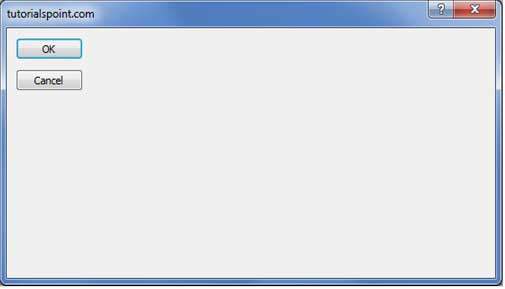
当使用Microsoft Visual Studio工具栏中的启动按钮执行并运行上述代码时,将显示以下窗口: