- VB.Net基础教程
- VB.Net - 首页
- VB.Net - 概述
- VB.Net - 环境设置
- VB.Net - 程序结构
- VB.Net - 基本语法
- VB.Net - 数据类型
- VB.Net - 变量
- VB.Net - 常量
- VB.Net - 修饰符
- VB.Net - 语句
- VB.Net - 指令
- VB.Net - 运算符
- VB.Net - 决策
- VB.Net - 循环
- VB.Net - 字符串
- VB.Net - 日期和时间
- VB.Net - 数组
- VB.Net - 集合
- VB.Net - 函数
- VB.Net - 子程序
- VB.Net - 类和对象
- VB.Net - 异常处理
- VB.Net - 文件处理
- VB.Net - 基本控件
- VB.Net - 对话框
- VB.Net - 高级窗体
- VB.Net - 事件处理
- VB.Net高级教程
- VB.Net - 正则表达式
- VB.Net - 数据库访问
- VB.Net - Excel表格
- VB.Net - 发送邮件
- VB.Net - XML处理
- VB.Net - Web编程
- VB.Net有用资源
- VB.Net - 快速指南
- VB.Net -有用资源
- VB.Net - 讨论
VB.Net - 标签控件
标签控件代表标准的Windows标签。它通常用于在GUI上显示一些在运行时不会更改的信息文本。
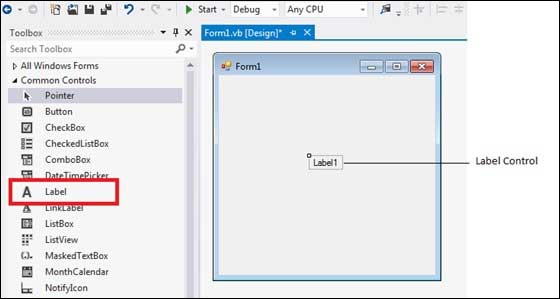
让我们通过从工具箱拖动标签控件并将其放到窗体上来创建一个标签。
标签控件的属性
以下是标签控件的一些常用属性:
| 序号 | 属性及说明 |
|---|---|
| 1 | Autosize 获取或设置一个值,该值指定控件是否应自动调整大小以显示其所有内容。 |
| 2 | BorderStyle 获取或设置控件的边框样式。 |
| 3 | FlatStyle 获取或设置标签控件的扁平样式外观。 |
| 4 | Font 获取或设置控件显示的文本的字体。 |
| 5 | FontHeight 获取或设置控件字体的字高。 |
| 6 | ForeColor 获取或设置控件的前景色。 |
| 7 | PreferredHeight 获取控件的首选高度。 |
| 8 | PreferredWidth 获取控件的首选宽度。 |
| 9 | TabStop 获取或设置一个值,该值指示用户是否可以切换到标签。此属性不被此类使用。 |
| 10 | Text 获取或设置与此控件关联的文本。 |
| 11 | TextAlign 获取或设置标签中文本的对齐方式。 |
标签控件的方法
以下是标签控件的一些常用方法:
| 序号 | 方法名称及说明 |
|---|---|
| 1 |
GetPreferredSize 检索控件可以放入其中的矩形区域的大小。 |
| 2 | Refresh 强制控件使其客户区无效,并立即重绘自身和任何子控件。 |
| 3 |
Select 激活控件。 |
| 4 |
Show 向用户显示控件。 |
| 5 |
ToString 返回包含控件名称的字符串。 |
标签控件的事件
以下是标签控件的一些常用事件:
| 序号 | 事件及说明 |
|---|---|
| 1 | AutoSizeChanged 当AutoSize属性的值更改时发生。 |
| 2 | Click 单击控件时发生。 |
| 3 | DoubleClick 双击控件时发生。 |
| 4 | GotFocus 控件获得焦点时发生。 |
| 5 | Leave 输入焦点离开控件时发生。 |
| 6 | LostFocus 控件失去焦点时发生。 |
| 7 | TabIndexChanged TabIndex属性值更改时发生。 |
| 8 | TabStopChanged TabStop属性更改时发生。 |
| 9 | TextChanged Text属性值更改时发生。 |
请查阅Microsoft文档以获取标签控件属性、方法和事件的详细列表。
示例
以下是一个示例,它展示了如何创建两个标签。让我们从设计器视图选项卡创建第一个标签,并从属性窗口设置其属性。我们将使用标签的Click和DoubleClick事件来移动第一个标签并更改其文本,并创建第二个标签并将其添加到窗体中。
请按照以下步骤操作:
将标签控件拖放到窗体上。
设置Text属性以提供标题“这是一个标签控件”。
从属性窗口设置Font属性。
单击标签以在代码窗口中添加Click事件,并添加以下代码。
Public Class Form1
   Private Sub Form1_Load(sender As Object, e As EventArgs) _
      Handles MyBase.Load

      ' Create two buttons to use as the accept and cancel buttons.
      ' Set window width and height
      Me.Height = 300
      Me.Width = 560

      ' Set the caption bar text of the form.
      Me.Text = "tutorialspont.com"
      ' Display a help button on the form.
      Me.HelpButton = True
   End Sub

   Private Sub Label1_Click(sender As Object, e As EventArgs) _
      Handles Label1.Click
      Label1.Location = New Point(50, 50)
      Label1.Text = "You have just moved the label"
   End Sub
   Private Sub Label1_DoubleClick(sender As Object, e As EventArgs)
      Handles Label1.DoubleClick
      Dim Label2 As New Label
      Label2.Text = "New Label"
      Label2.Location = New Point(Label1.Left, Label1.Height + _
	   Label1.Top + 25)
      Me.Controls.Add(Label2)
   End Sub
End Class
当使用Microsoft Visual Studio工具栏中提供的**启动**按钮执行和运行上述代码时,它将显示以下窗口:
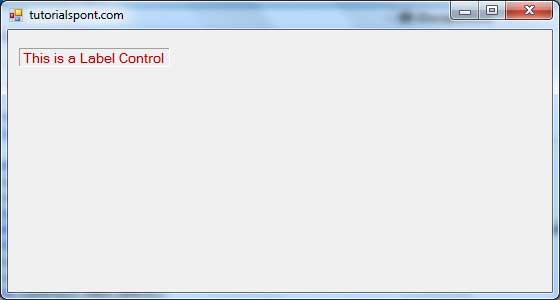
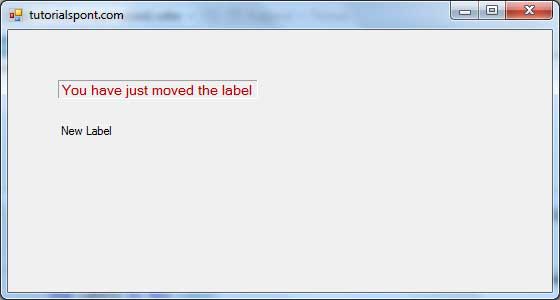
单击和双击标签将产生以下效果: