
 数据结构
数据结构 网络
网络 关系数据库管理系统
 操作系统
操作系统 Java
Java MS Excel
 iOS
iOS HTML
HTML CSS
CSS Android
 Python
 C 编程
C 编程 C++
C++ C#
C# MongoDB
 MySQL
MySQL Javascript
 PHP
PHP 物理学
物理学 化学
化学 生物学
生物学 数学
数学 英语
英语 经济学
经济学 心理学
心理学 社会学
社会学 时尚研究
时尚研究 法律研究
法律研究wxPython 模块介绍
wxPython 是一个广受欢迎且高效的开源 Python GUI(图形用户界面)工具包。它帮助程序员创建具有原生外观和感觉的原生应用程序,适用于各种操作系统,包括 Windows、macOS 和 Linux。WxPython 基于 wxWidgets C++ 库,该库提供了各种可靠且灵活的工具来开发图形用户界面 (GUI)。作为开源软件,该模块可供任何人免费使用,允许公众访问和修改原始源代码。借助 wxPython,Python 可以用于创建功能丰富、直观的应用程序,用于各种目的,例如软件开发、学术研究和职业就业。
安装命令
在使用 wxPython 之前,您需要在您的计算机系统上安装它。为此,请使用 Python 的包管理器 pip 运行以下命令:
pip install wxpython
wxPython 的特性
跨平台:由于 wxPython 是跨平台的,因此您可以编写一次代码并在其他操作系统上执行它,而无需进行任何更改。这是通过抽象化平台特定的信息来实现的,这使得您的程序可以在多个平台上保持一致的行为和外观。
原生部件:wxPython 使用底层操作系统的原生部件,而不是某些其他 GUI 框架内置的部件。此策略确保您的程序在每个设备上看起来和运行都像一个原生应用程序。
事件驱动编程:与大多数 GUI 框架一样,wxPython 遵循事件驱动的开发模型。这意味着您的程序通过执行您设置的必要事件处理程序来响应用户操作,例如按下按钮或移动鼠标。
众多不同的部件:wxPython 提供了许多部件,可以更轻松地创建动态且复杂的图形用户界面,其中包括按钮、文本控件、列表框、菜单、对话框等等。
用于布局管理的 Sizers:Sizers 是 wxPython 使用的灵活布局管理器,用于排列应用程序窗口内的部件。Sizers 会自动调整部件的大小和位置,以适应不同的窗口大小和方向。
支持自定义:尽管 wxPython 具有原生部件,但它也提供自定义选项。您可以对现有的部件进行子类化,以创建新的控件或增强其功能以满足您的特定需求。
广泛的文档和社区支持:wxPython 受一个强大的用户和开发人员社区的支持,该社区提供论坛、教程和全面的文档。这使得新用户更容易上手,并且经验丰富的开发人员在遇到问题时可以获得帮助。
GUI 工具包概述
应用程序开发人员使用 GUI(图形用户界面)工具包(通常称为部件工具包或框架)来创建程序的图形用户界面。这些工具包帮助程序员和开发人员构建用户友好的界面或体面的 UI,而无需从头开始使用低级代码来处理图形和用户交互。
为什么要使用?
构建具有图形用户界面的应用程序需要使用 GUI 工具包,这些界面允许用户通过视觉组件(如按钮、菜单、文本字段和图像)与软件交互。GUI 工具包通过抽象化底层操作系统的窗口和图形功能,为开发人员提供一致的 API。这种抽象使应用程序可以轻松地移植到多个平台,包括 Windows、macOS 和 Linux。
一些 GUI 工具包可以使用操作系统的原生部件,从而使应用程序具有平台特定的外观和感觉。其他工具包提供独特设计的部件,让用户对界面的美观有更大的控制权。在事件驱动的编程方法中,这是 GUI 工具包的标准做法,应用程序等待用户输入(例如鼠标点击或键盘输入),并启动相关的事件处理程序以做出相应的反应。
使用 wxpython 创建 GUI 的步骤
运行命令安装 wxPython:pip install wxpython
导入 wxPython 模块。导入 wx 模块将允许您在 Python 脚本中使用 wxPython 的功能。
创建应用程序对象。在创建任何 GUI 组件之前,必须初始化 wxPython 应用程序对象。此对象控制应用程序的主事件循环。
创建框架。框架是程序的主窗口。它包含菜单、标题栏和其他 GUI 组件。
添加部件(控件)。您可以将各种部件添加到框架中,例如按钮、文本控件、标签等。
定义事件处理程序。称为事件处理程序的函数管理用户与 GUI 组件的交互。例如,当按下按钮时,单击事件可能会导致某个操作。
使用 Sizers(可选)组织部件。Sizers 用于控制部件如何在框架或面板内排列。当窗口大小调整时,Sizers 会自动调整部件的位置和大小。
显示框架。最后,显示框架并启动应用程序的主事件循环。
不同的 GUI 元素
创建具有标题的简单应用程序
使用 wx 模块创建按钮
使用 wxpython 创建复选框
创建具有标题的简单应用程序
算法
导入必要的 wxPython 模块。
创建一个应用程序对象。
创建一个框架来容纳 GUI 元素。
在框架中添加一个面板。
添加一个静态文本部件以显示消息。
显示框架并启动应用程序的主事件循环。
示例
import wx
class HelloDevelopersApp(wx.App):
   def OnInit(self):
      frame = HelloDevelopersFrame(None, title="Hello Developers")
      frame.Show()
      return True

class HelloDevelopersFrame(wx.Frame):
   def __init__(self, *args, **kw):
      super(HelloDevelopersFrame, self).__init__(*args, **kw)

      self.panel = wx.Panel(self)
      self.message_label = wx.StaticText(self.panel, label="Hello Developers", pos=(50, 50))
      self.message_label.SetFont(wx.Font(18, wx.FONTFAMILY_DEFAULT, wx.FONTSTYLE_NORMAL, wx.FONTWEIGHT_BOLD))

if __name__ == "__main__":
   app = HelloDevelopersApp(False)
   app.MainLoop()
输出
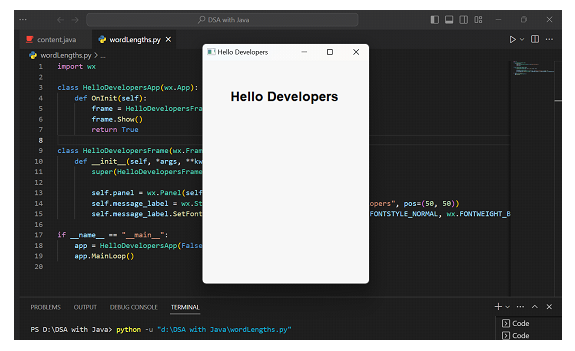
使用 wx 模块创建按钮
算法
导入 wx 模块。
创建一个应用程序对象。
创建一个框架来容纳 GUI 元素。
在框架中添加一个面板(可选但建议用于更好的部件管理)。
创建按钮对象并指定它们的标签和位置。
将事件处理程序绑定到按钮。
显示框架并启动应用程序的主事件循环。
示例
import wx

class MyButtonsApp(wx.App):
   def OnInit(self):
      frame = MyButtonsFrame(None, title="Buttons Example")
      frame.Show()
      return True

class MyButtonsFrame(wx.Frame):
   def __init__(self, *args, **kw):
      super(MyButtonsFrame, self).__init__(*args, **kw)

      self.panel = wx.Panel(self)

      self.button1 = wx.Button(self.panel, label="Button 1", pos=(20, 20))
      self.button2 = wx.Button(self.panel, label="Button 2", pos=(150, 20))
      self.button3 = wx.Button(self.panel, label="Button 3", pos=(20, 70))
      self.button4 = wx.Button(self.panel, label="Button 4", pos=(150, 70))

      self.button1.Bind(wx.EVT_BUTTON, self.on_button1_click)
      self.button2.Bind(wx.EVT_BUTTON, self.on_button2_click)
      self.button3.Bind(wx.EVT_BUTTON, self.on_button3_click)
      self.button4.Bind(wx.EVT_BUTTON, self.on_button4_click)

   def on_button1_click(self, event):
      print("Button 1 clicked!")

   def on_button2_click(self, event):
      print("Button 2 clicked!")

   def on_button3_click(self, event):
      print("Button 3 clicked!")

   def on_button4_click(self, event):
      print("Button 4 clicked!")

if __name__ == "__main__":
   app = MyButtonsApp(False)
   app.MainLoop()
输出
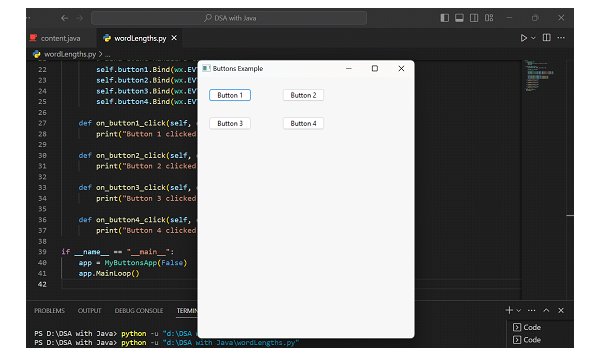
使用 wxpython 创建复选框
算法
导入 wx 模块。
创建一个应用程序对象。
创建一个框架来容纳 GUI 元素。
在框架中添加一个面板(可选但建议用于更好的部件管理)。
创建具有指定标签和位置的复选框对象。
将事件处理程序绑定到复选框。
显示框架并启动应用程序的主事件循环。
示例
import wx

class MyCheckBoxApp(wx.App):
   def OnInit(self):
      frame = MyCheckBoxFrame(None, title="Checkboxes Example")
      frame.Show()
      return True

class MyCheckBoxFrame(wx.Frame):
   def __init__(self, *args, **kw):
      super(MyCheckBoxFrame, self).__init__(*args, **kw)

      self.panel = wx.Panel(self)

      self.checkbox1 = wx.CheckBox(self.panel, label="Checkbox 1", pos=(20, 20))
      self.checkbox2 = wx.CheckBox(self.panel, label="Checkbox 2", pos=(20, 50))

      self.checkbox1.Bind(wx.EVT_CHECKBOX, self.on_checkbox1_toggle)
      self.checkbox2.Bind(wx.EVT_CHECKBOX, self.on_checkbox2_toggle)

   def on_checkbox1_toggle(self, event):
      checkbox_state = self.checkbox1.GetValue()
      if checkbox_state:
         print("Checkbox 1 is checked!")
      else:
         print("Checkbox 1 is unchecked!")

   def on_checkbox2_toggle(self, event):
      checkbox_state = self.checkbox2.GetValue()
      if checkbox_state:
         print("Checkbox 2 is checked!")
      else:
         print("Checkbox 2 is unchecked!")

if __name__ == "__main__":
   app = MyCheckBoxApp(False)
   app.MainLoop()
输出
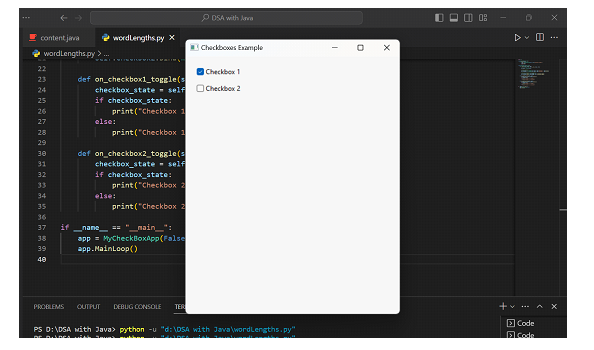
结论
wxPython 是一个强大且灵活的 GUI 工具包,它允许程序员创建具有原生外观和感觉的跨平台桌面应用程序。WxPython 利用底层 wxWidgets C++ 库的功能,提供各种部件和事件驱动编程,从而简化了交互式且用户友好的图形用户界面的创建。wxPython 拥有广泛的文档和活跃的社区支持,因此各种技能水平的开发人员都可以使用。它易于安装且可通过 pip 访问,因此是创建功能丰富的应用程序的可行选择。作为可靠的框架,wxPython 继续在帮助 Python 开发人员创建引人入胜的桌面应用程序方面发挥着重要作用。

122 次查看
