
- Amazon Web Services 教程
- AWS - 首页
- Amazon Web Services 基础
- AWS - 云计算
- AWS - 基本架构
- AWS - 管理控制台
- AWS - 控制台移动应用
- AWS - 账户
- Amazon 计算服务
- AWS - 弹性计算云
- AWS - 自动扩展
- AWS - 工作空间
- AWS - Lambda
- Amazon 网络服务
- AWS - 虚拟私有云
- AWS - Route 53
- AWS - 直接连接
- Amazon 存储服务
- AWS - Amazon S3
- AWS - 弹性块存储
- AWS - 存储网关
- AWS - CloudFront
- Amazon 数据库服务
- AWS - 关系型数据库服务
- AWS - DynamoDB
- AWS - Redshift
- Amazon 应用服务
- AWS - 简单工作流服务
- AWS - WorkMail
- Amazon Web Services 资源
- AWS - 快速指南
- AWS - 有用资源
- AWS - 讨论
Amazon Web Services - Amazon S3
Amazon S3(简单存储服务)是一种可扩展、高速、低成本的基于 Web 的服务,旨在用于数据的在线备份和归档以及应用程序程序。它允许上传、存储和下载任何类型的文件,文件大小最大可达 5 TB。此服务允许订阅者访问 Amazon 用于运行其自身网站的相同系统。订阅者可以控制数据的可访问性,即私有/公开可访问。
如何配置 S3?
以下是配置 S3 账户的步骤。
步骤 1 - 使用以下链接打开 Amazon S3 控制台:https://console.aws.amazon.com/s3/home
步骤 2 - 使用以下步骤创建存储桶。
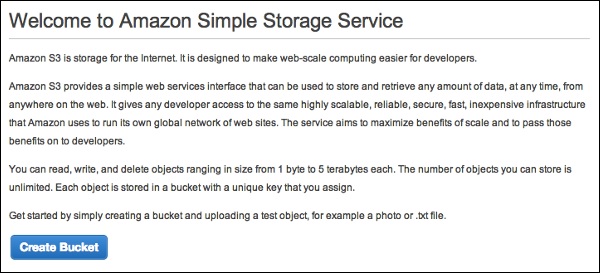
将打开一个提示窗口。点击页面底部的“创建存储桶”按钮。
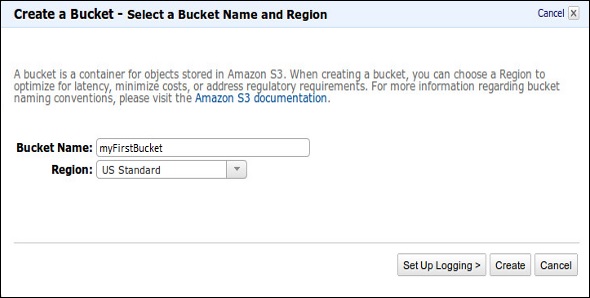
将打开“创建存储桶”对话框。填写所需详细信息,然后点击“创建”按钮。
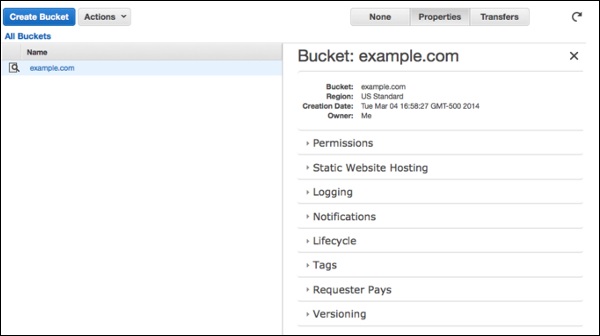
存储桶已在 Amazon S3 中成功创建。控制台显示存储桶列表及其属性。
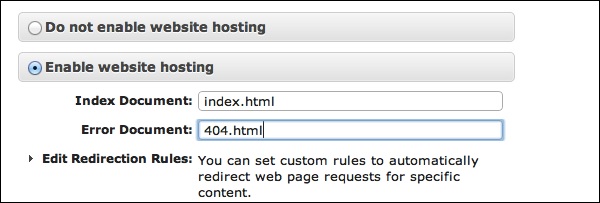
选择“静态网站托管”选项。点击“启用网站托管”单选按钮,并填写所需详细信息。
步骤 3 - 使用以下步骤将对象添加到存储桶。
使用以下链接打开 Amazon S3 控制台:https://console.aws.amazon.com/s3/home
点击“上传”按钮。
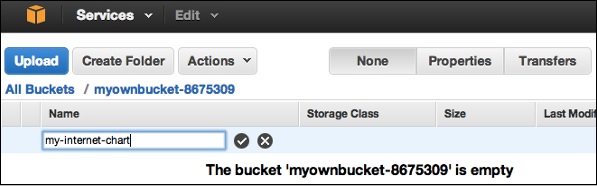
点击“添加文件”选项。选择要从系统上传的文件,然后点击“打开”按钮。
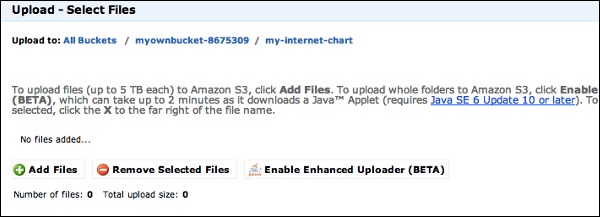
点击“开始上传”按钮。文件将上传到存储桶中。
要打开/下载对象 - 在 Amazon S3 控制台中,在“对象和文件夹”列表中,右键点击要打开/下载的对象。然后,选择所需的对象。
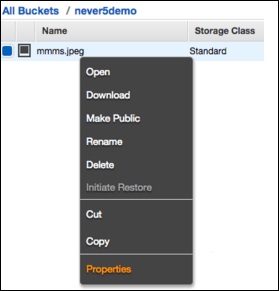
如何移动 S3 对象?
以下是移动 S3 对象的步骤。
步骤 1 - 打开 Amazon S3 控制台。
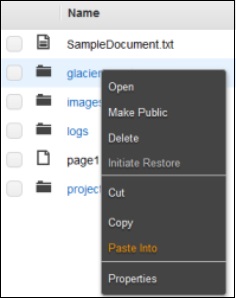
步骤 2 - 在面板中选择“文件和文件夹”选项。右键点击要移动的对象,然后点击“剪切”选项。
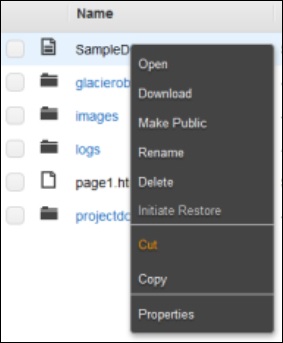
步骤 3 - 打开我们想要放置此对象的位置。右键点击要移动对象的文件夹/存储桶,然后点击“粘贴到”选项。
如何删除对象?
步骤 1 - 打开 Amazon S3。
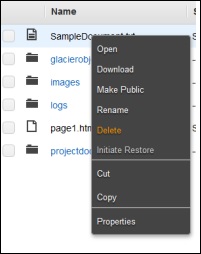
步骤 2 - 在面板中选择“文件和文件夹”选项。右键点击要删除的对象。选择“删除”选项。
步骤 3 - 将打开一个弹出窗口以进行确认。点击“确定”。
如何清空存储桶?
步骤 1 - 打开 Amazon S3 控制台。
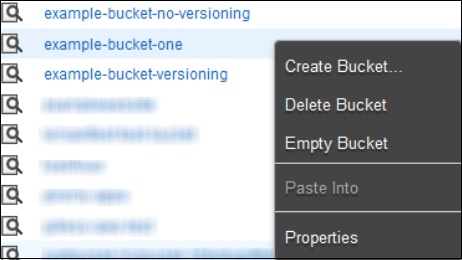
步骤 2 - 右键点击要清空的存储桶,然后点击“清空存储桶”选项。
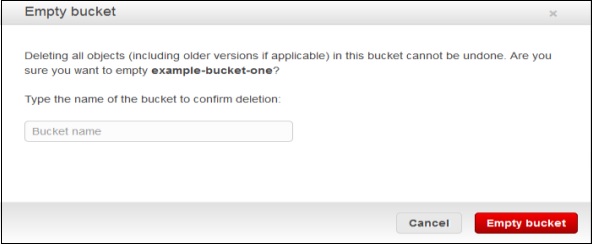
步骤 3 - 弹出窗口上将显示一条确认消息。仔细阅读并点击“清空存储桶”按钮进行确认。
Amazon S3 功能
低成本且易于使用 - 使用 Amazon S3,用户可以以非常低的费用存储大量数据。
安全 - Amazon S3 支持通过 SSL 传输数据,并且数据一旦上传就会自动加密。用户可以通过使用 AWS IAM 配置存储桶策略来完全控制其数据。
可扩展 - 使用 Amazon S3,无需担心存储问题。我们可以存储尽可能多的数据,并随时访问它。
更高的性能 - Amazon S3 与 Amazon CloudFront 集成,后者将内容分发给最终用户,延迟低,提供高数据传输速度,并且没有任何最低使用承诺。
与 AWS 服务集成 - 与 Amazon S3 集成的 AWS 服务包括 Amazon CloudFront、Amazon CloudWatch、Amazon Kinesis、Amazon RDS、Amazon Route 53、Amazon VPC、AWS Lambda、Amazon EBS、Amazon Dynamo DB 等。