
- 亚马逊网络服务教程
- AWS - 首页
- 亚马逊网络服务基础
- AWS - 云计算
- AWS - 基本架构
- AWS - 管理控制台
- AWS - 控制台移动应用程序
- AWS - 账户
- 亚马逊数据库服务
- AWS - 关系数据库服务
- AWS - DynamoDB
- AWS - Redshift
- 亚马逊应用程序服务
- AWS - 简单工作流程服务
- AWS - WorkMail
- 亚马逊网络服务资源
- AWS - 快速指南
- AWS - 有用资源
- AWS - 讨论
亚马逊网络服务 - 虚拟私有云
亚马逊虚拟私有云 (VPC)允许用户在虚拟网络中使用AWS资源。用户可以根据自己的喜好定制虚拟网络环境,例如选择自己的IP地址范围、创建子网以及配置路由表和网络网关。
可与Amazon VPC一起使用的AWS服务的列表如下:
- Amazon EC2
- Amazon Route 53
- Amazon WorkSpaces
- 自动扩展
- 弹性负载均衡
- AWS数据管道
- 弹性Beanstalk
- Amazon弹性缓存
- Amazon EMR
- Amazon OpsWorks
- Amazon RDS
- Amazon Redshift
如何使用Amazon VPC?
以下是创建VPC的步骤。
创建VPC
步骤1 - 使用以下链接打开Amazon VPC控制台:https://console.aws.amazon.com/vpc/
步骤2 - 选择导航栏右侧的创建VPC选项。确保选择的区域与其他服务使用的区域相同。
步骤3 - 点击启动VPC向导选项,然后点击左侧的带有单个公共子网的VPC选项。
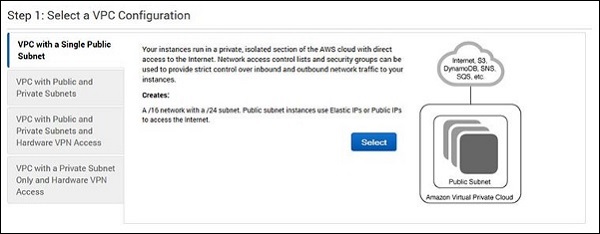
步骤4 - 将打开一个配置页面。填写VPC名称、子网名称等详细信息,并将其他字段保留为默认值。点击创建VPC按钮。
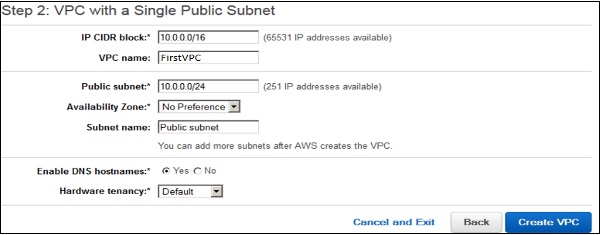
步骤5 - 将打开一个对话框,显示正在进行的工作。完成后,选择确定按钮。
将打开您的VPC页面,其中显示可用VPC的列表。可以在这里更改VPC的设置。

选择/创建VPC组
步骤1 - 使用以下链接打开Amazon VPC控制台:https://console.aws.amazon.com/vpc/
步骤2 - 在导航栏中选择安全组选项,然后选择创建安全组选项。
步骤3 - 将打开一个表单,输入组名称、名称标签等详细信息。从VPC菜单中选择您的VPC ID,然后选择是,创建按钮。
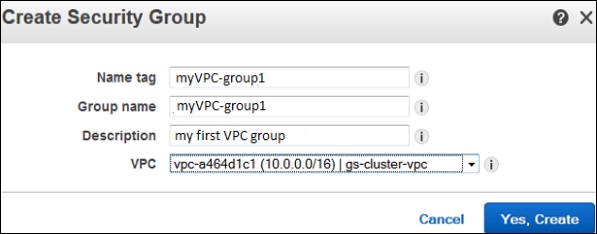
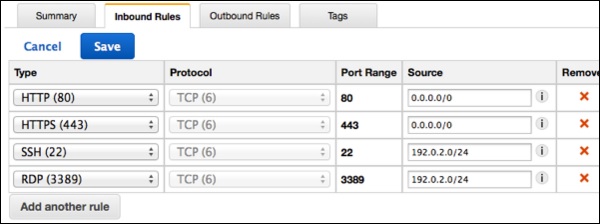
步骤4 - 将打开组列表。从列表中选择组名称并设置规则。然后点击保存按钮。
将实例启动到VPC
步骤1 - 使用以下链接打开Amazon VPC控制台:https://console.aws.amazon.com/vpc/
步骤2 - 选择与创建VPC和安全组时相同的区域。
步骤3 - 现在在导航栏中选择启动实例选项。
步骤4 - 将打开一个页面。选择要使用的AMI。
步骤5 - 将打开一个新页面。选择实例类型并选择硬件配置。然后选择下一步:配置实例详细信息。
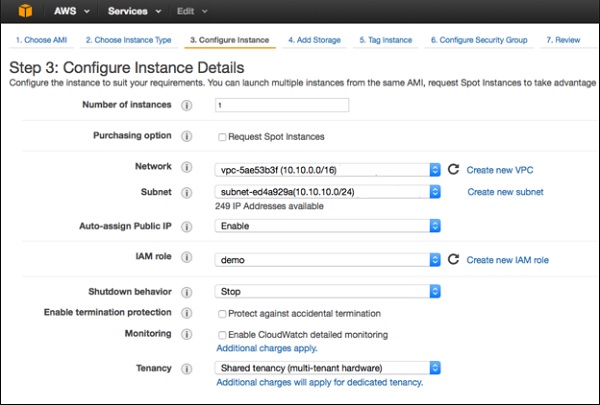
步骤6 - 从网络列表中选择最近创建的VPC,从子网列表中选择子网。将其他设置保留为默认值,然后单击下一步,直到到达标记实例页面。
步骤7 - 在标记实例页面上,使用名称标签标记实例。这有助于从多个实例列表中识别您的实例。点击下一步:配置安全组。
步骤8 - 在配置安全组页面上,从列表中选择最近创建的组。然后,选择查看并启动按钮。
步骤9 - 在查看实例启动页面上,检查您的实例详细信息,然后选择启动。
步骤10 - 将出现一个对话框。选择选择现有密钥对或创建新密钥对选项,然后单击启动实例按钮。
步骤11 - 将打开确认页面,其中显示与实例相关的所有详细信息。
将弹性IP地址分配给VPC实例
步骤1 - 使用以下链接打开Amazon VPC控制台:https://console.aws.amazon.com/vpc/
步骤2 - 在导航栏中选择弹性IP选项。
步骤3 - 选择分配新地址。然后选择是,分配按钮。
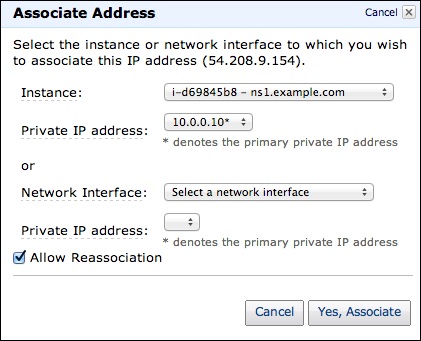
步骤4 - 从列表中选择您的弹性IP地址,然后选择操作,然后点击关联地址按钮。
步骤5 - 将打开一个对话框。首先从关联到列表中选择实例。然后从实例列表中选择您的实例。最后点击是,关联按钮。
删除VPC
删除VPC而不丢失与其关联的任何资源需要几个步骤。以下是删除VPC的步骤。
步骤1 - 使用以下链接打开Amazon VPC控制台:https://console.aws.amazon.com/vpc/
步骤2 - 在导航栏中选择实例选项。
步骤3 - 从列表中选择实例,然后选择操作→实例状态→终止按钮。
步骤4 - 将打开一个新的对话框。展开释放附加的弹性IP部分,然后选中弹性IP地址旁边的复选框。点击是,终止按钮。
步骤5 - 再次使用以下链接打开Amazon VPC控制台:https://console.aws.amazon.com/vpc/
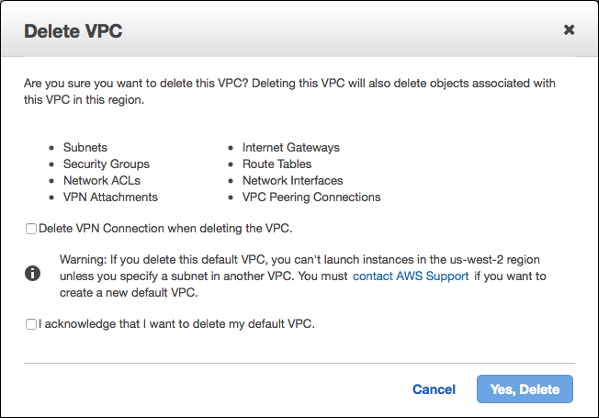
步骤6 - 在导航栏中选择VPC。然后选择操作,最后点击删除VPC按钮。
步骤7 - 将出现确认消息。点击是,删除按钮。
VPC的功能
多种连接选项 - Amazon VPC中存在各种连接选项。
通过公共子网直接将VPC连接到互联网。
通过私有子网使用网络地址转换连接到互联网。
通过加密的IPsec硬件VPN连接安全地连接到您的公司数据中心。
私有连接到其他VPC,我们可以在多个虚拟网络中通过AWS账户共享资源。
连接到Amazon S3而无需使用互联网网关,并对S3存储桶、其用户请求、组等进行良好的控制。
通过配置Amazon VPC路由表将所有流量定向到其目的地,可以实现VPC和数据中心的组合连接。
易于使用 - 通过根据需求选择网络设置,可以非常简单的步骤创建VPC。点击“启动VPC向导”,然后将自动创建子网、IP范围、路由表和安全组。
易于备份数据 - 使用Amazon EBS卷定期将数据从数据中心备份到Amazon EC2实例。
易于使用云扩展网络 - 通过将其连接到VPC来移动应用程序、启动其他Web服务器和增加存储容量。