
- Amazon RDS - 首页
- Amazon RDS - 概述
- Amazon RDS - 环境
- Amazon RDS - 接口
- Amazon RDS - 数据库实例
- Amazon RDS - 数据库存储
- Amazon RDS - MS SQL 特性
- Amazon RDS - MS SQL 创建数据库
- Amazon RDS - MS SQL 连接数据库
- Amazon RDS - MS SQL 数据库导入导出
- Amazon RDS - MS SQL 数据库与SSL
- Amazon RDS - MS SQL DBA 任务
- Amazon RDS - Oracle 特性
- Amazon RDS - Oracle 创建数据库
- Amazon RDS - Oracle 连接数据库
- Amazon RDS - Oracle 数据库数据导入
- Amazon RDS - Oracle DBA 任务
- Amazon RDS - MariaDB 特性
- Amazon RDS - MariaDB 创建数据库
- Amazon RDS - MariaDB 连接数据库
- Amazon RDS - MariaDB 数据导入
- Amazon RDS - PostgreSQL 特性
- Amazon RDS - PostgreSQL 创建数据库
- Amazon RDS - PostgreSQL 连接数据库
- Amazon RDS - PostgreSQL 数据导入
- Amazon RDS - MySQL 特性
- Amazon RDS - MySQL 创建数据库
- Amazon RDS - MySQL 连接数据库
- Amazon RDS - MySQL 数据库导入导出
- Amazon RDS - MySQL DBA 任务
- Amazon RDS - 多可用区部署
- Amazon RDS - 数据库快照
- Amazon RDS - 数据库监控
- Amazon RDS - 事件通知
- Amazon RDS - 数据库访问控制
Amazon RDS - 环境
要使用任何 AWS 服务,您需要设置一个 AWS 账户。我们假设您已按照Amazon Web Services 首页上提到的指南设置了 AWS 账户。以下是从控制台访问 RDS 服务的初步步骤。
步骤 1
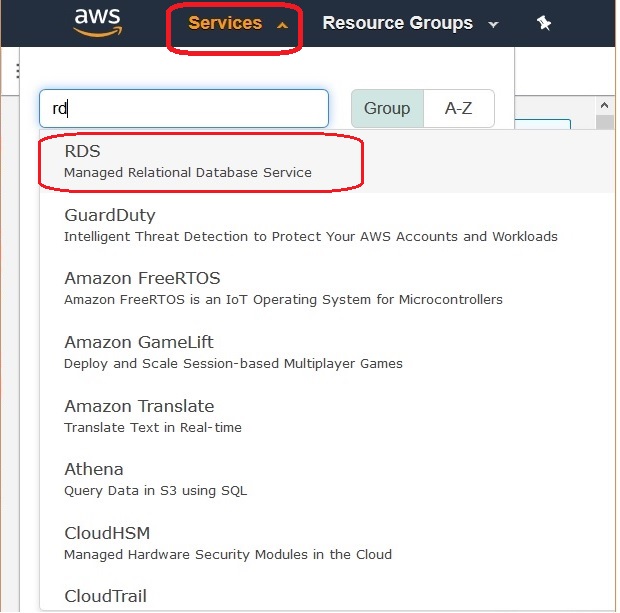
登录亚马逊控制台后,要访问 RDS 服务,我们需要在服务标签下的搜索框中搜索 RDS,然后导航到 Amazon RDS 首页,如下图所示。
步骤 2
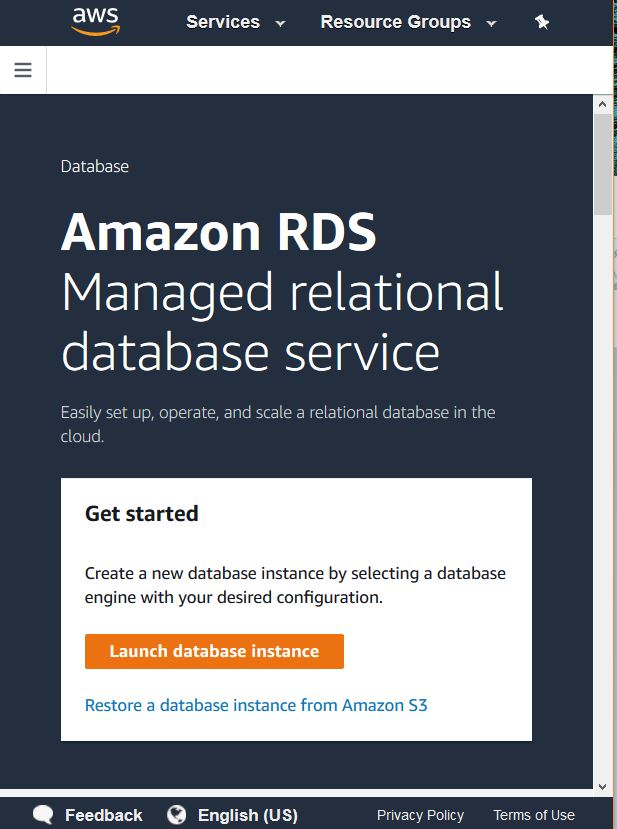
点击上面的链接,我们将进入 Amazon RDS 首页。如果您是第一次访问 RDS 服务,它将显示一个提示您创建数据库的屏幕,如下图所示。
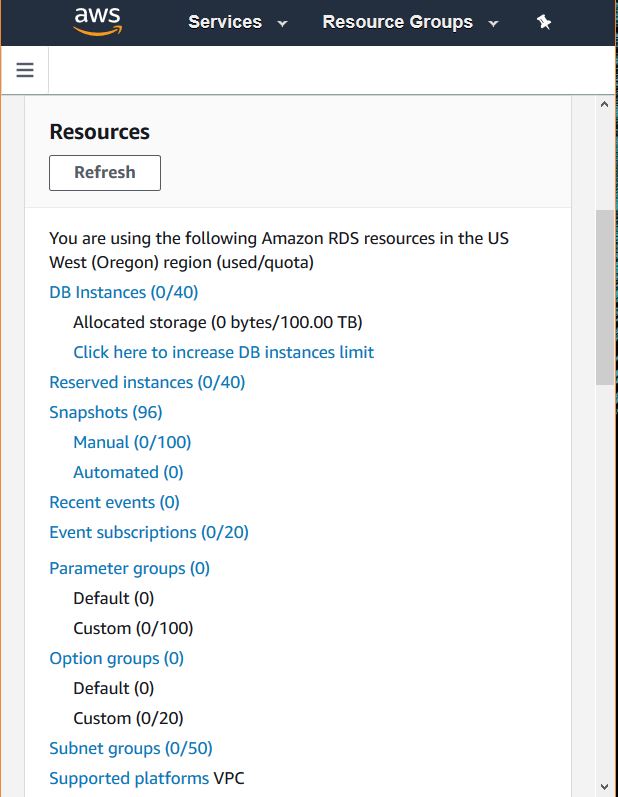
如果您已经创建了一些 RDS 资源,则可以通过向下滚动以上页面查看其摘要。屏幕截图如下所示。
步骤 3
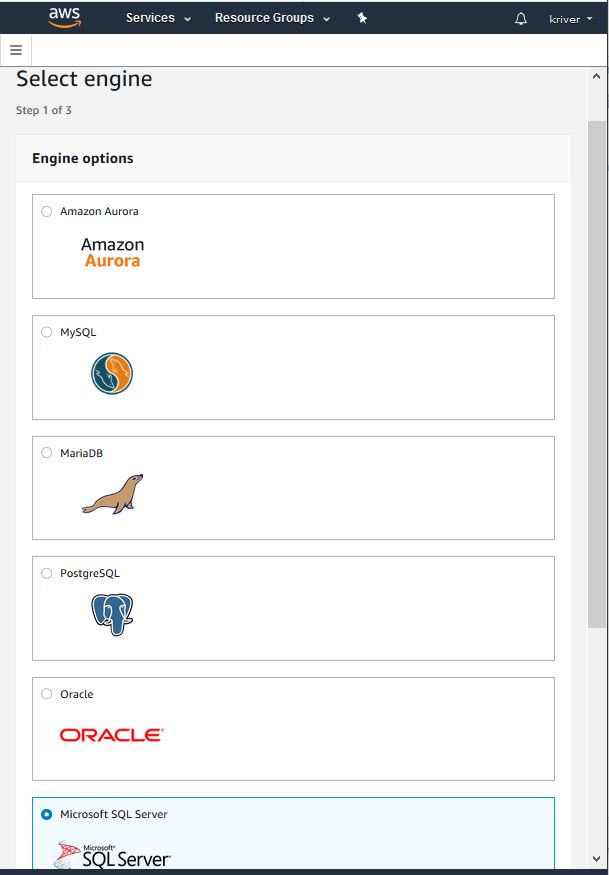
下一个屏幕允许我们选择所需的数据库引擎,这是我们所需数据库配置步骤的开始。
在下一章中,我们将逐一查看每个行业流行的数据库的配置和使用方法的详细信息。
广告