
- Amazon RDS - 首页
- Amazon RDS - 概览
- Amazon RDS - 环境
- Amazon RDS - 接口
- Amazon RDS - 数据库实例
- Amazon RDS - 数据库存储
- Amazon RDS - MS SQL 特性
- Amazon RDS - MS SQL 创建数据库
- Amazon RDS - MS SQL 连接到数据库
- Amazon RDS - MS SQL 数据库导出导入
- Amazon RDS - MS SQL 使用 SSL 的数据库
- Amazon RDS - MS SQL DBA 任务
- Amazon RDS - Oracle 特性
- Amazon RDS - Oracle 创建数据库
- Amazon RDS - Oracle 连接到数据库
- Amazon RDS - Oracle 数据库数据导入
- Amazon RDS - Oracle DBA 任务
- Amazon RDS - MariaDB 特性
- Amazon RDS - MariaDB 创建数据库
- Amazon RDS - MariaDB 连接到数据库
- Amazon RDS - MariaDB 数据导入
- Amazon RDS - PostgreSQL 特性
- Amazon RDS - PostgreSQL 创建数据库
- Amazon RDS - PostgreSQL 连接到数据库
- Amazon RDS - PostgreSQL 数据导入
- Amazon RDS - MySQL 特性
- Amazon RDS - MySQL 创建数据库
- Amazon RDS - MySQL 连接到数据库
- Amazon RDS - MySQL 数据库导出导入
- Amazon RDS - MySQL DBA 任务
- Amazon RDS - 多可用区部署
- Amazon RDS - 数据库快照
- Amazon RDS - 数据库监控
- Amazon RDS - 事件通知
- Amazon RDS - 数据库访问控制
Amazon RDS - Oracle 数据库数据导入
要将数据导入 RDS Oracle 数据库或从中导出数据,我们需要考虑所涉及的数据量并使用适当的技术。我们用于连接到 AWS RDS Oracle 实例的 Sql Developer 工具可用于导出和导入少量数据,例如 20MB 左右。但要导入大小为 TB 级别的数据,我们需要使用 Oracle Data Pump。
使用 SQL Developer 导出数据
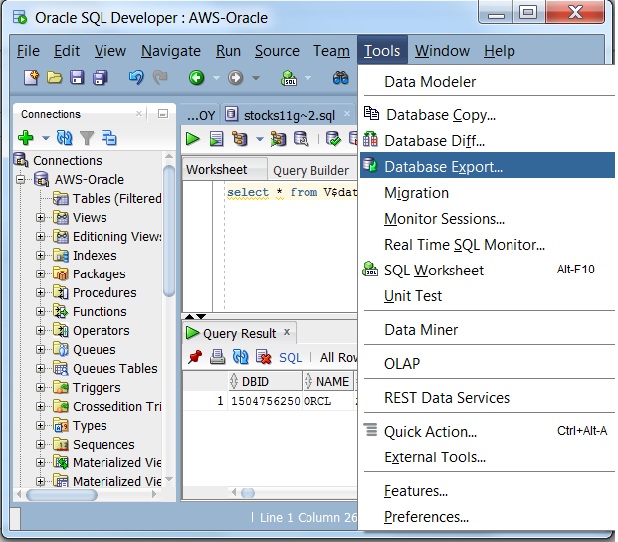
步骤 1
连接到 AWS RDS Oracle 数据库后,选择工具和数据库导出。
步骤 2
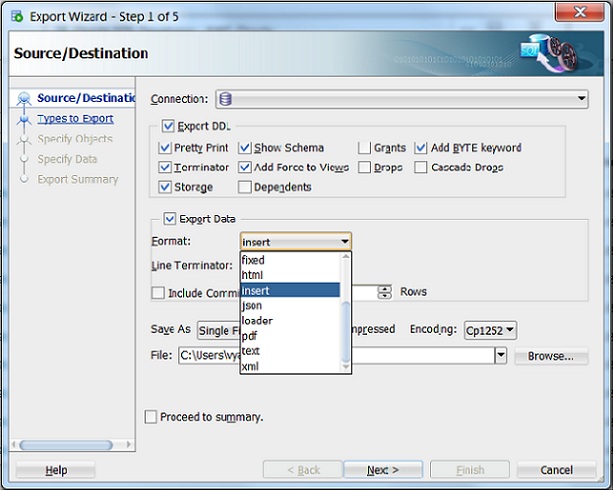
下一步询问导出类型,我们在此决定导出格式。
步骤 3
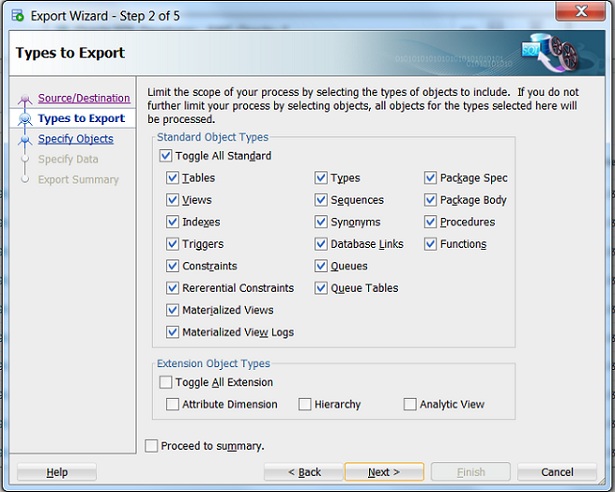
接下来,我们决定要导出的数据库对象。
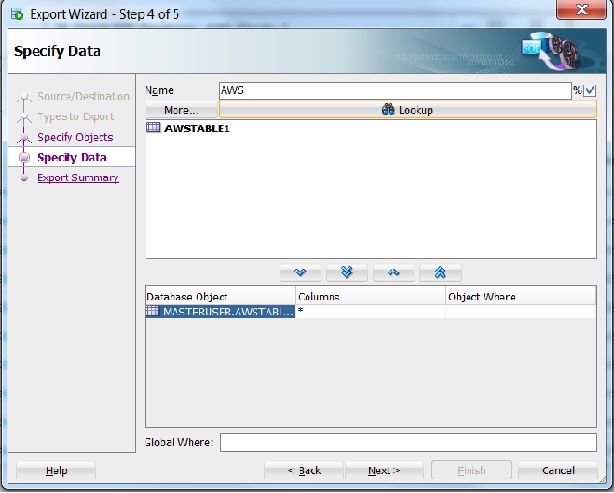
步骤 4
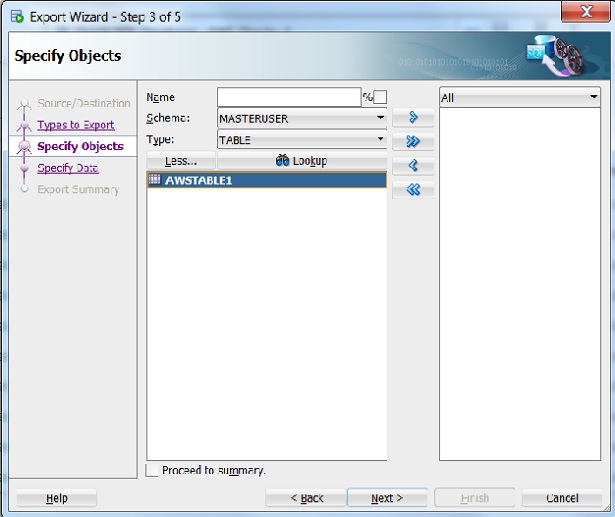
我们可以进一步决定要导出的对象的名称。
步骤 5
我们可以进一步决定要导出的对象的属性。
步骤 6
最后,我们将获得摘要屏幕,我们可以在其中重新查看我们选择的对象。
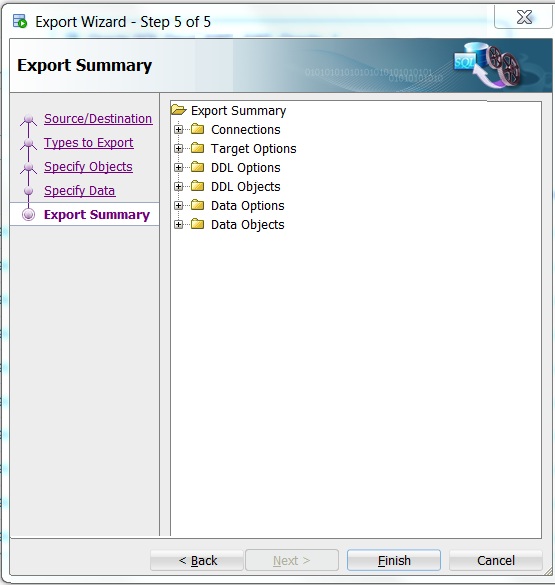
在上述步骤中单击“完成”将以所选格式将数据库导出到文件中。
使用 SQL Developer 导入数据
与上述导出步骤类似,我们可以选择通过使用“工具”菜单选项中的“数据库复制”命令来导入数据库。
广告