
- Amazon RDS - 首页
- Amazon RDS - 概述
- Amazon RDS - 环境
- Amazon RDS - 接口
- Amazon RDS - 数据库实例
- Amazon RDS - 数据库存储
- Amazon RDS - MS SQL 功能
- Amazon RDS - 创建MS SQL数据库
- Amazon RDS - 连接到MS SQL数据库
- Amazon RDS - MS SQL数据库导入导出
- Amazon RDS - 使用SSL的MS SQL数据库
- Amazon RDS - MS SQL DBA任务
- Amazon RDS - Oracle功能
- Amazon RDS - 创建Oracle数据库
- Amazon RDS - 连接到Oracle数据库
- Amazon RDS - Oracle数据库数据导入
- Amazon RDS - Oracle DBA任务
- Amazon RDS - MariaDB功能
- Amazon RDS - 创建MariaDB数据库
- Amazon RDS - 连接到MariaDB数据库
- Amazon RDS - MariaDB数据导入
- Amazon RDS - PostgreSQL功能
- Amazon RDS - 创建PostgreSQL数据库
- Amazon RDS - 连接到PostgreSQL数据库
- Amazon RDS - PostgreSQL数据导入
- Amazon RDS - MySQL功能
- Amazon RDS - 创建MySQL数据库
- Amazon RDS - 连接到MySQL数据库
- Amazon RDS - MySQL数据库导入导出
- Amazon RDS - MySQL DBA任务
- Amazon RDS - 多可用区部署
- Amazon RDS - 数据库快照
- Amazon RDS - 数据库监控
- Amazon RDS - 事件通知
- Amazon RDS - 数据库访问控制
Amazon RDS - 使用SSL的MS SQL数据库
为了保护数据不被未授权方查看,我们可以使用客户端应用程序和RDS数据库实例之间的连接加密。加密在所有AWS区域以及AWS RDS支持的所有数据库类型中都可用。本章将介绍如何在MSSQL Server中启用加密。
有两种方法可以启用加密。
强制所有连接使用SSL — 这对客户端是透明的,客户端无需执行任何操作即可使用SSL。
加密特定连接 — 这会从特定的客户端计算机建立SSL连接,您必须在客户端上进行操作才能加密连接。
强制使用SSL
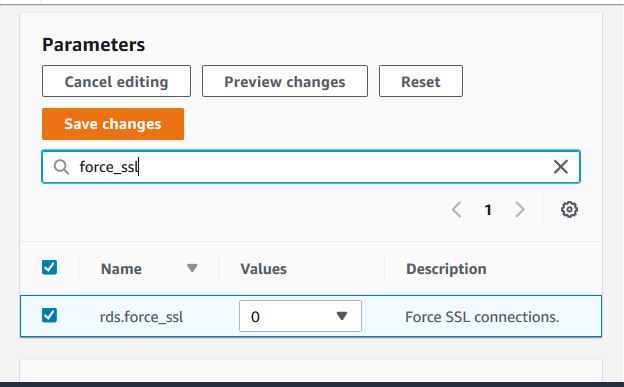
在这种方法中,我们强制所有来自数据库客户端的连接使用SSL。这是通过使用rds.force_ssl参数来完成的。将rds.force_ssl参数设置为true以强制连接使用SSL。由于它是一个静态参数,因此我们必须重新启动数据库实例才能使更改生效。下图显示了如何通过访问数据库参数设置页面来重置值,以设置rds.force_ssl参数的值。
加密特定连接
我们只能加密来自特定客户端计算机到RDS数据库实例的连接。为此,我们需要在客户端计算机上安装证书。以下是安装证书的步骤。
步骤1
从 此处 将证书下载到客户端计算机。
步骤2
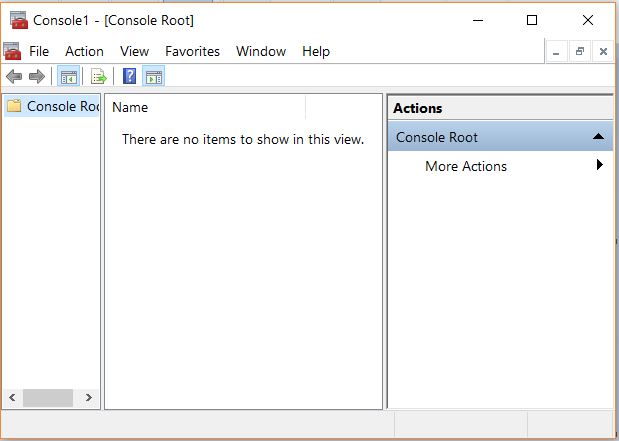
按照路径Windows -> 运行 -> 输入MMC并按回车键。它将打开以下窗口。
步骤3
在“添加或删除管理单元”对话框中,对于“可用管理单元”,选择“证书”,然后选择“添加”。

步骤4
按照路径计算机帐户 -> 本地计算机 -> 完成。
步骤5
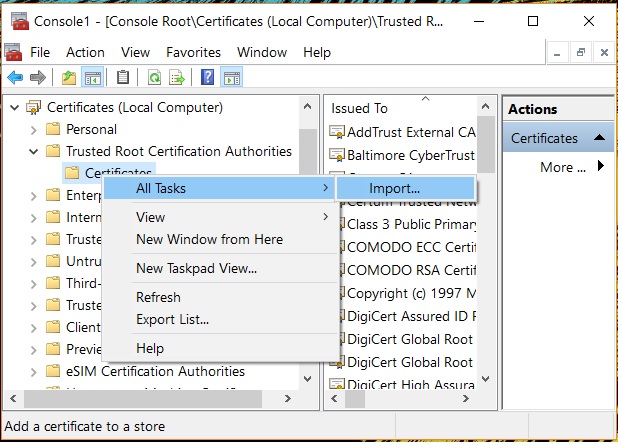
在MMC控制台中,展开“证书”,打开“受信任的根证书颁发机构”的上下文(右键单击)菜单,选择“所有任务”,然后选择“导入”。
步骤6
选择上一步中下载的.pem文件,然后通过选择默认值并单击“下一步”来完成导入向导。
步骤7
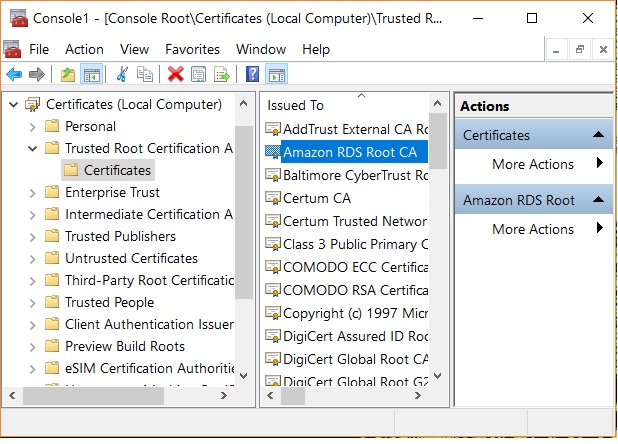
我们可以看到已安装的证书,如下所示。
步骤8
使用SSMS连接到AWS RDS MSSQL数据库实例时,展开“选项”选项卡并选择“加密连接”。
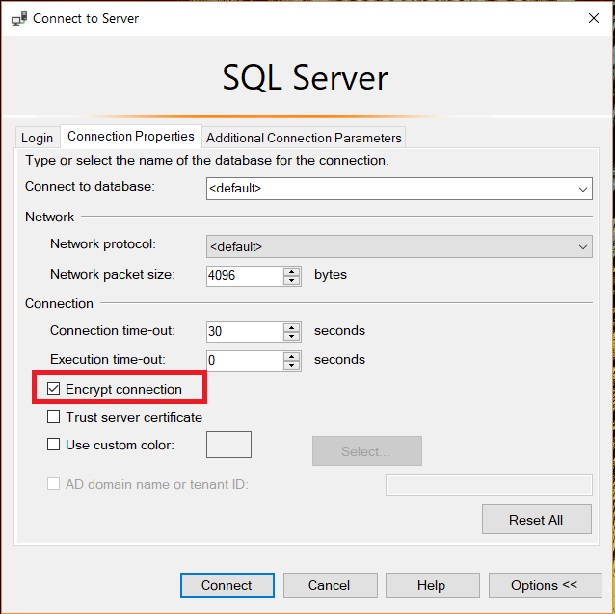
现在,来自这台计算机到RDS的客户端连接将被加密。