- AWS Lambda 教程
- AWS Lambda - 首页
- AWS Lambda - 概述
- AWS Lambda - 环境设置
- AWS Lambda - 简介
- 构建 Lambda 函数
- NODEJS 函数
- Java 函数
- Python 函数
- Go 函数
- C# 函数
- 配置 Lambda 函数
- 使用 AWS 控制台创建和部署
- 使用 AWS CLI 创建和部署
- 使用 Serverless Framework 创建和部署
- AWS 执行和调用 Lambda 函数
- 删除 Lambda 函数
- 使用 Amazon API Gateway
- 带有 Amazon S3 的 Lambda 函数
- 带有 Amazon DynamoDB 的 Lambda 函数
- 带有计划事件的 Lambda 函数
- 带有 Amazon SNS 的 Lambda 函数
- 带有 CloudTrail 的 Lambda 函数
- 带有 Amazon Kinesis 的 Lambda 函数
- 带有自定义用户应用程序的 Lambda 函数
- AWS Lambda@Edge 与 CloudFront
- 使用 Cloudwatch 进行监控和故障排除
- AWS Lambda - 附加示例
- AWS Lambda 有用资源
- AWS Lambda - 快速指南
- AWS Lambda - 有用资源
- AWS Lambda - 讨论
使用 AWS 控制台创建和部署
我们可以在 AWS 控制台中创建 Lambda 函数并进行测试。本章将详细讨论这一点。为此,您需要按照此处提供的步骤操作并观察相应的屏幕截图:
步骤 1
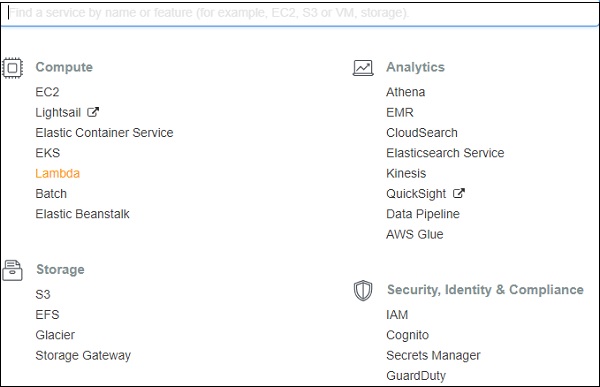
登录 AWS 控制台 https://aws.amazon.com/console/。现在,您将被重定向到显示 AWS 服务的屏幕。
步骤 2
现在,单击上面突出显示的Lambda 服务。这将重定向到创建函数,如下所示:

步骤 3
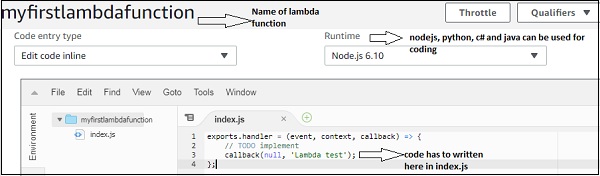
现在,单击创建函数并输入函数的详细信息。然后您将看到如下所示的屏幕:
步骤 4
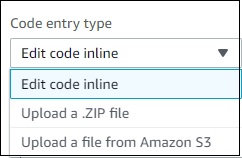
您可以通过选择您选择的语言来编写代码。如果选择的选项是内联编辑代码,则必须在编辑器中编写代码。其他可用选项如下:
步骤 5
完成后,您需要保存更改,右上角有一个按钮,如下所示:

步骤 6
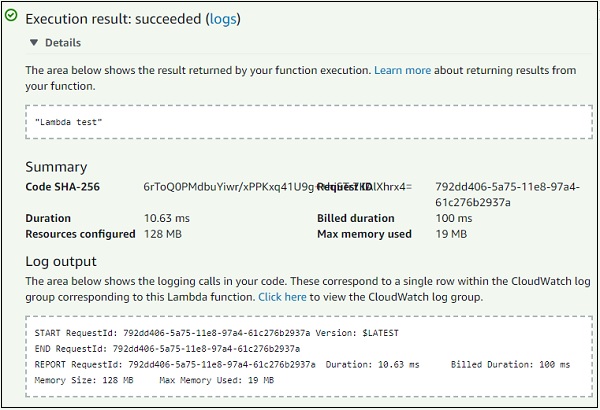
现在,单击测试按钮。这将提供 Lambda 函数执行的所有详细信息,如下所示:
步骤 7
index.js 的代码如下:
exports.handler = (event, context, callback) => {
   // TODO implement
   callback(null, 'Lambda test');
};
这将调用回调函数,结果可能是错误或成功。成功时,您将看到Lambda 测试消息;如果出错,它将传递 null。
步骤 8
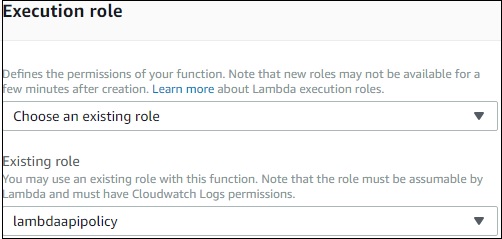
Lambda 函数的角色详细信息是配置的一部分,如下所示:
步骤 9
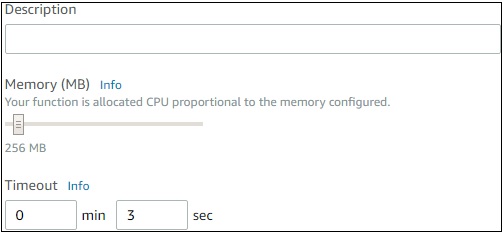
现在,您可以根据需要更新角色并保存 Lambda 函数。然后,将显示 Lambda 函数的内存和超时详细信息,如下所示:
步骤 10
现在,我们需要向 Lambda 函数添加触发器,以便在事件发生时执行它。触发器详细信息显示在 AWS Lambda 函数屏幕的开头,如下所示:
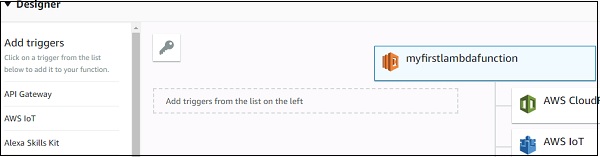
从中,您可以选择希望 Lambda 函数触发的触发器。当您选择触发器时,必须添加触发器的配置详细信息。
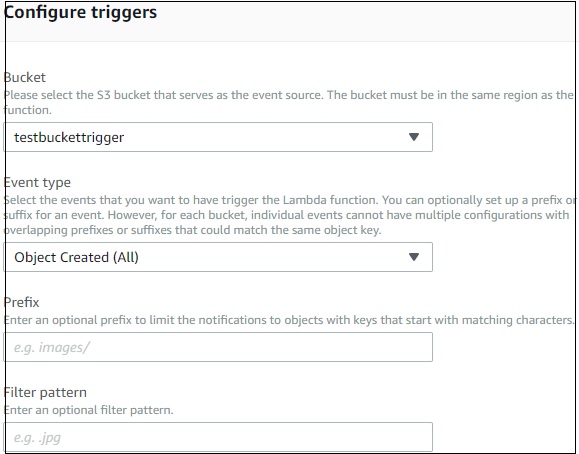
例如,对于 S3 上的触发器,要添加的配置详细信息如下:
步骤 11
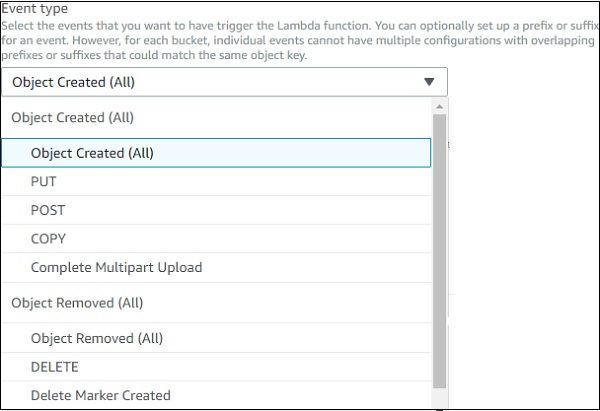
现在,选择您想要在其上触发触发器的存储桶。事件类型具有以下详细信息:
步骤 12
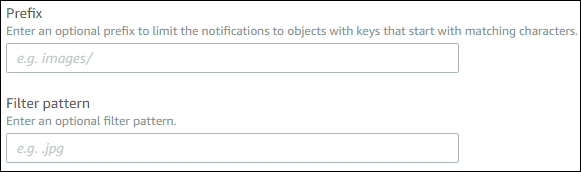
对于触发器,您还可以提及前缀类型文件或文件模式,Lambda 必须被触发。详细信息如下所示:
步骤 13
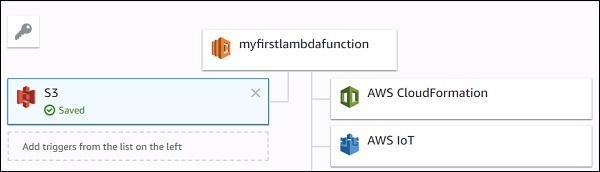
现在,填写触发器的所需详细信息并单击添加按钮。保存 Lambda 函数以添加触发器。保存函数会部署详细信息,从现在开始,只要将文件添加到 S3 存储桶,Lambda 就会被触发。
观察以下屏幕截图,其中显示了添加到 AWS Lambda 的 S3 触发器:
步骤 14
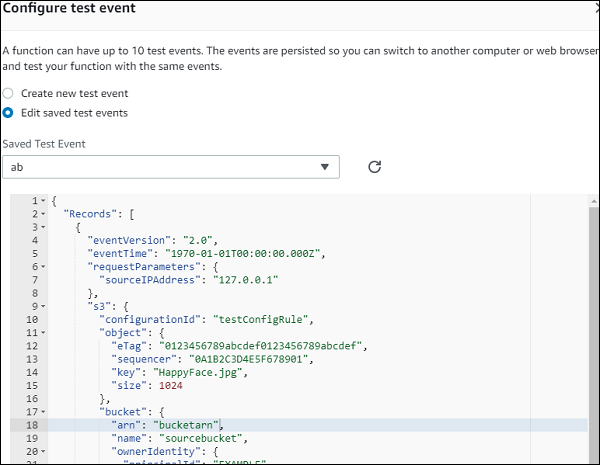
现在,让我们使用 S3 示例事件来测试 Lambda 函数。此处的代码如下所示:
Amazon S3 Put 示例事件
{
   "Records": [{
      "eventVersion": "2.0",
      "eventTime": "1970-01-01T00:00:00.000Z",
      "requestParameters": {
         "ExampleIPAddress": "127.0.0.1"
      },
      "s3": {
         "configurationId": "testConfigRule",
         "object": {
            "eTag": "0123456789abcdef0123456789abcdef",
            "sequencer": "0A1B2C3D4E5F678901",
            "key": "HappyFace.jpg",
            "size": 1024
         },
         "bucket": {
            "arn": bucketarn,
            "name": "Examplebucket",
            "ownerIdentity": {
               "principalId": "Example"
            }
         },
         "s3SchemaVersion": "1.0"
      },
      "responseElements": {
         "x-amz-id-2": "Example123/5678abcdefghijklambdaisawesome/mnopqrstuvwxyzABCDEFGH",
         "x-amz-request-id": "Example123456789"
      },
      "awsRegion": "us-east-1",
      "eventName": "ObjectCreated:Put",
      "userIdentity": {
         "principalId": "Example"
      },
      "eventSource": "aws:s3"
   }]
}
您需要使用以下命令来获取从 S3 put 事件上传的文件的详细信息:
event.Records[0].s3.object.key //will display the name of the file
您需要使用以下命令来获取存储桶名称:
event.Records[0].s3.bucket.name //will give the name of the bucket.
您需要使用以下命令来获取 EventName:
event.Records[0].eventName // will display the event name
步骤 15
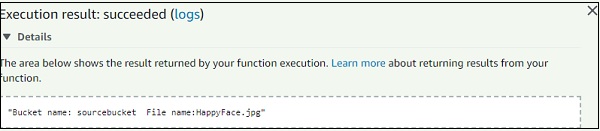
现在,让我们更新 AWS Lambda 代码以打印 S3 详细信息,如下所示:
exports.lambdahandler = (event, context, callback) => {
   callback(null, "Bucket name: "+event.Records[0].s3.bucket.name+"
   File name:"+event.Records[0].s3.object.key );
};
步骤 16
保存更改。单击测试并输入 S3 示例事件:
步骤 17
现在单击测试,您将看到如下所示的输出:
步骤 18
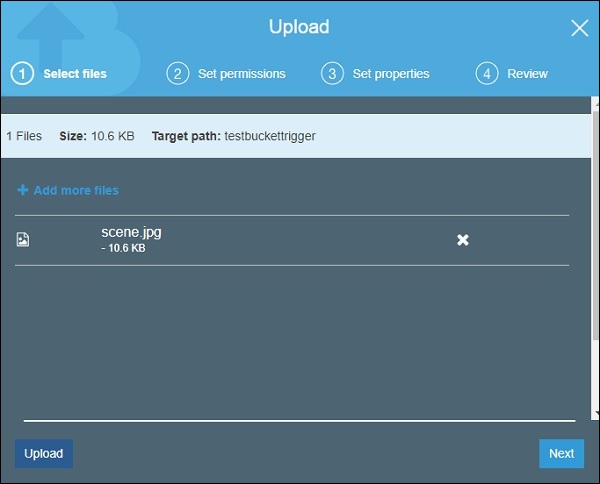
要使用 S3 AWS 服务测试 S3 上的触发器,请将文件上传到 S3 存储桶:test bucket trigger。更新与 Lambda 一起使用的角色以获取 S3 和 SES 策略(用于发送邮件)以进行权限设置。这将更新 AWS Lambda 代码以发送邮件以查看触发器是否正常工作:
更新后的 AWS Lambda 代码如下所示:
var aws = require('aws-sdk');
var ses = new aws.SES({
   region: 'us-east-1'
});
exports.lambdahandler = function(event, context, callback) {
   var eParams = {
      Destination: {
         ToAddresses: ["[email protected]"]
      },
      Message: {
         Body: {
            Text: {
               Data: "Bucket name: "+event.Records[0].s3.bucket.name+"  File name:"+event.Records[0].s3.object.key
            }
         },
         Subject: {
            Data: "S3 and AWS Lambda"
         }
      },
      Example: "[email protected]"
   };
   console.log('===SENDING EMAIL===');
   var email = ses.sendEmail(eParams, function(err, data) {
      if (err) console.log(err);
         else {
            console.log("===EMAIL SENT===");
            console.log("EMAIL CODE END");
            console.log('EMAIL: ', email);
            context.succeed(event);
            callback(null, "email is send");
         }
   });
};
相应的屏幕截图如下所示:
步骤 19
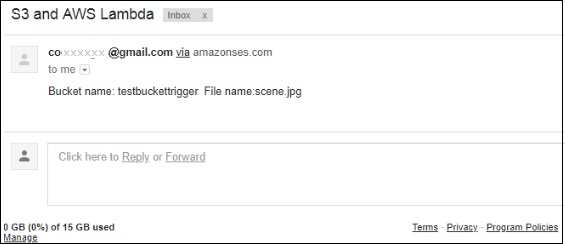
现在,上传文件并检查 AWS Lambda 代码中提供的邮件 ID: