
- 计算机概念教程
- 计算机概念 - 首页
- 计算机导论
- 基于GUI的操作系统导论
- 文字处理的要素
- 电子表格
- 互联网、万维网和浏览器的介绍
- 沟通与协作
- 演示文稿的应用
- 数字金融服务的应用
- 计算机概念资源
- 计算机概念 - 快速指南
- 计算机概念 - 有用资源
- 计算机概念 - 讨论
计算机概念 - 编辑工作表数据
修改或添加文本,或对现有文档使用剪切、复制、粘贴操作,这被称为编辑。
要编辑工作表中的数据,首先通过点击文件→打开打开工作表。
接下来,将光标移动到要编辑的单元格。
请注意,单元格的内容也会显示在公式栏中。
当您执行任何操作时,它都会在公式栏中显示。
剪切
从单元格中删除不需要的数据称为剪切。
在 Microsoft Excel 中,您可以从工作表的一个区域剪切文本,并将该文本保存或粘贴到任何位置。当您剪切文本时,它会存储在剪贴板上。
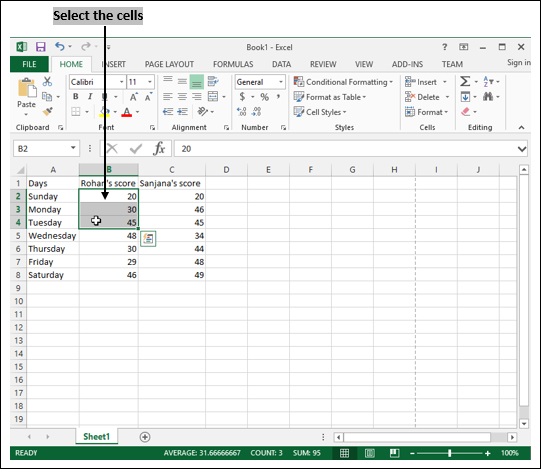
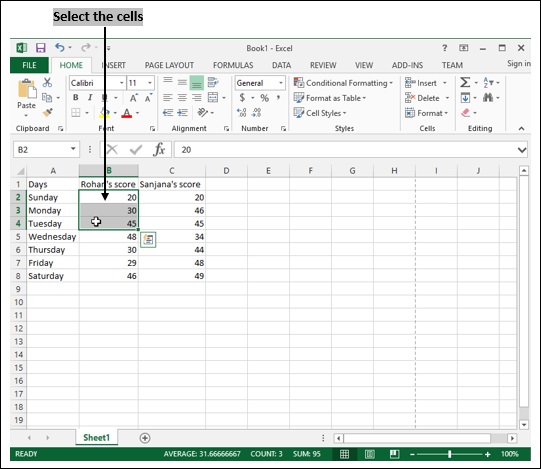
如果要从工作表中剪切任何文本或内容,请先选择要剪切的文本或内容。
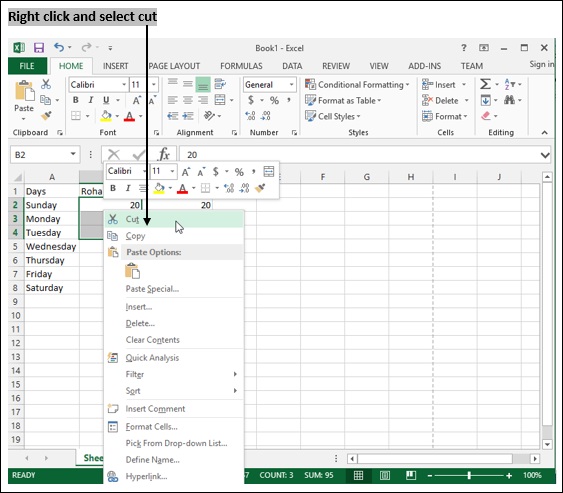
要剪切,请右键单击→剪切。
快捷键是“Ctrl + X”。
复制
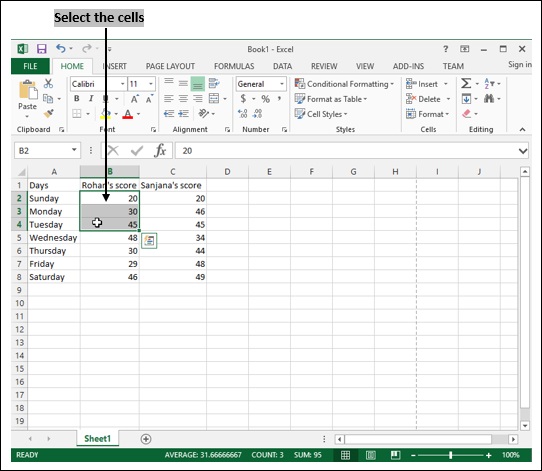
复制功能用于避免重新输入相同的文本,从而节省时间和精力。使用复制选项,您可以将文本从一个位置复制到另一个位置。存储在剪贴板上的信息将保留在那里,直到新的信息被剪切或复制。当您执行剪切或复制操作时,您会用刚刚剪切或复制的内容替换剪贴板上的旧信息。
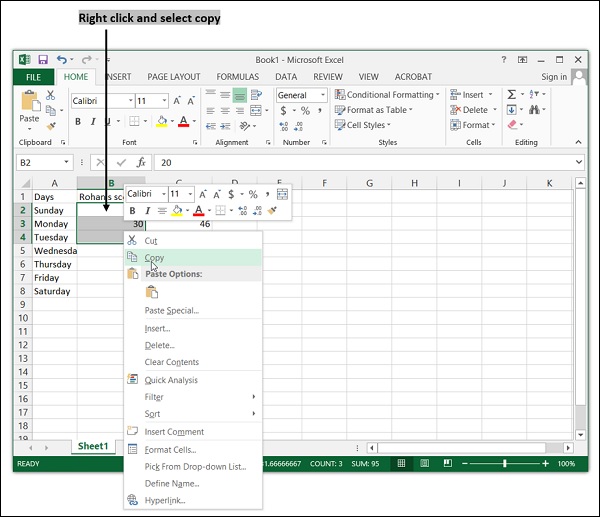
要复制内容,请右键单击→复制。
快捷键是“Ctrl + C”。
粘贴
选择您的文本以突出显示它。
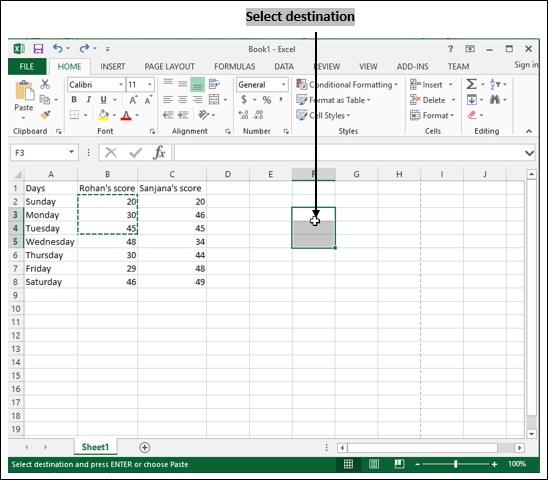
首先复制文本。
使用鼠标将光标移动到所需位置以粘贴复制的文本。
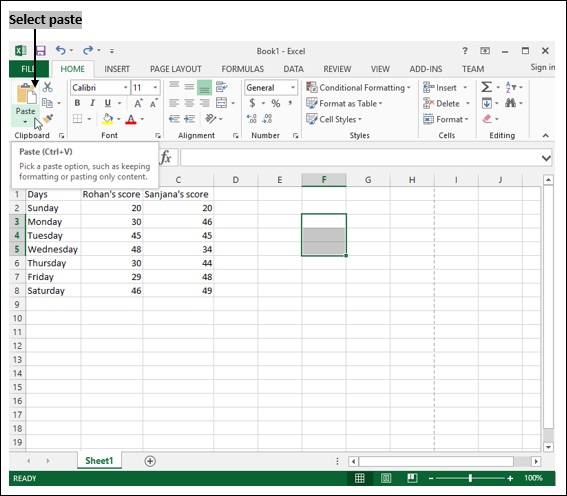
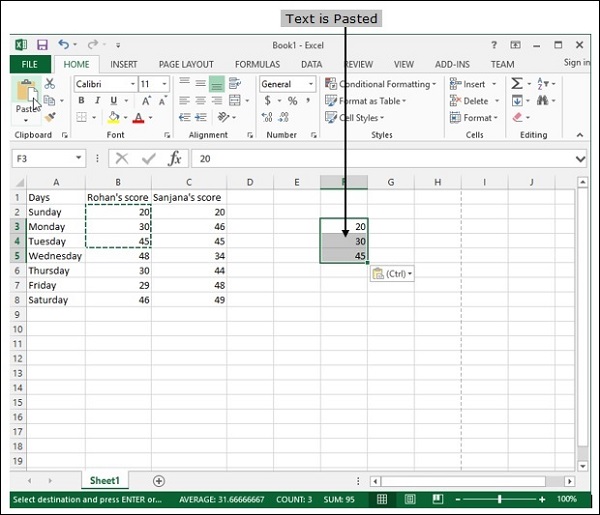
单击粘贴以将其新位置插入复制的文本。
您可以根据需要多次粘贴剪贴板信息。
要粘贴,请右键单击并粘贴。
快捷键是“Ctrl + V”。
插入和删除行和列
要在现有表格中插入和删除行和列,请将光标定位在您希望插入/删除操作之前/之后/上方。
右键单击→插入/删除。
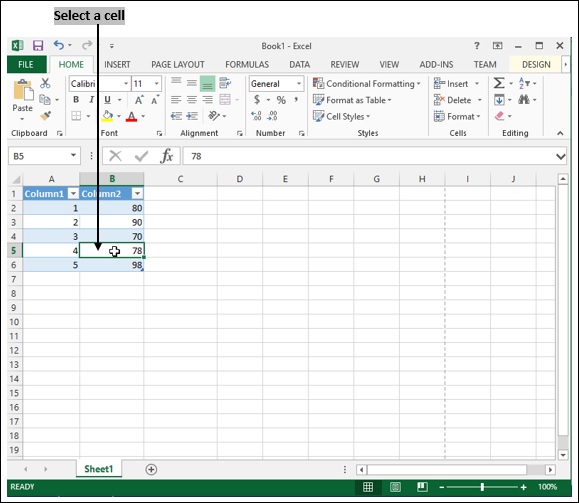
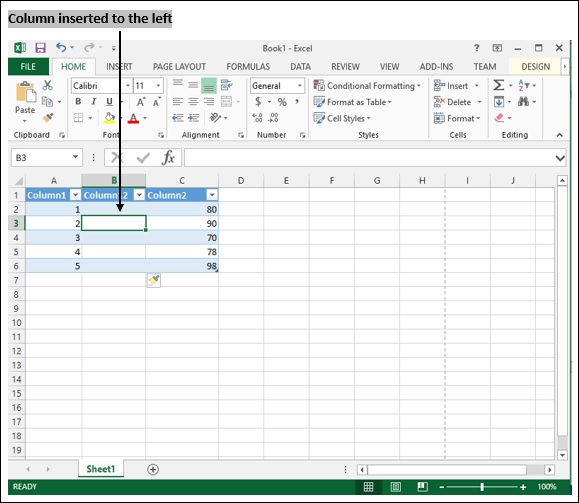
在左侧插入列
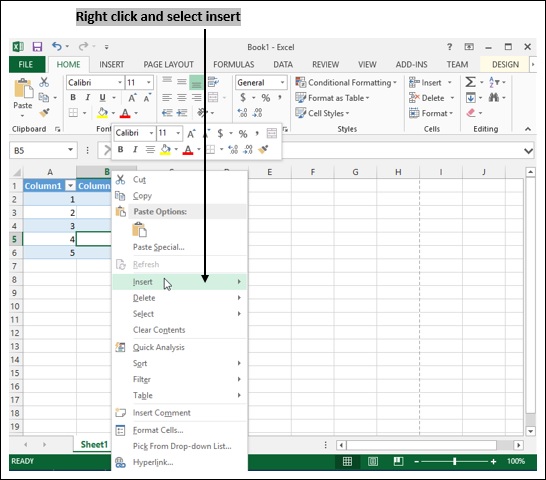
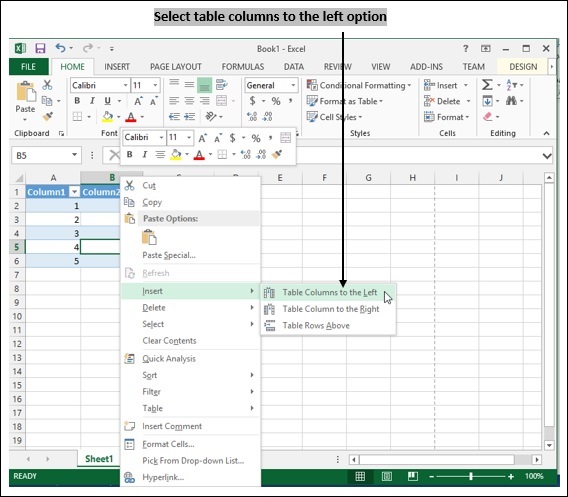
完成表格后,如果我们想在特定列的左侧插入一列。我们可以使用以下步骤。
将光标放在要在表格中插入列的位置。
右键单击→在左侧插入列。
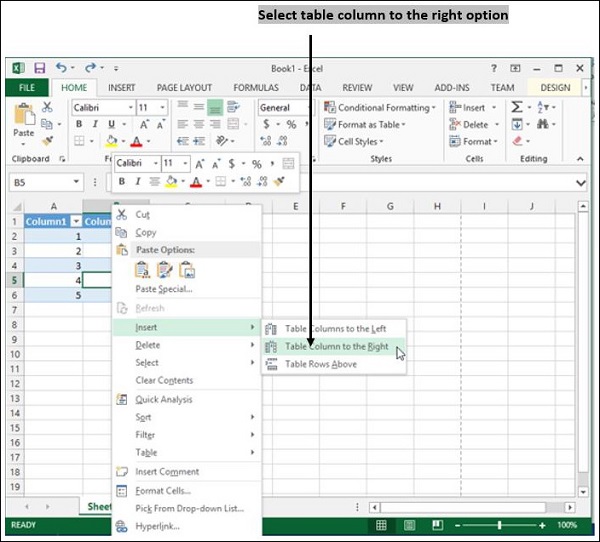
在右侧插入列
完成表格后,如果我们想在特定列的右侧插入一列,请按照以下步骤操作 -
将光标放在要在表格中插入列的位置。
右键单击→在右侧插入列。
上方的行
完成表格后,如果我们想在特定行的顶部插入一行,请按照以下步骤操作 -
将光标放在要在表格中插入行的位置。
右键单击→在上方插入行。
删除行
如果要删除表格中的特定行,请使用以下步骤 -
选择要删除的单元格或行。
右键单击→删除→表格行。
删除列
如果要删除表格中的特定列,请使用以下步骤 -
选择要删除的列或单元格。
右键单击→删除→表格列。
更改单元格高度和宽度
当我们创建表格时,所有列可能具有相等的列宽或不同的宽度。如果要更改行高,只需选择该行并右键单击。然后选择“行高”选项。