
 数据结构
数据结构 网络
网络 关系数据库管理系统
 操作系统
操作系统 Java
Java MS Excel
 iOS
iOS HTML
HTML CSS
CSS Android
 Python
 C语言编程
C语言编程 C++
C++ C#
C# MongoDB
 MySQL
MySQL Javascript
 PHP
PHP 物理学
物理学 化学
化学 生物学
生物学 数学
数学 英语
英语 经济学
经济学 心理学
心理学 社会学
社会学 时尚研究
时尚研究 法律研究
法律研究Android上下文菜单及示例
什么是 Android 中的上下文菜单?
在本教程中,我们将学习如何使用 Kotlin 作为编程语言,在我们的 Android 应用程序中显示上下文菜单。
什么是 Android 中的上下文菜单?
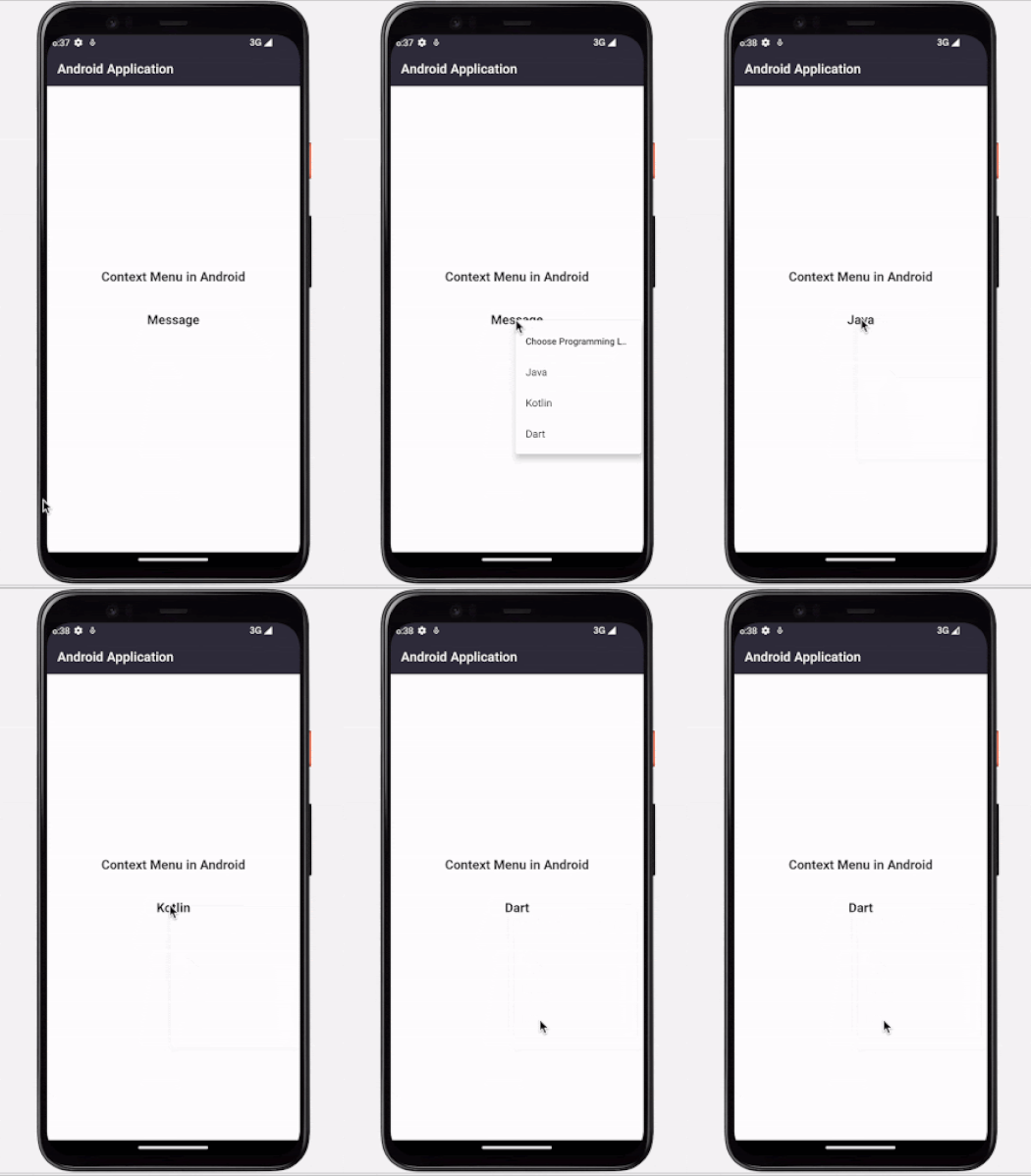
上下文菜单是一个简短的浮动菜单选项,当用户长按移动应用程序上的特定小部件时出现。此菜单就像 Windows 中的右键单击选项,用于在 Android 应用程序中对特定小部件执行一些快速操作。
上下文菜单的实现
我们将创建一个简单的应用程序,用于在 Android 应用程序中显示上下文菜单。我们将遵循分步指南在 Android 应用程序中实现上下文菜单。
步骤 1:在 Android Studio 中创建新项目
导航到 Android Studio,如下面的屏幕所示。在下面的屏幕中,单击“新建项目”以创建新的 Android Studio 项目。

单击“新建项目”后,您将看到下面的屏幕。

在此屏幕中,我们只需选择“空活动”并单击“下一步”。单击“下一步”后,您将看到下面的屏幕。

在此屏幕中,我们只需指定项目名称。然后包名将自动生成。
注意 - 请确保将语言选择为 Kotlin。
指定所有详细信息后,单击“完成”以创建新的 Android Studio 项目。
创建项目后,我们将看到两个打开的文件,即 activity_main.xml 和 MainActivity.kt 文件。
步骤 2:使用 activity_main.xml
导航到 activity_main.xml。如果此文件不可见,则要打开此文件。在左侧窗格中,导航到 app > res > layout > activity_main.xml 以打开此文件。打开此文件后,将以下代码添加到其中。代码中添加了注释以详细了解。
<?xml version="1.0" encoding="utf-8"?>
<RelativeLayout xmlns:android="http://schemas.android.com/apk/res/android"
   xmlns:app="http://schemas.android.com/apk/res-auto"
   xmlns:tools="http://schemas.android.com/tools"
   android:layout_width="match_parent"
   android:layout_height="match_parent"
   tools:context=".MainActivity">

   <!-- creating text view for displaying heading-->
   <TextView
      android:id="@+id/idTVHeading"
      android:layout_width="match_parent"
      android:layout_height="wrap_content"
      android:layout_above="@id/idTVMessage"
      android:layout_marginStart="20dp"
      android:layout_marginTop="20dp"
      android:layout_marginEnd="20dp"
      android:layout_marginBottom="20dp"
      android:gravity="center"
      android:text="Context Menu in Android"
      android:textAlignment="center"
      android:textAllCaps="false"
      android:textColor="#FF000000"
      android:textSize="20sp"
      android:textStyle="bold" />

   <!-- text view for displaying the selected menu item-->
   <TextView
      android:id="@+id/idTVMessage"
      android:layout_width="match_parent"
      android:layout_height="wrap_content"
      android:layout_centerInParent="true"
      android:layout_margin="20dp"
      android:gravity="center"
      android:text="Message"
      android:textAlignment="center"
      android:textAllCaps="false"
      android:textColor="#FF000000"
      android:textSize="20sp"
      android:textStyle="bold" />

</RelativeLayout>
说明 - 在上面的代码中,根元素是 Android 中的相对布局。此布局是一个视图组,用于相对于彼此对齐其中的所有元素。借助 ID 或位置,我们可以使用相对布局相对对齐其中的所有元素。
在此相对布局中,我们创建的第一个视图是 TextView。它用于显示简单的文本消息。在此 TextView 小部件中,我们将其宽度指定为 match_parent,以便它将占用移动设备的完整宽度,并将高度指定为 wrap_content 以占用文本高度。我们正在为 TextView 指定 ID,它是该小部件的唯一标识符。我们可以使用此 ID 对 TextView 执行一些操作,例如覆盖新的文本。之后,我们添加了 layout_center_in_parent。该参数将 TextView 小部件对齐到屏幕的中心。之后,我们添加了一个名为 gravity 的参数,该参数再次将 TextView 小部件内的文本居中对齐。之后,我们添加了一个名为 text 的参数,在其中我们将指定必须在 TextView 中显示的值。指定文本后,我们指定文本对齐方式。这会将 TextView 小部件内的文本对齐到小部件的中心。之后,我们指定 textAllCaps,它将为文本添加与我们在 TextView 中指定值时相同的格式。之后,我们为项目中的文本指定颜色。最后,我们指定文本大小并为文本添加粗体样式。
在此 TextView 之后,我们创建了另一个 TextView,我们将在其中显示用户从上下文菜单中选择的菜单选项。
最后,我们为 RelativeLayout 添加一个结束标签,因为 TextView 和 Button 都包含在我们的 RelativeLayout 中。
步骤 3:使用 MainActivity.kt
导航到 MainActivity.kt。如果此文件不可见,则要打开此文件。在左侧窗格中,导航到 app > java > 您的应用程序的包名 > MainActivity.kt 以打开此文件。打开此文件后,将以下代码添加到其中。代码中添加了注释以详细了解。
package com.example.gptapp

import android.os.Bundle
import android.view.ContextMenu
import android.view.MenuItem
import android.view.View
import android.widget.TextView
import androidx.appcompat.app.AppCompatActivity

class MainActivity : AppCompatActivity() {

   // creating variables for video view on below line.
   lateinit var messageTV: TextView

   override fun onCreate(savedInstanceState: Bundle?) {
      super.onCreate(savedInstanceState)
      setContentView(R.layout.activity_main)
      // initializing variable for video view on below line.
      messageTV = findViewById(R.id.idTVMessage)
      // registering context menu on below line.
      registerForContextMenu(messageTV)
   }

   override fun onCreateContextMenu(
      menu: ContextMenu?,
      v: View?,
      menuInfo: ContextMenu.ContextMenuInfo?
   ) {
      super.onCreateContextMenu(menu, v, menuInfo)
      // on below line we are setting header title for menu.
      menu!!.setHeaderTitle("Choose Programming Language")
      // on below line we are adding menu items
      menu.add(0, v!!.getId(), 0, "Java")
      menu.add(0, v!!.getId(), 0, "Kotlin")
      menu.add(0, v!!.getId(), 0, "Dart")
   }

   override fun onContextItemSelected(item: MenuItem): Boolean {
      // on below line we are setting the selected item text for message text view
      messageTV.text = item.title
      return true
   }
}
说明 - 在上面针对 MainActivity.kt 文件的代码中。首先,我们为 TextView 创建一个变量,我们将在其中显示从上下文菜单中选择的项目。
创建变量后,我们使用在 activity_main.xml 文件中给出的唯一 ID 初始化名为 messageTV 的 TextView 变量。
初始化 TextView 后,我们在 TextView 上注册上下文菜单。我们将其传递给 message TextView,因为我们必须在 message TextView 上显示上下文菜单。
现在,我们将创建一个名为 onCreateContextMenu 的方法,该方法用于创建菜单。在此方法中,我们将首先使用 setHeaderTitle 方法设置菜单的标题,然后使用 add 方法向其中添加菜单项。在此方法中,我们将添加必须在上下文菜单中显示的项目。
然后,我们将创建一个名为 onContextItemSelected 的方法。当用户单击用户选择的任何上下文项目时,将使用此方法。在此方法中,我们将简单地将 message TextView 的文本设置为项目的标题,并将其简单地返回为 true。
添加上述代码后,现在只需单击顶栏中的绿色图标即可在移动设备上运行我们的应用程序。
注意 - 请确保已连接到您的真实设备或模拟器。
结论
在以上教程中,我们学习了什么是 Android 中的上下文菜单以及如何使用它在我们的 Android 应用程序中显示简短菜单。我们学习了如何在我们的 Android 应用程序中创建此上下文菜单并使用它在应用程序中显示浮动菜单选项。

3K+ 次查看
