
- Docker 教程
- Docker - 首页
- Docker - 概述
- Docker - 在Linux上安装
- Docker - 安装
- Docker - Hub
- Docker - 镜像
- Docker - 容器
- Docker - 镜像仓库
- Docker - Compose
- Docker - 使用容器
- Docker - 架构
- Docker - 层
- Docker - 容器与主机
- Docker - 配置
- Docker - 容器与Shell
- Docker - Dockerfile
- Docker - 构建文件
- Docker - 公共仓库
- Docker - 管理端口
- Docker - Web服务器
- Docker - 命令
- Docker - 容器链接
- Docker - 数据存储
- Docker - 卷
- Docker - 网络
- Docker - 安全
- Docker - 工具箱
- Docker - 云
- Docker - 构建云
- Docker - 日志
- Docker - 持续集成
- Docker - Kubernetes架构
- Docker - Kubernetes的工作原理
- Docker - 生成式AI
- Docker - 托管
- Docker - 最佳实践
- Docker 服务设置
- Docker - Node.js设置
- Docker - MongoDB设置
- Docker - NGINX设置
- Docker - ASP.Net设置
- Docker - MySQL设置
- Docker - Go设置
- Docker - Rust设置
- Docker - Apache设置
- Docker - MariaDB设置
- Docker - Jupyter设置
- Docker - Portainer设置
- Docker - Rstudio设置
- Docker - Plex设置
- Docker 设置 - Flame
- Docker 设置 - PostgreSQL
- Docker 设置 - Mosquitto
- Docker 设置 - Grafana
- Docker 设置 - Nextcloud
- Docker 设置 - Pawns
- Docker 设置 - Ubuntu
- Docker 设置 - RabbitMQ
- Docker - Python设置
- Docker - Java设置
- Docker - Redis设置
- Docker - Alpine设置
- Docker - BusyBox设置
- Docker 设置 - Traefik
- Docker 设置 - WordPress
- Docker 有用资源
- Docker - 快速指南
- Docker - 有用资源
- Docker - 讨论
Docker - Ubuntu设置
Ubuntu是一个非常流行的操作系统,基于Linux,以其稳定性、安全措施和充满热情的庞大社区支持而闻名。Ubuntu拥有大量的应用程序,范围从服务器管理和桌面计算到嵌入式系统/物联网。
Docker是一个开源平台,用于将应用程序及其依赖项容器化到称为容器的可管理单元中。这些容器保证一致的环境、可移植性、隔离性,并使部署和应用程序管理变得容易得多。
在本章中,让我们学习将Ubuntu操作系统Docker化到容器中的各种方法。
Docker化Ubuntu的先决条件
在开始Docker化Ubuntu之前,请确保您具备以下先决条件。
- 已安装Docker − 如果尚未安装,您可以从https://www.docker.com/下载并安装适用于您的操作系统的Docker。
- Ubuntu镜像 − 我们将使用Docker镜像来容器化Ubuntu。Docker Hub注册表(https://hub.docker.com/)上有大量的官方Ubuntu镜像。
方法1:拉取Ubuntu镜像并运行Ubuntu容器
让我们了解如何拉取Ubuntu镜像并运行Ubuntu容器−
拉取Docker镜像
我们可以直接从Docker Hub注册表拉取预构建的Ubuntu镜像。我们可以使用docker pull命令来拉取镜像。
例如,我们可以使用以下命令来拉取最新的Ubuntu镜像:
$ docker pull ubuntu:latest
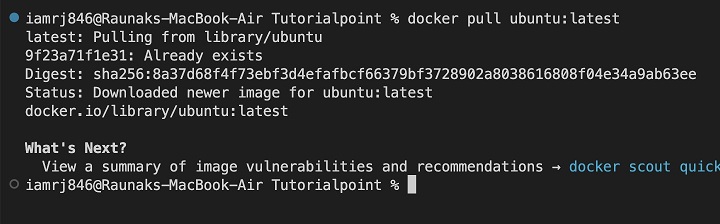
您可以通过列出本地机器上的所有Docker镜像来验证镜像是否已成功拉取。
$ docker images

运行Ubuntu容器
现在我们已经拉取了Ubuntu Docker镜像,我们可以使用docker run命令使用此镜像启动一个容器。
我们可以使用诸如容器名称(--name)、是否在后台运行(-d)以及是否需要公开任何必要的端口(-p)之类的选项。
$ docker run -it --name my-ubuntu-container ubuntu:latest

访问Ubuntu Shell
我们在命令中使用的-it标志允许我们通过使其交互并附加终端来访问容器的bash。这样,我们可以直接访问容器中的Ubuntu shell。
方法2:创建Dockerfile并构建自定义镜像
让我们了解如何创建Dockerfile并构建自定义镜像−
创建Dockerfile
Dockerfile只是一个文本文档,其中包含用于构建自定义Docker镜像的所有指令。它包含定义基础镜像、要安装的软件包和要运行的命令的指令。
创建一个名为Dockerfile的文件,并将以下指令粘贴到其中。
FROM ubuntu:latest

# Install packages (replace with your desired packages)

RUN apt-get update && apt-get install -y nginx

# Expose a port (if necessary)

EXPOSE 80

# Command to run when the container starts

CMD ["nginx", "-g", "daemon off;"]
构建Docker镜像
接下来,导航到创建Dockerfile的目录,打开终端,并使用docker build命令根据Dockerfile创建镜像。
$ docker build -t my-ubuntu-image .
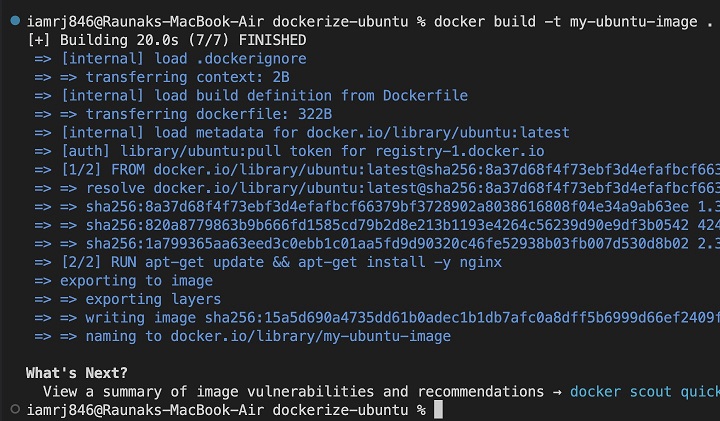
让我们通过列出所有镜像来验证镜像。
$ docker images

运行容器
现在我们的镜像已准备就绪,让我们根据此镜像创建一个容器。
$ docker run -itd --name my-ubuntu-container my-ubuntu-image
这将在分离(后台)模式下启动容器。
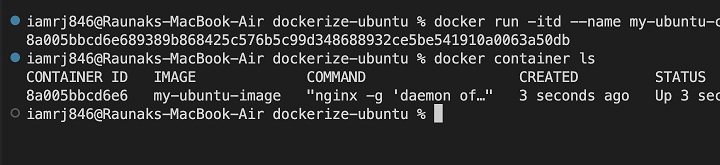
如果我们使用命令“docker container ls”列出所有容器,我们可以看到我们的容器正在运行。
让我们使用以下命令将shell附加到此容器。
$ docker exec -it my-ubuntu-container /bin/bash

方法3:使用Docker Compose
Docker Compose是一个非常有用且广泛使用的工具,您可以使用它来定义和运行多容器Docker应用程序。借助它,您可以简化管理多个容器的过程,这对于复杂的应用程序通常是必需的。
Docker Compose文件
创建一个名为docker-compose.yml的文件,并将以下内容粘贴进去。
version: '3.8'

services:
   ubuntu1:
      image: ubuntu:latest
      command: /bin/bash
   ubuntu2:
      image: ubuntu:latest
      command: /bin/bash
   ubuntu3:
      image: ubuntu:latest
      command: /bin/bash
说明
- version − '3.8':指定Docker Compose版本。
- services − 定义要创建的服务(容器)。
- ubuntu1, ubuntu2, ubuntu3 − 这些是各个容器的名称。
- image − ubuntu:latest:将每个容器的基础镜像设置为最新的Ubuntu镜像。
- command − bash:指定在容器内运行的命令。在本例中,它是一个Bash shell。
构建和运行
让我们使用以下命令来构建镜像并在后台运行容器。
$ docker-compose up -d

让我们列出所有正在运行的容器以进行验证。
$ docker container ls -a

结论
通过Docker化Ubuntu,您可以为基于Ubuntu的应用程序创建隔离且可移植的环境。在本章中,我们了解了创建Ubuntu容器的不同方法,无论是使用Dockerfile、Docker Compose还是直接拉取预构建的镜像。
Docker带来了一个强大的工具集,用于管理和部署您的应用程序。您可以轻松地按照本教程中的步骤来Docker化您的Ubuntu应用程序,并利用容器化的优势。
关于Docker化Ubuntu的常见问题
在本节中,我们收集了一组关于Docker化Ubuntu的常见问题及其答案。
1. 如何在Docker化的Ubuntu实例中安装其他软件包?
要在Ubuntu中安装软件包,我们可以使用容器内设置的apt包管理器。将相关的包安装命令包含在您的Dockerfile中,或者从容器内以交互方式运行它们。确保这些包与您的基础镜像中使用的Ubuntu版本兼容。
2. 如何为Docker化的Ubuntu实例配置网络?
我们可以使用Docker的网络功能或通过配置Ubuntu容器本身的网络来配置Ubuntu容器中的网络。您可以考虑使用网络别名、端口映射或连接到外部网络。
3. 如何在Docker化的Ubuntu实例中持久化数据?
您可以使用Docker卷来持久化Ubuntu容器中的数据。我们可以将卷挂载到容器内的目录,这些目录可以存储在容器停止时要保留的数据。您还可以根据您的要求配置卷以确保数据持久性。