
- Elasticsearch 教程
- Elasticsearch - 首页
- Elasticsearch - 基本概念
- Elasticsearch - 安装
- Elasticsearch - 数据填充
- 版本迁移
- Elasticsearch - API 约定
- Elasticsearch - 文档 API
- Elasticsearch - 搜索 API
- Elasticsearch - 聚合
- Elasticsearch - 索引 API
- Elasticsearch - CAT API
- Elasticsearch - 集群 API
- Elasticsearch - 查询 DSL
- Elasticsearch - 映射
- Elasticsearch - 分析
- Elasticsearch - 模块
- Elasticsearch - 索引模块
- Elasticsearch - Ingest 节点
- Elasticsearch - 管理索引生命周期
- Elasticsearch - SQL 访问
- Elasticsearch - 监控
- Elasticsearch - 数据汇总
- Elasticsearch - 冻结索引
- Elasticsearch - 测试
- Elasticsearch - Kibana 仪表板
- Elasticsearch - 按字段过滤
- Elasticsearch - 数据表
- Elasticsearch - 地区地图
- Elasticsearch - 饼图
- Elasticsearch - 面积图和条形图
- Elasticsearch - 时间序列
- Elasticsearch - 词云
- Elasticsearch - 热力图
- Elasticsearch - Canvas
- Elasticsearch - 日志 UI
- Elasticsearch 有用资源
- Elasticsearch - 快速指南
- Elasticsearch - 有用资源
- Elasticsearch - 讨论
Elasticsearch - 面积图和条形图
面积图是折线图的扩展,其中折线图与坐标轴之间的区域用某些颜色突出显示。条形图表示组织成一系列值然后相对于坐标轴绘制的数据。它可以包含水平条形或垂直条形。
在本章中,我们将看到所有这三种使用 Kibana 创建的图表类型。正如前面章节中所讨论的,我们将继续使用电子商务索引中的数据。
面积图
在 Kibana 首页屏幕上,我们找到了名为“可视化”的选项,它允许我们根据存储在 Elasticsearch 中的索引创建可视化和聚合。我们选择添加新的可视化,并选择面积图作为如下所示的选项。

选择指标
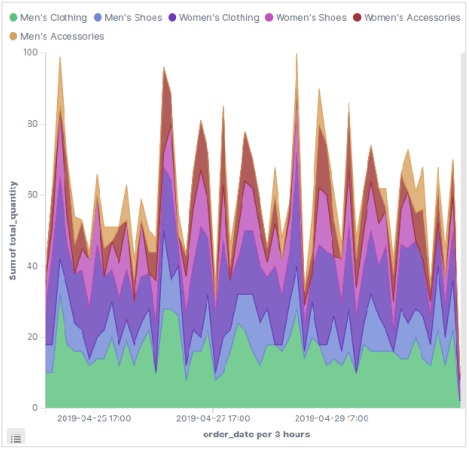
下一个屏幕提示我们选择将在创建面积图中使用的指标。在这里,我们选择 sum 作为聚合指标的类型。然后,我们选择 total_quantity 字段作为要用作指标的字段。在 X 轴上,我们选择了 order_date 字段,并以 5 的大小分割带有给定指标的序列。
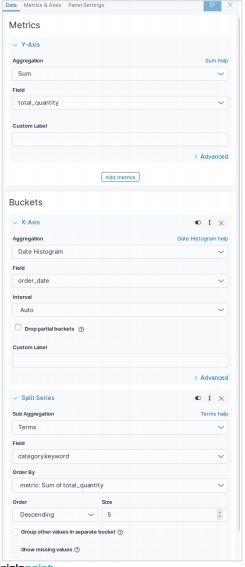
运行上述配置后,我们将获得以下面积图作为输出:
水平条形图
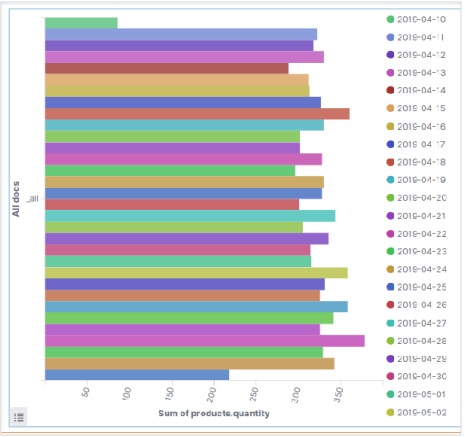
类似地,对于水平条形图,我们从 Kibana 首页屏幕选择新的可视化,并选择水平条形的选项。然后,我们选择如下图像中所示的指标。在这里,我们为名为 product_quantity 的字段选择 Sum 作为聚合。然后,我们为 order_date 字段选择带有日期直方图的桶。

运行上述配置后,我们可以看到如下所示的水平条形图:
垂直条形图
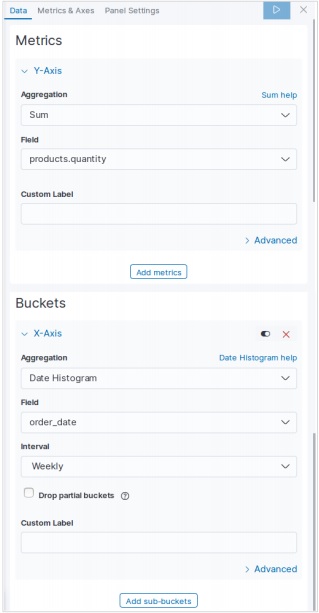
对于垂直条形图,我们从 Kibana 首页屏幕选择新的可视化,并选择垂直条形的选项。然后,我们选择如下图像中所示的指标。
在这里,我们为名为 product_quantity 的字段选择 Sum 作为聚合。然后,我们为 order_date 字段选择带有每周间隔的日期直方图桶。
运行上述配置后,将生成如下所示的图表:

广告