
- Elasticsearch 教程
- Elasticsearch - 首页
- Elasticsearch - 基本概念
- Elasticsearch - 安装
- Elasticsearch - 数据填充
- 版本迁移
- Elasticsearch - API 约定
- Elasticsearch - 文档 API
- Elasticsearch - 搜索 API
- Elasticsearch - 聚合
- Elasticsearch - 索引 API
- Elasticsearch - CAT API
- Elasticsearch - 集群 API
- Elasticsearch - 查询 DSL
- Elasticsearch - 映射
- Elasticsearch - 分析
- Elasticsearch - 模块
- Elasticsearch - 索引模块
- Elasticsearch - Ingest 节点
- Elasticsearch - 管理索引生命周期
- Elasticsearch - SQL 访问
- Elasticsearch - 监控
- Elasticsearch - 数据汇总
- Elasticsearch - 冻结索引
- Elasticsearch - 测试
- Elasticsearch - Kibana 仪表盘
- Elasticsearch - 按字段过滤
- Elasticsearch - 数据表
- Elasticsearch - 区域地图
- Elasticsearch - 饼图
- Elasticsearch - 面积图和条形图
- Elasticsearch - 时间序列
- Elasticsearch - 词云
- Elasticsearch - 热力图
- Elasticsearch - Canvas
- Elasticsearch - 日志 UI
- Elasticsearch 有用资源
- Elasticsearch - 快速指南
- Elasticsearch - 有用资源
- Elasticsearch - 讨论
Elasticsearch - 数据填充
本章我们将学习如何在 Elasticsearch 中添加索引、映射和数据。请注意,本教程中解释的一些示例将使用其中的一些数据。
创建索引
您可以使用以下命令创建索引:
PUT school
响应
如果索引创建成功,您将看到以下输出:
{"acknowledged": true}
添加数据
Elasticsearch 将如下代码所示存储我们添加到索引中的文档。文档被赋予一些 ID,这些 ID 用于识别文档。
请求体
POST school/_doc/10
{
   "name":"Saint Paul School", "description":"ICSE Afiliation",
   "street":"Dawarka", "city":"Delhi", "state":"Delhi", "zip":"110075",
   "location":[28.5733056, 77.0122136], "fees":5000,
   "tags":["Good Faculty", "Great Sports"], "rating":"4.5"
}
响应
{
   "_index" : "school",
   "_type" : "_doc",
   "_id" : "10",
   "_version" : 1,
   "result" : "created",
   "_shards" : {
      "total" : 2,
      "successful" : 1,
      "failed" : 0
   },
   "_seq_no" : 2,
   "_primary_term" : 1
}
在这里,我们添加了另一个类似的文档。
POST school/_doc/16
{
   "name":"Crescent School", "description":"State Board Affiliation",
   "street":"Tonk Road",
   "city":"Jaipur", "state":"RJ", "zip":"176114","location":[26.8535922,75.7923988],
   "fees":2500, "tags":["Well equipped labs"], "rating":"4.5"
}
响应
{
   "_index" : "school",
   "_type" : "_doc",
   "_id" : "16",
   "_version" : 1,
   "result" : "created",
   "_shards" : {
      "total" : 2,
      "successful" : 1,
      "failed" : 0
   },
   "_seq_no" : 9,
   "_primary_term" : 7
}
通过这种方式,我们将继续添加我们在后续章节中工作所需的任何示例数据。
在 Kibana 中添加示例数据
Kibana 是一个基于 GUI 的工具,用于访问数据和创建可视化。在本节中,让我们了解如何向其中添加示例数据。
在 Kibana 首页,选择以下选项以添加示例电子商务数据:
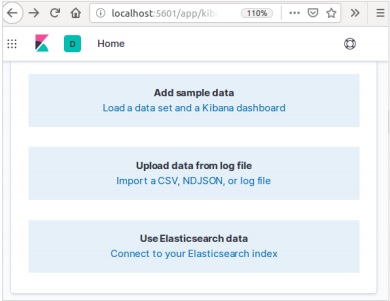
下一个屏幕将显示一些可视化效果和一个“添加数据”按钮:
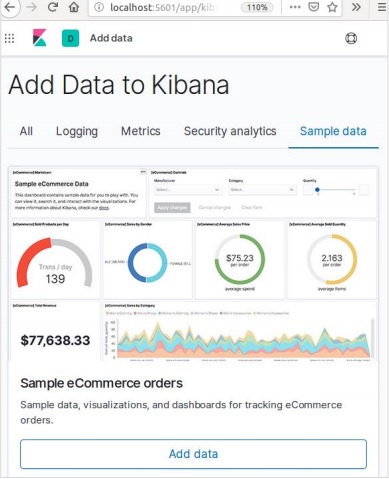
点击“添加数据”将显示以下屏幕,确认数据已添加到名为 eCommerce 的索引中。

广告