
- Elasticsearch 教程
- Elasticsearch - 首页
- Elasticsearch - 基本概念
- Elasticsearch - 安装
- Elasticsearch - 数据填充
- 版本迁移
- Elasticsearch - API 规范
- Elasticsearch - 文档 API
- Elasticsearch - 搜索 API
- Elasticsearch - 聚合
- Elasticsearch - 索引 API
- Elasticsearch - CAT API
- Elasticsearch - 集群 API
- Elasticsearch - 查询 DSL
- Elasticsearch - 映射
- Elasticsearch - 分析
- Elasticsearch - 模块
- Elasticsearch - 索引模块
- Elasticsearch - Ingest 节点
- Elasticsearch - 索引生命周期管理
- Elasticsearch - SQL 访问
- Elasticsearch - 监控
- Elasticsearch - 数据汇总
- Elasticsearch - 冻结索引
- Elasticsearch - 测试
- Elasticsearch - Kibana 仪表盘
- Elasticsearch - 按字段过滤
- Elasticsearch - 数据表格
- Elasticsearch - 地区地图
- Elasticsearch - 饼图
- Elasticsearch - 面积图和条形图
- Elasticsearch - 时间序列
- Elasticsearch - 词云
- Elasticsearch - 热力图
- Elasticsearch - Canvas 画布
- Elasticsearch - 日志 UI
- Elasticsearch 有用资源
- Elasticsearch - 快速指南
- Elasticsearch - 有用资源
- Elasticsearch - 讨论
Elasticsearch - Canvas 画布
Canvas 应用是 Kibana 的一部分,它允许我们创建动态的、多页面的、像素完美的數據展示。它能够创建信息图表,而不仅仅是图表和指标,这使其独具特色且极具吸引力。本章我们将了解 Canvas 的各种功能以及如何使用 Canvas 工作区。
打开 Canvas
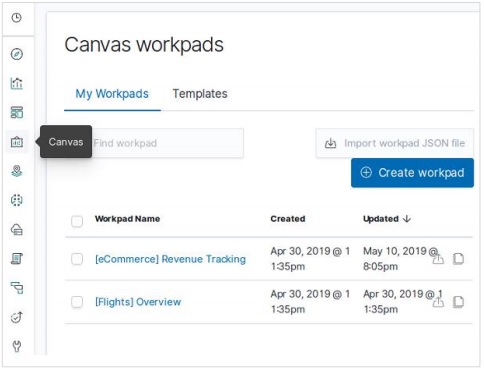
进入 Kibana 首页,选择如下所示的选项。它会打开您拥有的 Canvas 工作区列表。我们选择“电商收入追踪”作为我们的研究对象。
克隆工作区
我们将克隆[电商] 收入追踪工作区用于我们的研究。要克隆它,我们突出显示此工作区的名称所在行,然后使用克隆按钮,如下所示:

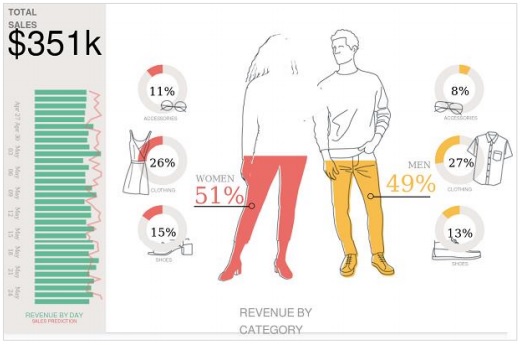
通过上述克隆操作,我们将得到一个名为[电商] 收入追踪 - 副本的新工作区,打开后将显示如下信息图表。
它描述了按类别划分的总销售额和收入,并配有精美的图片和图表。
修改工作区
我们可以使用右侧选项卡中提供的选项来更改工作区的样式和数字。在这里,我们的目标是通过选择不同的颜色来更改工作区的背景颜色,如下图所示。颜色选择会立即生效,我们得到的结果如下:

广告