
- GitLab 教程
- GitLab - 首页
- GitLab 基础
- GitLab - 简介
- GitLab - 安装
- GitLab - Git 命令
- GitLab - SSH 密钥设置
- GitLab - 创建项目
- GitLab - Fork 项目
- GitLab - 创建分支
- GitLab - 添加文件
- GitLab - 变基操作
- GitLab - 压缩提交
- GitLab 用户和组
- GitLab - 添加用户
- GitLab - 创建组
- GitLab - 删除用户
- GitLab - 用户权限
- GitLab 问题跟踪器
- GitLab - 创建问题
- GitLab - 合并请求
- GitLab - 引用问题
- GitLab - 里程碑
- GitLab - Wiki 页面
- GitLab 实例管理
- GitLab - 创建备份
- GitLab - 恢复备份
- GitLab - 导入仓库
GitLab - 引用问题
GitLab 可以从提交消息中引用特定的问题来解决特定问题。在本节中,我们将讨论如何在 GitLab 中引用问题 -
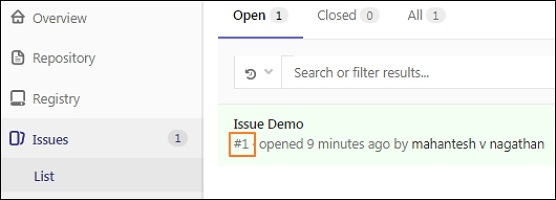
步骤 1 - 要引用问题,您需要拥有已创建问题的编号。要创建问题,请参考创建问题章节。
步骤 2 - 要查看已创建的问题,请点击“问题”选项卡下的“列表”选项 -
步骤 3 - 在对本地仓库进行更改之前,请使用以下命令检查它是否是最新的 -
git checkout master && git pull

git pull 命令从远程服务器下载最新的更改,并直接集成到当前工作文件中。
步骤 4 - 现在,使用 git checkout 命令创建一个名为 issue-fix 的新分支 -
git checkout -b issue-fix

步骤 5 - 现在,向 README.md 文件添加一些内容以修复错误 -
echo "fix this bug" >> README.md
步骤 6 - 使用以下命令输入上述更改的提交消息 -
git commit -a
此命令将打开以下屏幕,然后按键盘上的 Insert 键以添加 issue-fix 分支的提交消息。
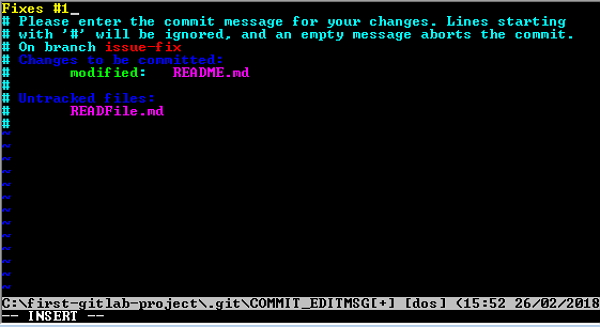
现在按 Esc 键,然后输入冒号 (:) 并键入 wq 以保存并退出屏幕。
步骤 7 - 现在使用以下命令将分支推送到远程仓库 -
git push origin issue-fix
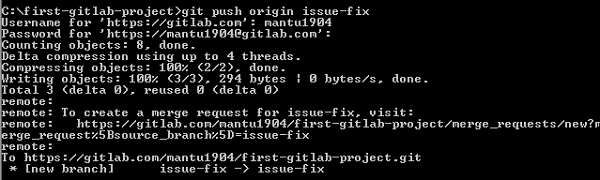
步骤 8 - 登录您的 GitLab 帐户并创建一个新的合并请求。您可以参考合并请求章节来创建合并请求。
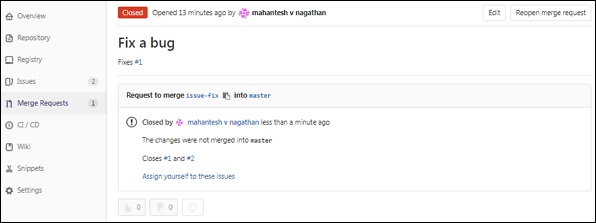
步骤 9 - 创建合并请求后,您将被重定向到合并请求页面。当您点击“关闭合并请求”按钮(参考合并请求章节步骤 (6) 中的屏幕截图)时,您将在关闭合并请求后看到“已关闭”选项。
广告