
- GitLab 教程
- GitLab - 首页
- GitLab 基础
- GitLab - 简介
- GitLab - 安装
- GitLab - Git 命令
- GitLab - SSH 密钥设置
- GitLab - 创建项目
- GitLab - Fork 项目
- GitLab - 创建分支
- GitLab - 添加文件
- GitLab - 变基操作
- GitLab - 合并提交
- GitLab 用户和组
- GitLab - 添加用户
- GitLab - 创建组
- GitLab - 删除用户
- GitLab - 用户权限
- GitLab 问题跟踪器
- GitLab - 创建问题
- GitLab - 合并请求
- GitLab - 引用问题
- GitLab - 里程碑
- GitLab - Wiki 页面
- GitLab 实例管理
- GitLab - 创建备份
- GitLab - 恢复备份
- GitLab - 导入仓库
GitLab - 安装
您可以通过安装Git版本控制系统并在GitLab网站上创建用户帐户,在不同的操作系统上安装GitLab Runner。
Git是一个版本控制系统,用于:
- 处理项目的源代码历史记录
- 跟踪对文件的更改
- 快速高效地处理小型和大型项目
- 与其他开发者在不同项目上协作
GitLab是一个基于Git的平台,提供对Git仓库的远程访问,通过创建私有和公共仓库来管理代码,从而有助于软件开发周期。
GitLab支持多种操作系统,例如Windows、Ubuntu、Debian、CentOS、openSUSE和Raspberry Pi 2。在本节中,我们将讨论如何在Windows和Ubuntu操作系统上安装GitLab:
在Windows上安装GitLab
步骤1 - 首先在您的系统中创建一个名为“GitLab-Runner”的文件夹。例如,您可以在C盘创建C:\GitLab-Runner。
步骤2 - 现在下载x86或amd64的二进制文件,并将其复制到您创建的文件夹中。将下载的二进制文件重命名为gitlab-runner.exe。
步骤3 - 打开命令提示符并导航到您创建的文件夹。现在键入以下命令并按Enter键。
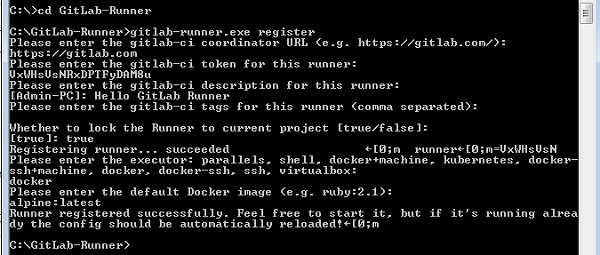
C:\GitLab-Runner>gitlab-runner.exe register
步骤4 - 运行上述命令后,系统会提示您输入gitlab-ci协调器URL。
Please enter the gitlab-ci coordinator URL (e.g. https://gitlab.com/):
https://gitlab.com
步骤5 - 输入Runner的gitlab-ci令牌。
Please enter the gitlab-ci token for this runner:
xxxxx
-
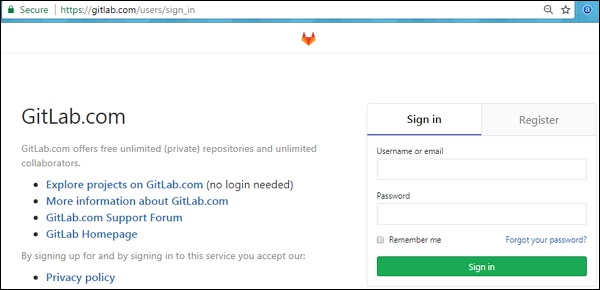
要获取令牌,请登录您的GitLab帐户:
-
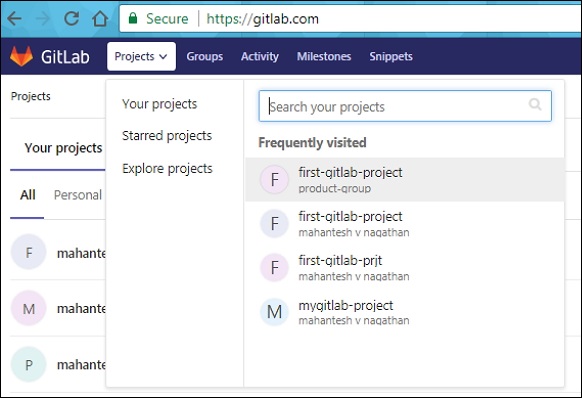
现在转到您的项目:
-
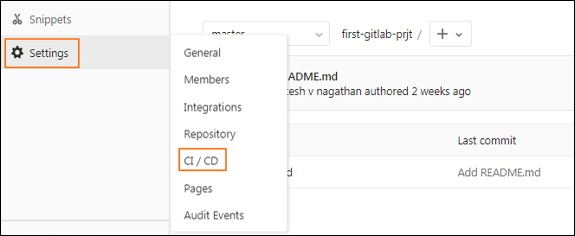
单击“设置”选项卡下的“CI/CD”选项,然后展开“Runner设置”选项。
-
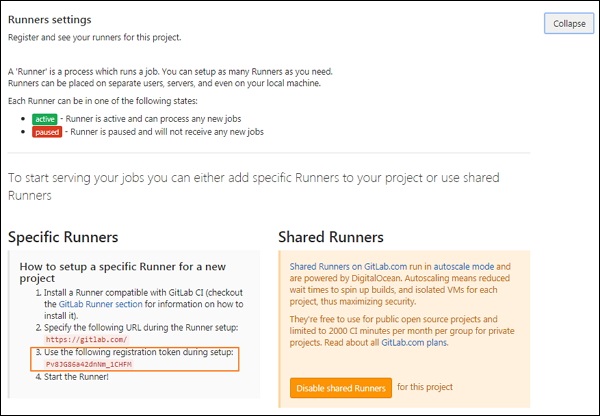
在“Runner设置”部分,您将获得如下图所示的令牌:
步骤6 - 输入Runner的gitlab-ci描述。
Please enter the gitlab-ci description for this runner:
[Admin-PC]: Hello GitLab Runner
步骤7 - 系统会提示您输入Runner的gitlab-ci标签。
Please enter the gitlab-ci tags for this runner (comma separated):
tag1, tag2
您可以在以后的GitLab用户界面中更改这些标签。
步骤8 - 您可以通过将其设置为true值来将Runner锁定到当前项目。
Whether to lock the Runner to current project [true/false]:
[true]: true
完成上述步骤后,您将收到“注册Runner...成功”的成功消息。
步骤9 - 现在输入用于构建项目的Runner执行器。
Please enter the executor: parallels, shell, docker+machine, kubernetes, docker-
ssh+machine, docker, docker-ssh, ssh, virtualbox:
docker
我们使用了“docker”选择器,它可以轻松创建构建环境并管理依赖项以开发项目。
步骤10 - 接下来,系统会要求您设置docker选择器的默认镜像。
Please enter the default Docker image (e.g. ruby:2.1):
alpine:latest
步骤11 - 完成上述步骤后,它将显示“Runner注册成功”的消息。下图将描述上述命令的工作流程:
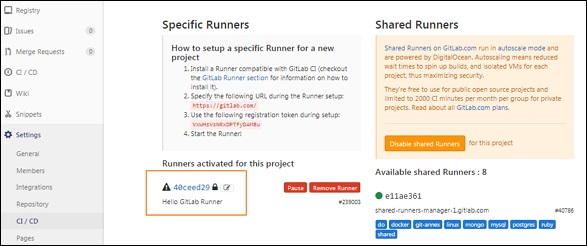
步骤12 - 现在转到您的项目,单击“设置”部分下的“CI/CD”选项,您将看到项目的已激活Runner。
您可以在GitLab-Runner文件夹下的config.toml文件中看到GitLab Runner配置,如下所示:
concurrent = 1
check_interval = 0
[[runners]]
  name = "Hello GitLab Runner"
  url = "https://gitlab.com"
  token = "40ceed29eec231fa9e306629cae4d7"
  executor = "docker"
  [runners.docker]
      tls_verify = false
      image = "alpine:latest"
      privileged = false
      disable_cache = false
      volumes = ["/cache"]
      shm_size = 0
  [runners.cache]
在Ubuntu上安装GitLab
可以使用Omnibus包在Ubuntu系统上安装GitLab,该包提供不同的服务来运行GitLab。Omnibus包提供GitLab的必要组件,建立可在用户系统中使用的配置和项目元数据。
以下步骤描述了在Ubuntu上安装GitLab:
步骤1 - 首先,使用SSH(安全外壳)登录您的GitLab服务器。
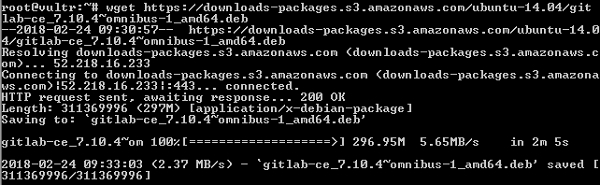
步骤2 - 接下来,下载Omnibus包:
wget https://downloads-packages.s3.amazonaws.com/ubuntu-14.04/gitlab-ce_7.10.4~omnibus-1_amd64.deb
步骤3 - 安装postfix:
sudo apt-get install postfix
Postfix是一个开源邮件传输代理,用于发送电子邮件通知。
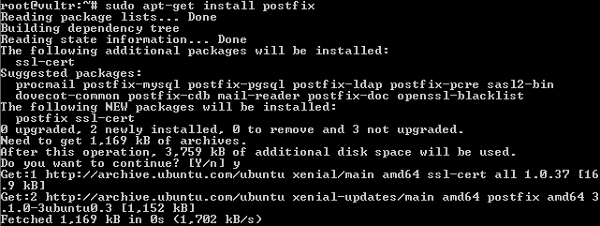
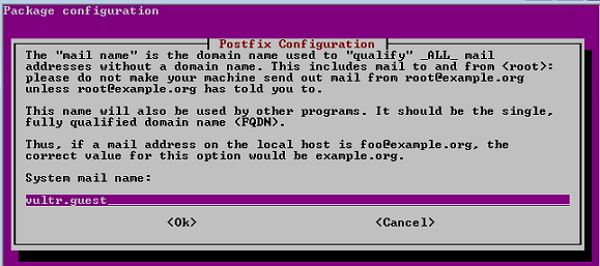
步骤4 - 安装Postfix时,系统会询问安装类型;然后选择“Internet站点”选项。接下来,它将显示Postfix配置以及系统邮件名称,如下图所示:
步骤5 - 安装dpkg(debian系统的包管理器)来管理已安装的包:
sudo dpkg -i gitlab-ce_7.10.4~omnibus-1_amd64.deb

步骤6 - 要使更改生效,需要使用以下命令重新配置GitLab:
sudo gitlab-ctl reconfigure
步骤7 - 使用以下命令检查GitLab服务的运行状态:
sudo gitlab-ctl status
如果您想从源代码安装GitLab,则需要在服务器上安装一些依赖项,并需要使用PostgreSQL设置数据库。这在环境设置章节中有所描述。您可以安装协调器来构建Web界面和控制构建实例。更多信息,请查看协调器安装章节。