
- GitLab 教程
- GitLab - 首页
- GitLab 基础
- GitLab - 简介
- GitLab - 安装
- GitLab - Git 命令
- GitLab - SSH 密钥设置
- GitLab - 创建项目
- GitLab - Fork 项目
- GitLab - 创建分支
- GitLab - 添加文件
- GitLab - Rebase 操作
- GitLab - 压缩提交
- GitLab 用户和组
- GitLab - 添加用户
- GitLab - 创建组
- GitLab - 删除用户
- GitLab - 用户权限
- GitLab 问题跟踪器
- GitLab - 创建问题
- GitLab - 合并请求
- GitLab - 引用问题
- GitLab - 里程碑
- GitLab - Wiki 页面
- GitLab 实例管理
- GitLab - 创建备份
- GitLab - 恢复备份
- GitLab - 导入仓库
GitLab CI - 环境设置
描述
GitLab CI(持续集成)服务是 GitLab 的一部分,它管理项目和用户界面,并在每次提交时允许进行单元测试,并在构建失败时显示警告消息。
GitLab CI 的环境设置包括以下要求:
软件要求
- Ubuntu 12.0.x 或 Debian/Linux
- Ruby 1.9.3+
- GitLab 6.3+
- MySQL 或 PostgreSQL
硬件要求
- CPU:2 核
- 内存:2GB
安装依赖项
步骤 1 - 首先,使用 SSH(安全外壳)登录到您的 GitLab 服务器。
步骤 2 - 使用以下命令验证系统是否已更新:
$ sudo apt-get update && sudo apt-get upgrade
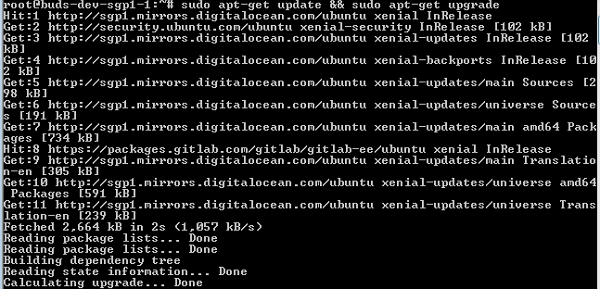
步骤 3 - 接下来,安装所需的依赖项:
sudo apt-get install wget curl gcc checkinstall libxml2-dev
sudo apt-get install libxslt-dev libcurl4-openssl-dev
sudo apt-get install libreadline6-dev libc6-dev libssl-dev
sudo apt-get install libmysql++-dev make build-essential
zlib1g-dev
sudo apt-get install openssh-server git-core libyaml-dev
sudo apt-get install redis-server postfix libpq-dev libicudev
步骤 4 - 现在,通过在/tmp文件夹下创建一个目录来安装 Ruby:
mkdir /tmp/ruby && cd /tmp/ruby
步骤 5 - 使用以下命令安装 Ruby 包:
curl --progress http://cache.ruby-lang.org/pub/ruby/2.0/ruby-2.0.0-p353.tar.bz2 | tar xj
cd ruby-2.0.0-p353
./configure –disable-install-rdoc && make && sudo make install
步骤 6 - 安装 Ruby 后,安装 Ruby 的包管理器:
sudo gem install bundler –no-ri –-no-rdoc

步骤 7 - 现在创建一个新用户来运行 GitLab CI 服务,而不是以 root 用户身份运行。(出于安全原因,我们正在创建新用户):
sudo adduser –disabled-login –gecos 'GitLab CI' gitlab_ci
步骤 8 - 安装 PostgreSQL 以运行 GitLab CI:
sudo apt-get install postgresql postgresql-client libpq-dev
步骤 9 - 现在,登录到 PostgreSQL:
sudo –u postgres psql –d template1
步骤 10 - 在 PostgreSQL 中创建一个新用户和数据库,并授予该用户权限:
template1 = # CREATE USER gitlab_ci;
template1 = # CREATE DATABASE gitlab_ci_production OWNER gitlab_ci;

步骤 11 - 安装所有依赖项后,您可以退出 PostgreSQL,如下所示:
template1 = # \q

广告