
- GitLab 教程
- GitLab - 首页
- GitLab 基础
- GitLab - 简介
- GitLab - 安装
- GitLab - Git 命令
- GitLab - SSH 密钥设置
- GitLab - 创建项目
- GitLab - Fork 项目
- GitLab - 创建分支
- GitLab - 添加文件
- GitLab - Rebase 操作
- GitLab - 合并提交
- GitLab 用户和组
- GitLab - 添加用户
- GitLab - 创建组
- GitLab - 删除用户
- GitLab - 用户权限
- GitLab 问题跟踪器
- GitLab - 创建问题
- GitLab - 合并请求
- GitLab - 引用问题
- GitLab - 里程碑
- GitLab - Wiki 页面
- GitLab 实例管理
- GitLab - 创建备份
- GitLab - 恢复备份
- GitLab - 导入仓库
GitLab - 恢复备份
GitLab 允许恢复仓库的备份副本。在本节中,我们将讨论如何在 GitLab 中恢复备份副本。
步骤 1 - 首先,使用 SSH(安全外壳)登录到您的 GitLab 服务器。
步骤 2 - 在恢复备份副本之前,请确保备份副本位于 /var/opt/gitlab/backups 目录中。
步骤 3 - 您可以使用 ls -l 命令检查备份副本,该命令在 创建备份 任务章节中进行了描述。
步骤 4 - 现在,使用以下命令停止与数据库相关的进程:
sudo gitlab-ctl stop unicorn

sudo gitlab-ctl stop sidekiq

以上命令也可用于通过关闭它们暂时释放一些内存。
步骤 5 - 您可以使用以下命令验证 GitLab 服务的状态:
sudo gitlab-ctl status
步骤 6 - 现在,使用备份副本的时间戳恢复备份:
sudo gitlab-rake gitlab:backup:restore BACKUP = 1521884424_2018_03_24_10.5.3
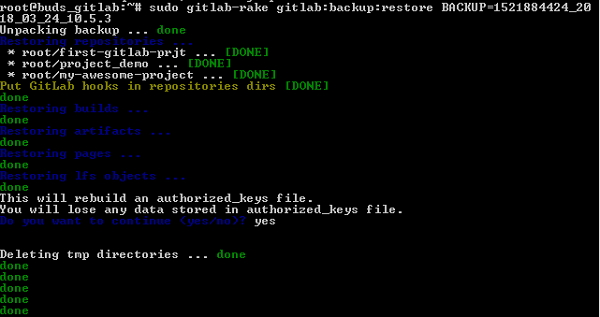
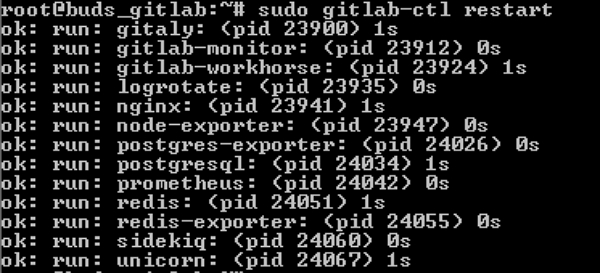
步骤 7 - 使用以下命令重新启动 GitLab 组件:
sudo gitlab-ctl restart
步骤 8 - 现在,如下所示通过清理数据库来检查 GitLab:
sudo gitlab-rake gitlab:check SANITIZE = true
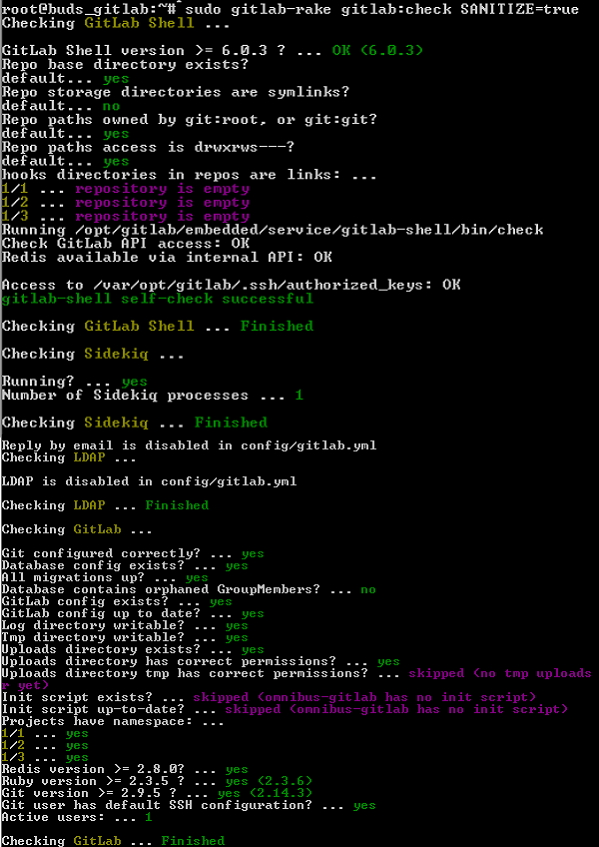
SANITIZE = true 标志会删除所有电子邮件地址(因为它们是机密的),并删除 CI 变量和访问令牌(因为它们可能在生产实例中使用)。
广告