
 数据结构
数据结构 网络
网络 RDBMS
RDBMS 操作系统
操作系统 Java
Java MS Excel
 iOS
iOS HTML
HTML CSS
CSS Android
 Python
 C 语言编程
 C++
C++ C#
C# MongoDB
 MySQL
MySQL Javascript
 PHP
PHP 物理
物理 化学
化学 生物
生物 数学
数学 英语
英语 经济学
经济学 心理学
心理学 社会学
社会学 时尚研究
时尚研究 法律研究
法律研究如何在 Java 中创建带“确定”、“否”和“取消”按钮的对话框?
对于带“确定”、“否”、“取消”按钮的对话框,你需要使用 JOptionPane.showConfirmDialog(),在其中你会得到一个确认对话框。
以下是如何在 Java 中用“确定”、“否”和“取消”按钮创建对话框的示例代码 −
示例
package my;
import java.awt.Dimension;
import javax.swing.ImageIcon;
import javax.swing.JLabel;
import javax.swing.JOptionPane;
import javax.swing.JPanel;
import javax.swing.SwingConstants;
import javax.swing.UIManager;
public class SwingDemo {
   public static void main(String[] args) {
      ImageIcon icon = new ImageIcon("E −\
ew.PNG");
      JPanel panel = new JPanel();
      panel.setSize(new Dimension(250, 100));
      panel.setLayout(null);
      JLabel label1 = new JLabel("The file may contain virus.");
      label1.setVerticalAlignment(SwingConstants.BOTTOM);
      label1.setBounds(20, 20, 200, 30);
      label1.setHorizontalAlignment(SwingConstants.CENTER);
      panel.add(label1);
      JLabel label2 = new JLabel("Do you still want to save it?");
      label2.setVerticalAlignment(SwingConstants.TOP);
      label2.setHorizontalAlignment(SwingConstants.CENTER);
      label2.setBounds(20, 80, 200, 20);
      panel.add(label2);
      UIManager.put("OptionPane.minimumSize", new Dimension(400, 200));
      int res = JOptionPane.showConfirmDialog(null, panel, "File",
      JOptionPane.YES_NO_CANCEL_OPTION, JOptionPane.PLAIN_MESSAGE, icon);
      if(res == 0) {
         System.out.println("Pressed YES");
      }
      else if (res == 1){
         System.out.println("Pressed NO");
      } else {
         System.out.println("Pressed CANCEL");
      }
   }
}
输出
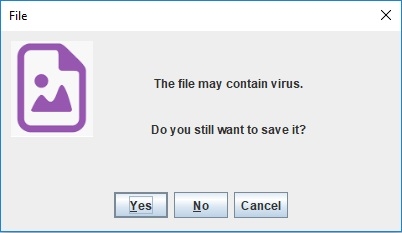
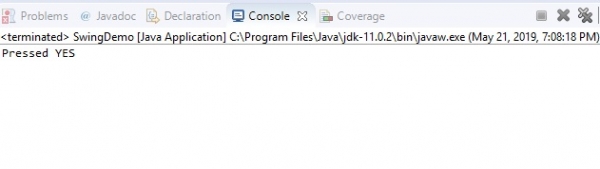
现在,假设我们点击“确定”按钮。在这种情况下,我们在控制台上显示了以下内容。其中,对于“确定”返回 0,对于“否”返回 1,对于“取消”返回 2 −

更新时间: 30-7-2019
1k+ 浏览次数

广告