
 数据结构
数据结构 网络
网络 关系数据库管理系统 (RDBMS)
 操作系统
操作系统 Java
Java MS Excel
 iOS
iOS HTML
HTML CSS
CSS Android
 Python
 C 语言编程
 C++
C++ C#
C# MongoDB
 MySQL
MySQL Javascript
 PHP
PHP 物理学
物理学 化学
化学 生物学
生物学 数学
数学 英语
英语 经济学
经济学 心理学
心理学 社会学
社会学 时尚研究
时尚研究 法律研究
法律研究如何使我的自定义对象可序列化 (Parcelable)?
此示例演示了如何使我的自定义对象可序列化 (Parcelable)
步骤 1 - 在 Android Studio 中创建一个新项目,转到文件 ⇒ 新建项目,并填写所有必要的信息以创建一个新项目。
步骤 2 - 将以下代码添加到 res/layout/activity_main.xml。
<?xml version = "1.0" encoding = "utf-8"?>
<LinearLayout xmlns:android = "http://schemas.android.com/apk/res/android"
   xmlns:app = "http://schemas.android.com/apk/res-auto"
   xmlns:tools = "http://schemas.android.com/tools"
   android:layout_width = "match_parent"
   android:gravity = "center"
   android:layout_height = "match_parent"
   tools:context = ".MainActivity"
   android:orientation = "vertical">
   <Button
      android:id = "@+id/parcleObject"
      android:layout_width = "wrap_content"
      android:layout_height = "wrap_content"
      android:layout_alignParentTop = "true"
      android:layout_centerHorizontal = "true"
      android:layout_marginTop = "27dp"
      android:text = "Click here"/>
</LinearLayout>
在上面的代码中,我们使用了按钮视图来显示 parcel 对象的值。
步骤 3 - 将以下代码添加到 src/MainActivity.java
package com.example.myapplication;
import android.os.Build;
import android.os.Bundle;
import android.support.annotation.RequiresApi;
import android.support.v7.app.AppCompatActivity;
import android.view.View;
import android.widget.Toast;

public class MainActivity extends AppCompatActivity {
   parcleObject sample;
   @RequiresApi(api = Build.VERSION_CODES.LOLLIPOP)
   @Override
   protected void onCreate(Bundle savedInstanceState) {
      super.onCreate(savedInstanceState);
      setContentView(R.layout.activity_main);
      findViewById(R.id.parcleObject).setOnClickListener(new View.OnClickListener() {
         @Override
         public void onClick(View v) {
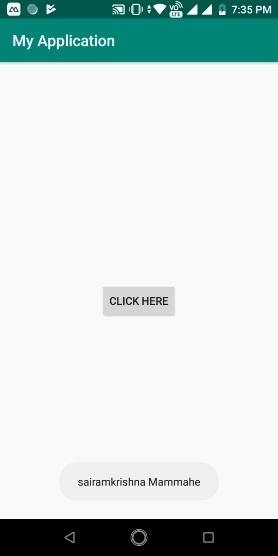
            sample = new parcleObject("sairamkrishna Mammahe");
            Toast.makeText(MainActivity.this,sample.getName(),Toast.LENGTH_LONG).show();
         }
      });
   }
}
步骤 3 - 将以下代码添加到 src/ parcleObject.java
package com.example.myapplication;
import android.os.Parcel;
import android.os.Parcelable;

class parcleObject implements Parcelable {
   private String name;
   protected parcleObject(Parcel in) {
      this.name = in.readString();
   }
   public parcleObject(String name){
      this.name = name;
   }
   public String getName() {
      return name;
   }
   public void setName(String name) {
      this.name = name;
   }
   public static final Creator<parcleObject> CREATOR = new Creator<parcleObject>() {
      @Override
      public parcleObject createFromParcel(Parcel in) {
         return new parcleObject(in);
      }
      @Override
      public parcleObject[] newArray(int size) {
         return new parcleObject[size];
      }
   };
   @Override
   public int describeContents() {
      return 0;
   }
   @Override
   public void writeToParcel(Parcel dest, int flags) {
      dest.writeString(this.name);
   }
}
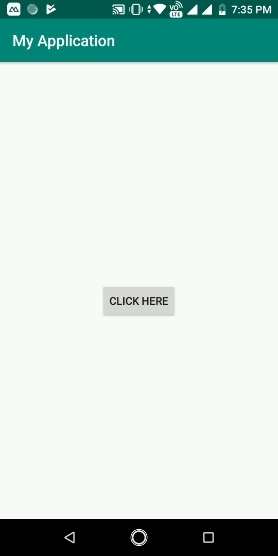
让我们尝试运行您的应用程序。我假设您已将您的实际 Android 移动设备连接到您的计算机。要从 Android Studio 运行应用程序,请打开您项目中的一个活动文件,然后单击工具栏中的运行  图标。选择您的移动设备作为选项,然后检查您的移动设备,它将显示您的默认屏幕 -
现在单击按钮,它将显示如下所示的结果 -
点击 这里 下载项目代码

更新于: 2019-07-30
380 次查看

广告