
 数据结构
数据结构 网络
网络 关系型数据库管理系统
 操作系统
操作系统 Java
Java MS Excel
 iOS
iOS HTML
HTML CSS
CSS Android
 Python
 C 编程
C 编程 C++
C++ C#
C# MongoDB
 MySQL
MySQL Javascript
 PHP
PHP 物理学
物理学 化学
化学 生物学
生物学 数学
数学 英语
英语 经济学
经济学 心理学
心理学 社会学
社会学 时尚研究
时尚研究 法律研究
法律研究如何在 Excel 中单词之间添加连字符?
大多数情况下,我们在 Excel 中使用空格来分隔单词。但是,我想在单词之间使用连字符而不是空格。
通过“文本到列”和公式在单词之间添加连字符
“文本到列”功能可以根据单词之间的空格将单词拆分为列。然后,您可以使用公式将它们用连字符重新组合在一起。
让我们通过一个示例逐步了解。
步骤 1
首先,我们必须创建一些示例数据。如下面的屏幕截图所示。
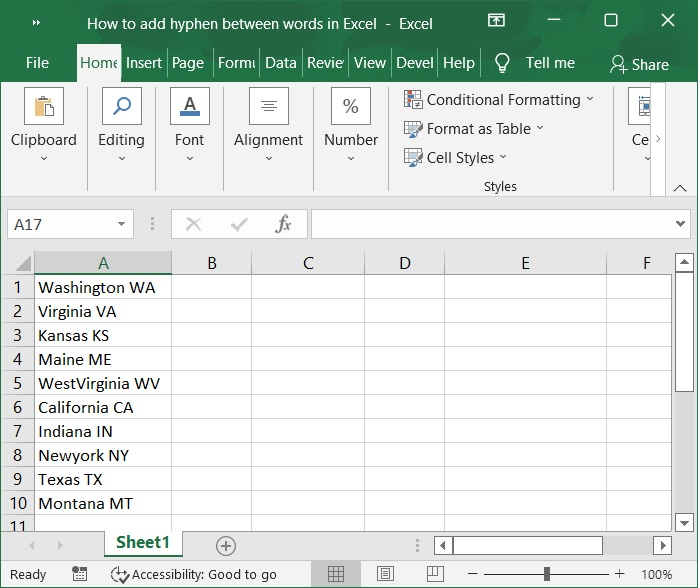
步骤 2
现在,选择要向其中添加连字符的数据列表,然后单击数据并选择分列。请参阅下面的屏幕截图。
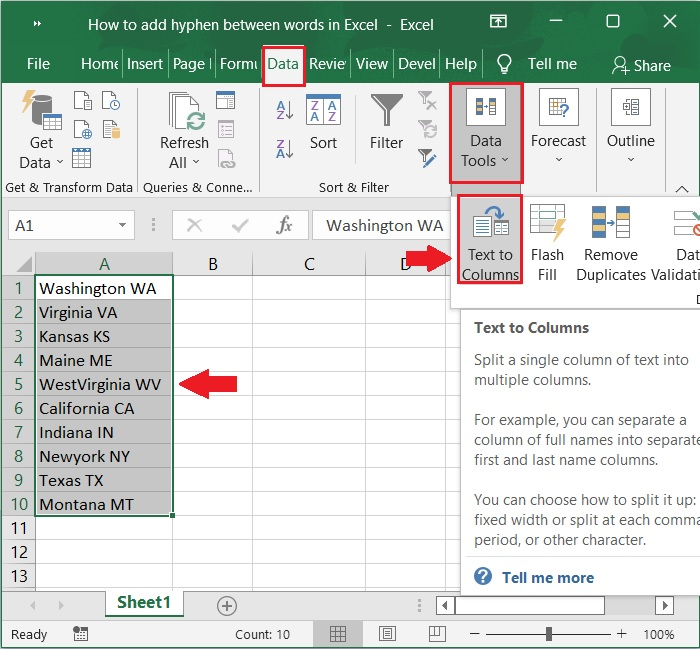
步骤 3
在“将文本转换为列向导 - 步骤 1/3”的第一步中,在“原始数据类型”下选中“分隔符号”选项。如下面的屏幕截图所示。
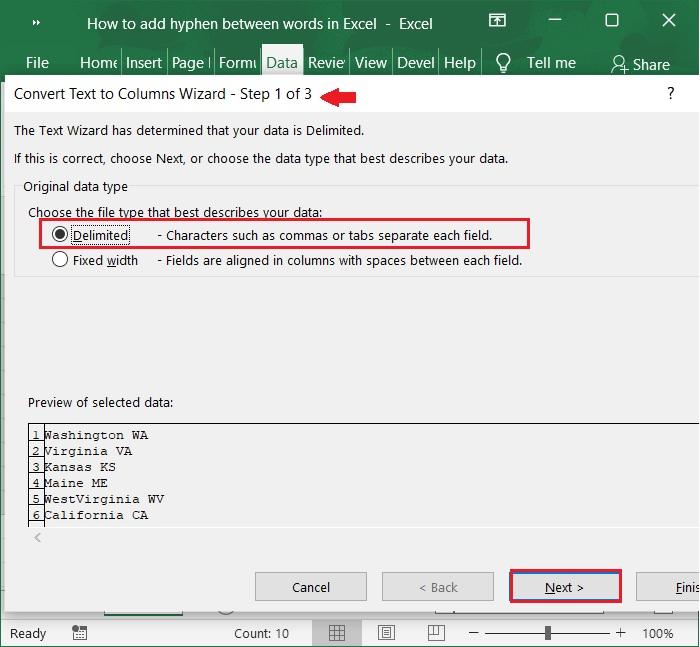
步骤 4
现在,单击“下一步> 将文本转换为列向导 - 步骤 2/3”,然后在“分隔符”部分下选中“空格”选项。请参阅下面的屏幕截图。
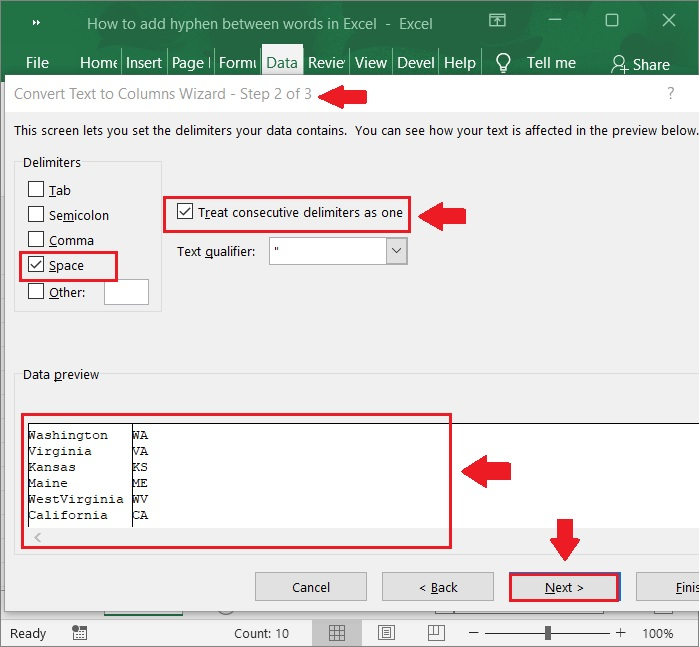
步骤 5
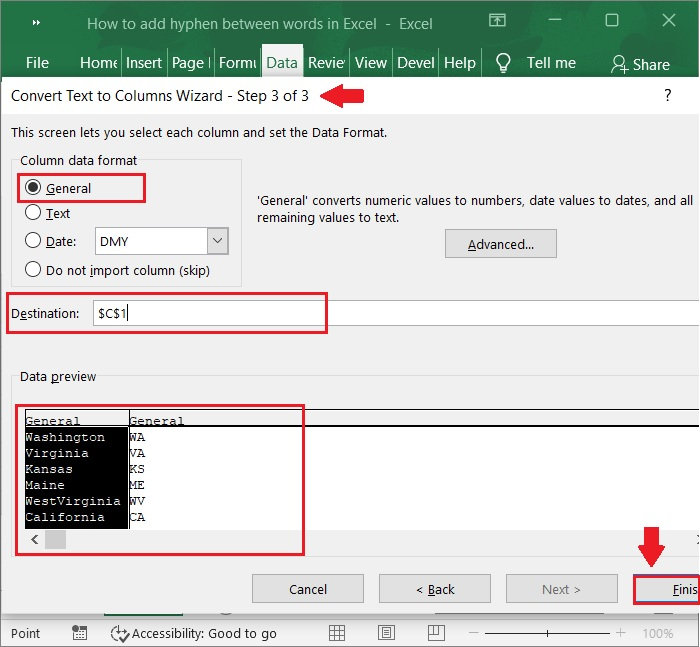
要进入向导的最后一步,请单击“下一步>”,然后在“目标”文本框中选择一个单元格以放置拆分后的数据。请参阅下面的屏幕截图。
步骤 6
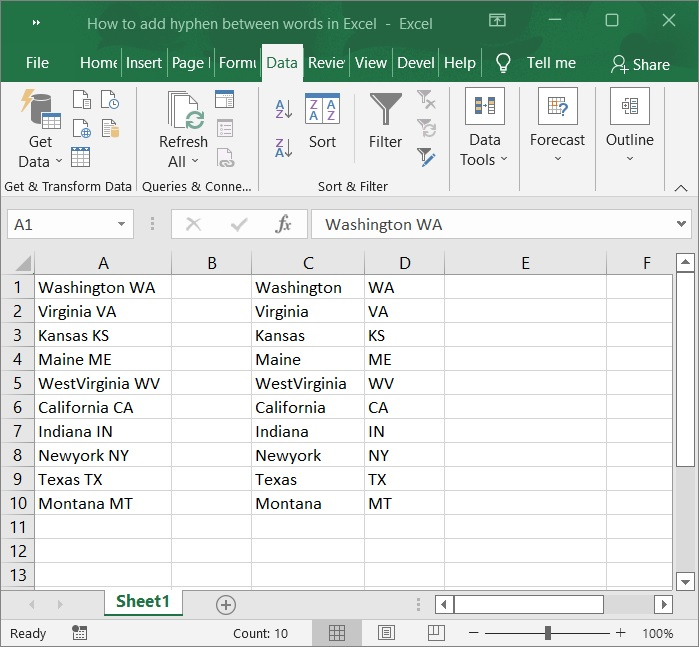
最后,单击“完成”按钮。数据列表现在已分成列。如下面的屏幕截图所示。
步骤 7
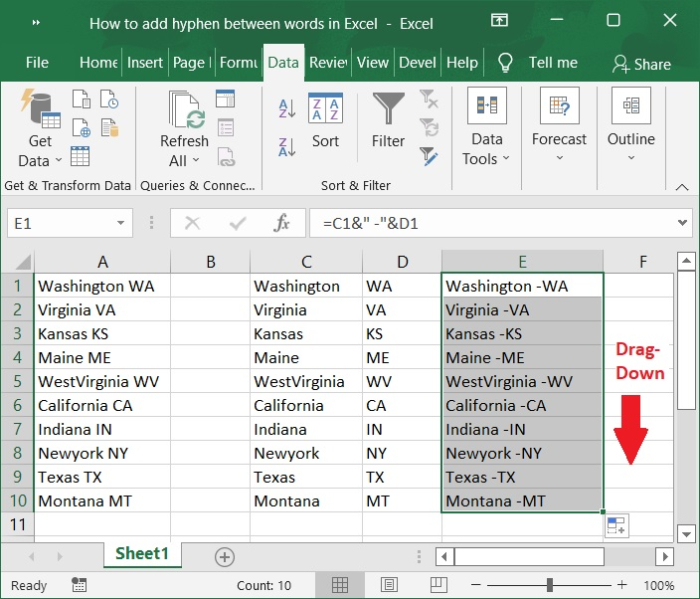
并在拆分数据旁边的空白单元格中输入公式。此处 C1 和 D1 是拆分后的数据。请参阅下面的屏幕截图。
公式
=C1&"-"&D1
Hyphen_Words_Img7.jpg
步骤 8
然后向下拖动自动填充柄到要应用此公式的单元格。请参阅下面的屏幕截图。
结论
在本文中,我们学习了如何使用“文本到列”和公式在 Excel 中单词之间添加连字符。

更新于: 2022年9月12日
3K+ 浏览量

广告