
 数据结构
数据结构 网络
网络 关系数据库管理系统 (RDBMS)
 操作系统
操作系统 Java
Java MS Excel
 iOS
iOS HTML
HTML CSS
CSS Android
 Python
 C语言编程
C语言编程 C++
C++ C#
C# MongoDB
 MySQL
MySQL Javascript
 PHP
PHP 物理学
物理学 化学
化学 生物学
生物学 数学
数学 英语
英语 经济学
经济学 心理学
心理学 社会研究
社会研究 时尚研究
时尚研究 法律研究
法律研究如何在Excel的mailto超链接中为邮件正文添加换行符?
您是否想过,只需单击一下鼠标,就能通过Excel公式发送电子邮件?当您点击Excel中的mailto超链接时,系统会自动生成电子邮件,并填写您选择的字段。这一切都是自动完成的。但是,当您使用mailto超链接函数从Excel发送电子邮件时,邮件正文只有一行。在本教程中,我们将演示如何在使用Excel中的mailto超链接时,在电子邮件正文中插入新行。
目标是在“点击此处”框中包含一个链接,以便邮件的“收件人”、“抄送”、“主题”和“正文”内容将由设置为默认电子邮件程序的程序自动填充。您只需点击“点击此处”文本即可。
步骤1
您是否相信,这将是一个不可思议的Excel自动化功能,它可以通过手动发送电子邮件来节省大量时间?
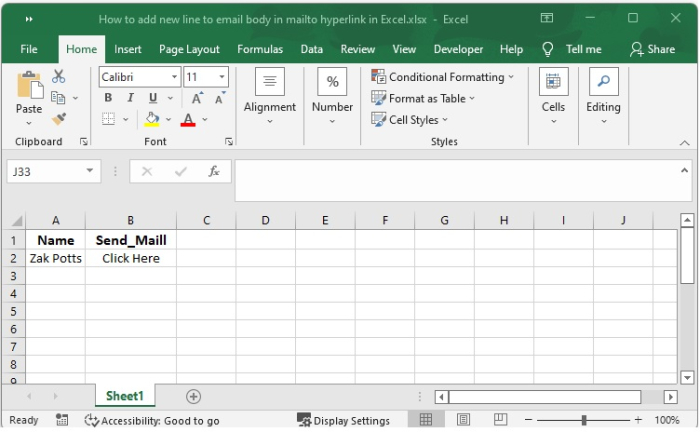
这是Zak Potts,他只需点击一下“点击此处”链接就给您发送了一条消息。
步骤2
您可能正在考虑通过HYPERLINK对话框(键盘快捷键为Ctrl+K)发送电子邮件,或者您可以右键单击“点击此处”,然后选择“链接”选项。

步骤3
但是,此功能最大的限制是HYPERLINK对话框不允许输入对特定单元格的引用。

令人惊讶的是,Excel为我们提供了HYPERLINK公式,该公式允许我们快速引用单元格,以便在Excel中向收件人自动发送电子邮件。目标位置可以在当前打开的工作簿中找到,也可以在工作簿之外找到。
步骤4
在此对话框中,您需要手动逐个输入每个收件人的地址和主题。
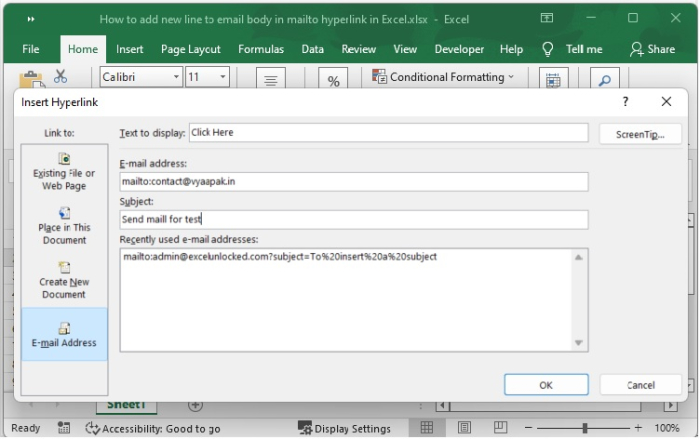
如果您已将其设置为这样做,则Excel会自动在您输入“电子邮件地址”字段中的电子邮件地址前添加“mailto:”字样。类似地,在主题行的开头(如上所示)可以找到“subject=”。
问号“?”表示在此上下文中,mailto之后是附加属性(如主题、正文、抄送等)的开始。必须使用和号 (&) 来表示每个新属性之间的分隔符。将所有这些放在一起,我们现在可以在Excel中创建一个动态链接来发送电子邮件。
步骤5
当您将鼠标光标移到单元格B2中的文本上时,您会看到鼠标光标变成一个看起来像手的符号。如果您点击“点击此处”文本,
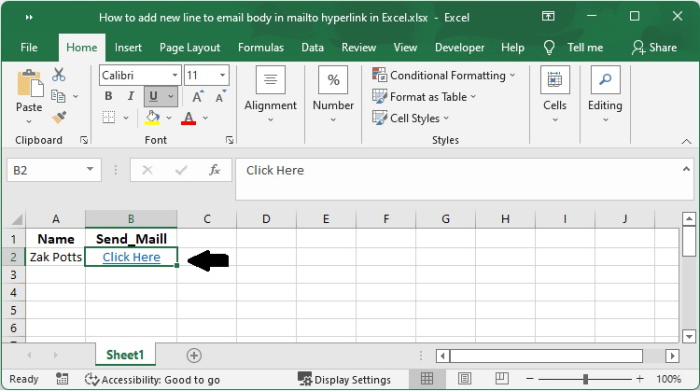
Excel会自动将“点击此处”文本以蓝色下划线的形式插入,这是上述方法的结果。
步骤6
默认系统邮箱将显示所有已填充的部分。请查看下面的图片:

结论
在本教程中,我们将演示如何在使用Excel中的mailto超链接时,在电子邮件正文中插入新行。

1K+ 次浏览
