
 数据结构
数据结构 网络
网络 关系数据库管理系统(RDBMS)
 操作系统
操作系统 Java
Java MS Excel
 iOS
iOS HTML
HTML CSS
CSS Android
 Python
 C语言编程
C语言编程 C++
C++ C#
C# MongoDB
 MySQL
MySQL Javascript
 PHP
PHP 物理学
物理学 化学
化学 生物学
生物学 数学
数学 英语
英语 经济学
经济学 心理学
心理学 社会学
社会学 时尚研究
时尚研究 法学研究
法学研究如何在Excel中将地址拆分成独立的部分?
处理地址时,有时将地址的各个组成部分分解成各自的类别(如街道地址、城市、州和邮政编码)会很有帮助。
您可能会发现以这种方式过滤、排序和查询数据更简单,也可以将其用于各种其他用途。如果您希望根据人员所在地的州对人员进行排序,那么拥有一列仅包含个人地址的州部分内容将很有帮助。
本文将指导您完成使用Excel将多个地址分解或拆分成其组成部分的必要步骤。
在Excel中将地址拆分成独立的部分
让我们通过一个例子一步一步地理解。
步骤1
第一步,我们有一些示例地址,这些地址使用逗号分隔,如下面的屏幕截图所示。
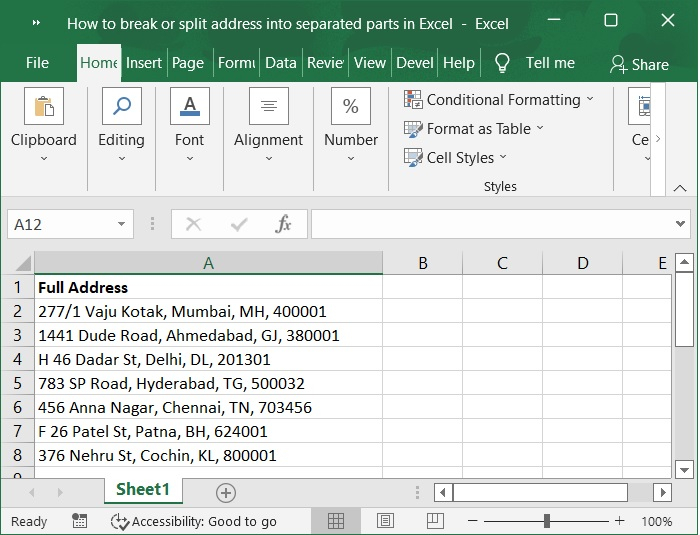
您可能已经注意到,刚刚显示的屏幕截图中的每个地址都用逗号分隔地址的各个组成部分。
因此,我们现在可以使用“文本到列”功能,通过使用逗号分隔符将地址的各个组成部分划分为不同的列。这是一个非常有用的功能,因为它节省了我们大量时间。
这可以通过以下步骤完成。
步骤2
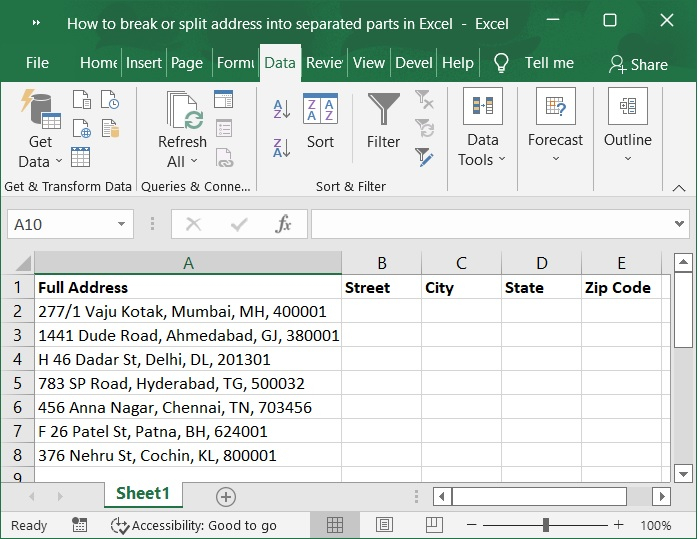
以下标题应放在将用于存储地址各个组成部分的每个新列的顶部。
步骤3
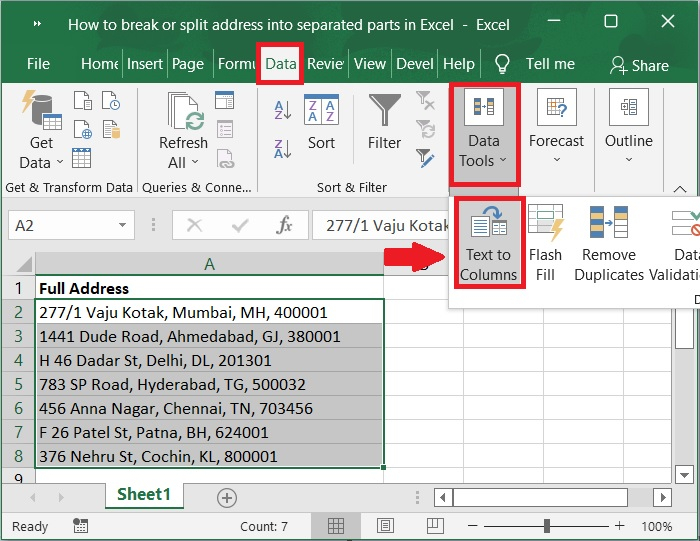
选择包含要拆分成部分的地址的单元格,然后从菜单中转到“数据”选项卡,并在“数据工具”组下选择“文本到列”。请查看下面的屏幕截图。
步骤4
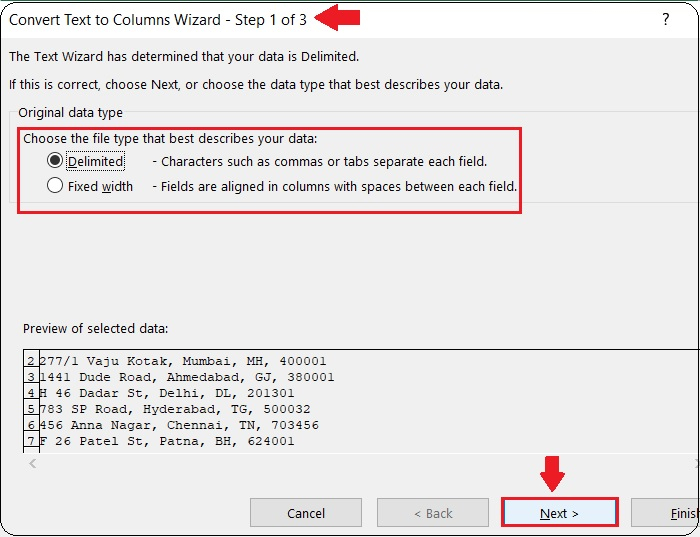
之后,“将文本转换为列向导-步骤1/3”对话框出现。现在,在原始数据类型下选择“分隔符”选项,然后在做出选择后单击“下一步”按钮。请参考下面的屏幕截图。
步骤5
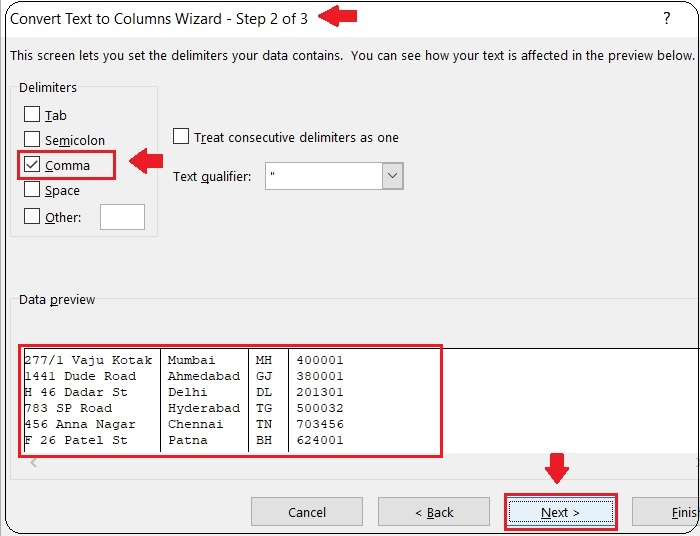
在“将文本转换为列向导-步骤2/3”中,在“分隔符”组下,确保选中“逗号”旁边的复选框。要继续,请选择“下一步”按钮。请查看下面的屏幕截图。
步骤6
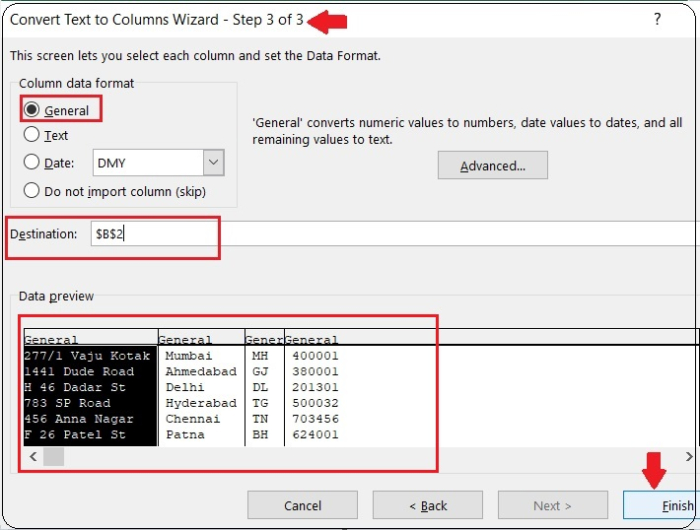
最后一步,在“目标”框中选择一个单元格来定位已分离的地址部分,最后单击“完成”按钮关闭对话框。请参考下面的屏幕截图。
步骤7
很明显,所选地址已被分解成其各个组成部分。查看下面的屏幕截图。

结论
在本教程中,我们使用了一个简单的示例来演示如何使用“文本到列”将地址分解或拆分成独立的部分。

更新于:2023年2月3日
浏览量:1000+

广告