
 数据结构
数据结构 网络
网络 关系数据库管理系统
 操作系统
操作系统 Java
Java MS Excel
 iOS
iOS HTML
HTML CSS
CSS Android
 Python
 C 编程
C 编程 C++
C++ C#
C# MongoDB
 MySQL
MySQL Javascript
 PHP
PHP 物理学
物理学 化学
化学 生物学
生物学 数学
数学 英语
英语 经济学
经济学 心理学
心理学 社会学
社会学 时尚研究
时尚研究 法律研究
法律研究如何在 Excel 中将数字拆分为单个数字?
有时我们可能需要将数字从文本中分离出来,或者仅仅从包含文本和数字的任何输入中获取数字。Excel 有多种快捷方式,可以避免手动执行此任务,从而可以从任何数据集中分离出整数。在本教程中,我将演示一种使用公式在各种情况下分离 Excel 中数字的技术。
使用 Excel 中的公式将数字拆分为单个数字
在以下部分,将提供一个公式,该公式可用于在 Excel 中将选定的数字单元格拆分为单个数字。
让我们通过一个示例逐步了解。
步骤 1
第一步,假设我们有一个样本数据,如下面的屏幕截图所示。
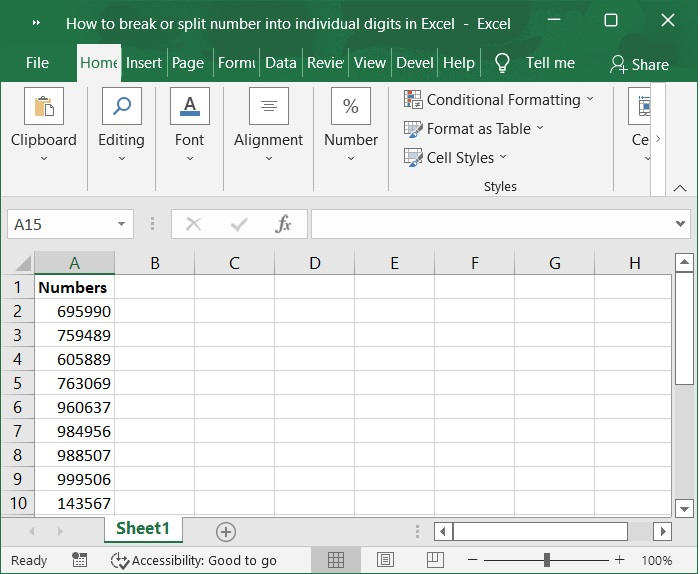
步骤 2
要查找单元格 A2 中数字的第一个拆分数字,请选择一个空白单元格。在我们的示例单元格 C2 中,然后在公式栏中键入以下公式,然后按键盘上的 Enter 键。请参考下面的屏幕截图。
公式
=MID($A2,COLUMN()-(COLUMN($C2)- 1),1)
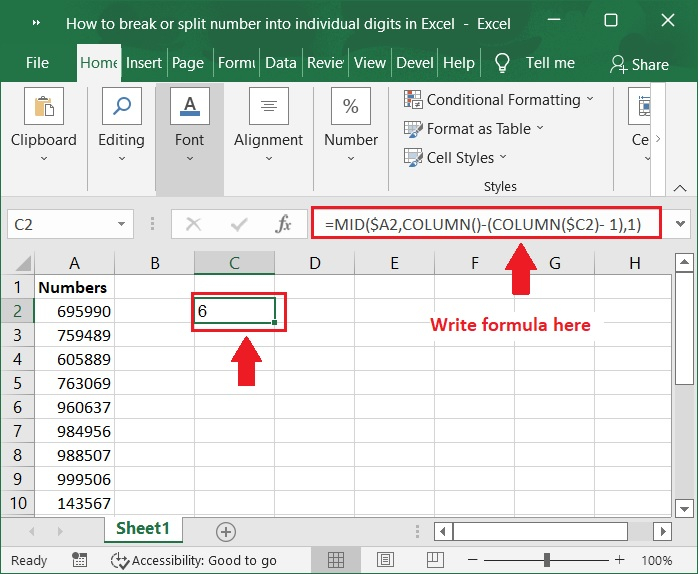
重要说明 - 在上面的公式中,要拆分为数字的数字所在的单元格位于 A2,用于查找第一个拆分数字的单元格位于 C2。请根据您的需要进行必要的调整。
步骤 3
然后,重复选择单元格 C2 的过程,然后将填充柄拖动到右侧单元格,直到单元格 A2 中的所有数字都被提取出来。请查看下面的屏幕截图。
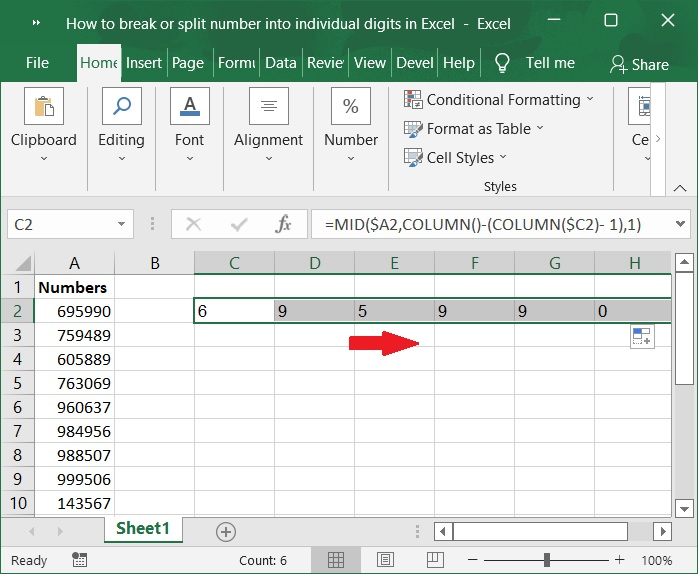
步骤 4
保持对这些包含拆分数字的单元格的选择,然后将填充柄向下拖动到单元格中,直到所有数字都被拆分为单个数字。请参考下面的屏幕截图。
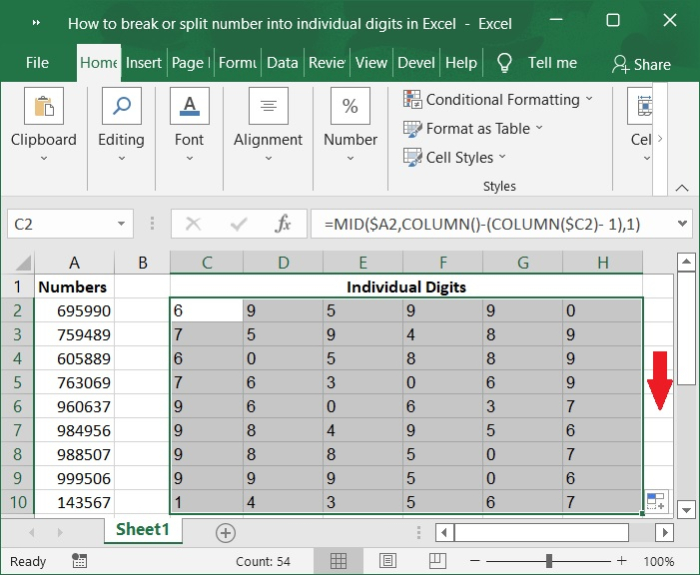
结论
在本教程中,我们解释了如何使用 Excel 中的公式将数字拆分为单个数字。

更新于: 2023 年 2 月 3 日
4K+ 次查看

广告