
 数据结构
数据结构 网络
网络 关系数据库管理系统
 操作系统
操作系统 Java
Java MS Excel
 iOS
iOS HTML
HTML CSS
CSS Android
 Python
 C语言编程
C语言编程 C++
C++ C#
C# MongoDB
 MySQL
MySQL Javascript
 PHP
PHP 物理学
物理学 化学
化学 生物学
生物学 数学
数学 英语
英语 经济学
经济学 心理学
心理学 社会学
社会学 时尚研究
时尚研究 法律研究
法律研究如何在Android中使用Firebase创建动态自动图片滑块?
Android 中的动态引导滑块指的是一种用户界面组件,它显示一系列幻灯片或屏幕,以向用户介绍和引导他们了解应用程序的功能或入门流程。与内容固定的静态引导滑块不同,动态引导滑块从数据源(如 Firebase Firestore)获取幻灯片数据。这使开发人员能够轻松更新和管理引导幻灯片的内容,而无需更改应用程序的代码。动态引导滑块提供了一种可定制且交互式的方式来吸引用户并向他们提供有关应用程序的相关信息,从而改善入门体验并提高用户留存率。
使用的方法
手动实现
手动实现
在使用 Firebase Firestore 在 Android 中创建动态引导滑块的上下文中,手动实现指的是使用编程方法手动编码和定义引导滑块的功能和行为。开发人员无需依赖预构建的库或框架,而是可以完全控制从头开始设计和实现动态引导滑块。手动实现包括诸如从 Firebase Firestore 检索数据、动态生成幻灯片内容、处理用户交互以及管理幻灯片之间的流程和过渡等任务。这种方法提供了灵活性并提供了自定义选项,使开发人员能够创建独特且适合其应用程序设计和需求的引导滑块。
算法
启动应用程序。
初始化 Firebase Firestore 并设置必要的依赖项。
创建一个展示课程来表示引导滑块中每个幻灯片的数据。
为引导滑块活动或片段创建布局文件。
创建 ViewPager 和 PagerAdapter 来处理滑动功能。
使用 PagerAdapter 设置 ViewPager 并将其绑定到布局。
使用适当的查询从 Firebase Firestore 检索幻灯片数据。
将检索到的数据映射到展示课程对象。
使用幻灯片数据填充页面适配器。
使用给定的数据自定义每个幻灯片的布局。
实现任何其他功能,例如跳过按钮、下一步按钮或指示点。
处理用户交互,例如在幻灯片之间滑动或点击按钮。
跟踪引导滑块的进度并相应地更新 UI。
如果需要,存储用户的偏好或选择。
测试应用程序以确保引导滑块按预期工作。
优化代码以提高性能和内存使用率。
优雅地处理任何潜在的错误或异常。
完成应用程序,进行彻底的测试,并根据用户反馈或错误报告进行必要的修改。
示例
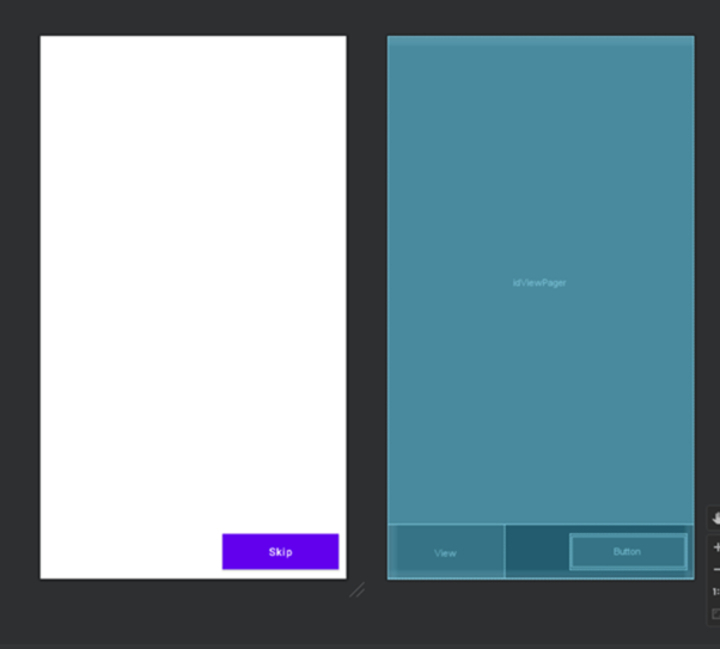
XML 程序
<?xml version="1.0" encoding="utf-8"?>
<LinearLayout
   xmlns:android="http://schemas.android.com/apk/res/android"
   xmlns:tools="http://schemas.android.com/tools"
   android:layout_width="match_parent"
   android:layout_height="match_parent"
   android:orientation="vertical"
   android:weightSum="6"
   android:background="#F5F5F5">

   <!-- View pager for displaying our slides -->
   <androidx.viewpager.widget.ViewPager
       android:id="@+id/idViewPager"
       android:layout_width="match_parent"
       android:layout_height="0dp"
       android:layout_weight="5.5" />

   <LinearLayout
       android:layout_width="match_parent"
       android:layout_height="0dp"
       android:layout_weight="0.5"
       android:orientation="horizontal"
       android:weightSum="5"
       android:background="@drawable/border_bottom">

       <View
           android:layout_width="0dp"
           android:layout_height="wrap_content"
           android:layout_weight="1" />

       <!-- Adding linear layout for creating dots view -->
       <LinearLayout
           android:id="@+id/idLLDots"
           android:layout_width="0dp"
           android:layout_height="wrap_content"
           android:layout_gravity="center_horizontal"
           android:layout_weight="3"
           android:gravity="center_horizontal"
           android:orientation="horizontal">

           <!-- Dot indicators -->
           <ImageView
               android:layout_width="12dp"
               android:layout_height="12dp"
               android:layout_margin="4dp"
               android:background="@drawable/dot_selected" />

           <ImageView
               android:layout_width="12dp"
               android:layout_height="12dp"
               android:layout_margin="4dp"
               android:background="@drawable/dot_unselected" />

           <ImageView
               android:layout_width="12dp"
               android:layout_height="12dp"
               android:layout_margin="4dp"
               android:background="@drawable/dot_unselected" />

       </LinearLayout>

       <!-- Button for skipping our intro slider -->
       <Button
           android:id="@+id/idBtnSkip"
           android:layout_width="0dp"
           android:layout_height="wrap_content"
           android:layout_gravity="center"
           android:layout_margin="10dp"
           android:layout_weight="1"
           android:background="@drawable/button_background"
           android:text="Skip"
           android:textAllCaps="false"
           android:textColor="@color/white" />

       <View
           android:layout_width="0dp"
           android:layout_height="wrap_content"
           android:layout_weight="1" />
   </LinearLayout>
</LinearLayout>
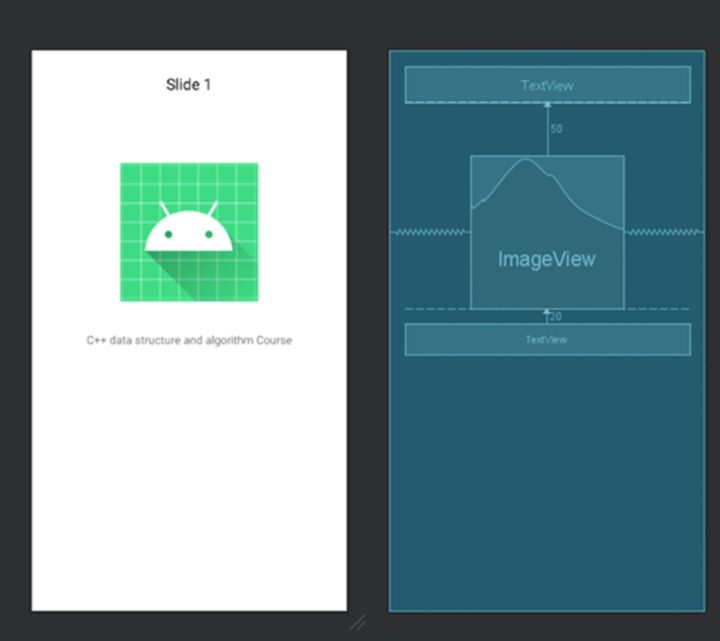
XML 程序
<?xml version="1.0" encoding="utf-8"?>
<RelativeLayout
   xmlns:android="http://schemas.android.com/apk/res/android"
   android:layout_width="match_parent"
   android:layout_height="match_parent">

   <!-- Text view for displaying our heading -->
   <TextView
       android:id="@+id/idTVtitle"
       android:layout_width="match_parent"
       android:layout_height="wrap_content"
       android:layout_margin="20dp"
       android:padding="10dp"
       android:text="Slide 1"
       android:textAlignment="center"
       android:textColor="@color/black"
       android:textSize="20sp" />

   <!-- Image view for displaying our slider image -->
   <ImageView
       android:id="@+id/idIV"
       android:layout_width="200dp"
       android:layout_height="200dp"
       android:layout_below="@id/idTVtitle"
       android:layout_centerHorizontal="true"
       android:layout_marginTop="50dp"
       android:padding="10dp"
       android:src="@mipmap/ic_launcher" />

   <!-- Text view for displaying our slider description -->
   <TextView
       android:id="@+id/idTVheading"
       android:layout_width="match_parent"
       android:layout_height="wrap_content"
       android:layout_below="@id/idIV"
       android:layout_marginStart="20dp"
       android:layout_marginTop="20dp"
       android:layout_marginEnd="20dp"
       android:padding="10dp"
       android:text="C++ data structure and algorithm Course"
       android:textAlignment="center"
       android:textSize="15sp" />

</RelativeLayout>
Java 程序
public class SliderModal {
   private String title;
   private String heading;
   private String imgUrl;

   public SliderModal() {
      // Empty constructor is required for Firebase
   }

   public SliderModal(String title, String heading, String imgUrl) {
      this.title = title;
      this.heading = heading;
      this.imgUrl = imgUrl;
   }

   // Getter and setter methods for title
   public String getTitle() {
      return title;
   }

   public void setTitle(String title) {
      this.title = title;
   }

   // Getter and setter methods for heading
   public String getHeading() {
       return heading;
   }

   public void setHeading(String heading) {
       this.heading = heading;
   }

   // Getter and setter methods for imgUrl
   public String getImgUrl() {
       return imgUrl;
   }

   public void setImgUrl(String imgUrl) {
       this.imgUrl = imgUrl;
   }
}
输出
结论
本文提供了有关在 Android 中使用 Firebase 创建动态自动图片滑块的分步指南。它解释了动态引导滑块的概念及其在应用程序入门期间吸引用户的优势。本文重点介绍手动实现,使开发人员能够完全控制滑块的设计和功能。它包括一个算法和代码片段,用于从 Firebase Firestore 检索幻灯片数据,填充滑块,自定义布局,处理用户交互以及优化代码。通过遵循本文,开发人员可以创建个性化且直观的引导滑块,以改善其 Android 应用程序中的入门体验。

347 次浏览
