
 数据结构
数据结构 网络
网络 关系数据库管理系统
 操作系统
操作系统 Java
Java MS Excel
 iOS
iOS HTML
HTML CSS
CSS Android
 Python
 C语言编程
C语言编程 C++
C++ C#
C# MongoDB
 MySQL
MySQL Javascript
 PHP
PHP 物理学
物理学 化学
化学 生物学
生物学 数学
数学 英语
英语 经济学
经济学 心理学
心理学 社会学
社会学 时尚研究
时尚研究 法律研究
法律研究如何在Android中使用Firebase Firestore创建动态GridView?
Android中的动态GridView指的是一个用户界面组件,它显示项目的网格,并且能够使用从Firebase Firestore检索到的数据动态填充网格。与具有固定内容的静态GridView不同,动态GridView允许开发人员实时从Firestore获取数据并相应地填充网格。这使得网格能够根据Firestore数据中的更改进行调整和更新。动态GridView通过显示视觉上吸引人的和可自定义的网格布局来增强用户交互,该布局可以显示各种类型的内容,例如图像、文本或多媒体组件,从而在Android应用程序中提供灵活且沉浸式的用户体验。
使用的方法
手动实现
手动实现
在使用Firebase Firestore在Android中创建动态GridView的上下文中,手动实现是指使用编程技术手动编码和定义GridView的功能和行为的方法。开发人员可以完全控制从头开始设计和实现动态GridView,而不是依赖于预构建的库或框架。手动实现包括诸如从Firebase Firestore检索数据、使用检索到的数据动态填充GridView、处理用户交互以及管理网格的流程和动画等任务。这种方法提供了灵活性和自定义选项,允许开发人员创建独特的定制GridView布局,以适应其应用程序的设计和要求。
算法
启动应用程序。
初始化Firebase、Firestore和必要的依赖项。
为GridView项目创建一个布局文件。
为动态GridView活动定义一个布局文件。
为GridView创建一个自定义适配器类。
在适配器类中实现必要的方法,例如getView()、getCount()和getItem()。
使用合适的查询从Firebase Firestore检索数据。
将检索到的数据映射到相应的对象。
创建一个数组列表或其他数据结构来存储映射后的对象。
使用数据结构实例化自定义适配器。
将适配器绑定到GridView。
为GridView项目设置点击监听器。
处理项目和点击事件以执行所需的动作。
测试应用程序以确保动态GridView按预期工作。
优化代码以提高性能和内存使用率。
优雅地处理任何潜在的错误或异常。
完成应用程序,进行彻底测试,并根据用户反馈或错误报告进行必要的修改。
示例
XML程序
<?xml version="1.0" encoding="utf-8"?>
<RelativeLayout
   xmlns:android="http://schemas.android.com/apk/res/android"
   xmlns:tools="http://schemas.android.com/tools"
   android:layout_width="match_parent"
   android:layout_height="match_parent"
   android:background="#F0F0F0"
   android:orientation="vertical"
   tools:context=".MainActivity">

   <!-- GridView for displaying our data from Firebase -->
   <GridView
      android:id="@+id/idGVCourses"
      android:layout_width="match_parent"
      android:layout_height="match_parent"
      android:numColumns="2"
      android:padding="8dp"
      android:verticalSpacing="8dp"
      android:horizontalSpacing="8dp"
      android:stretchMode="columnWidth" />

   <!-- Example text view with background color, border, and centered text -->
   <TextView
      android:id="@+id/textView1"
      android:layout_width="wrap_content"
      android:layout_height="wrap_content"
      android:layout_centerInParent="true"
      android:background="#FF4081"
      android:text="Sample Text"
      android:textColor="#FFFFFF"
      android:textSize="20sp"
      android:padding="12dp"
      android:gravity="center"
      android:layout_margin="16dp"
      android:layout_alignParentTop="true"
      android:layout_alignParentStart="true"
      android:layout_alignParentEnd="true"
      android:layout_alignParentBottom="true" />

   <!-- Another example text view with background color, border, and aligned to the bottom -->
   <TextView
      android:id="@+id/textView2"
      android:layout_width="match_parent"
      android:layout_height="wrap_content"
      android:background="#42A5F5"
      android:text="Another Text"
      android:textColor="#FFFFFF"
      android:textSize="18sp"
      android:padding="8dp"
      android:layout_alignParentBottom="true"
      android:layout_alignParentStart="true"
      android:layout_alignParentEnd="true" />

</RelativeLayout>
XML程序
<?xml version="1.0" encoding="utf-8"?>
<LinearLayout
   xmlns:android="http://schemas.android.com/apk/res/android"
   android:layout_width="match_parent"
   android:layout_height="wrap_content"
   android:layout_gravity="center"
   android:gravity="center"
   android:orientation="vertical"
   android:padding="16dp"
   android:background="#F3F3F3">

   <!-- ImageView for displaying our image -->
   <ImageView
      android:id="@+id/idIVimage"
      android:layout_width="200dp"
      android:layout_height="200dp"
      android:layout_marginTop="16dp"
      android:padding="8dp"
      android:src="@drawable/your_image"
      android:background="@drawable/image_border" />

   <!-- Text view for displaying our text -->
   <TextView
      android:id="@+id/idTVtext"
      android:layout_width="wrap_content"
      android:layout_height="wrap_content"
      android:layout_marginTop="16dp"
      android:padding="8dp"
      android:text="Category Text"
      android:textSize="20sp"
      android:textStyle="bold"
      android:textAlignment="center"
      android:textColor="#333333"
      android:background="@drawable/text_background" />

   <!-- Additional TextView for more text -->
   <TextView
      android:id="@+id/idTVadditionalText"
      android:layout_width="wrap_content"
      android:layout_height="wrap_content"
      android:layout_marginTop="8dp"
      android:padding="8dp"
      android:text="Additional Text"
      android:textSize="16sp"
      android:textColor="#666666"
      android:textAlignment="center"
      android:background="@drawable/text_background" />

</LinearLayout>
Java程序
import android.content.Context;
import android.view.LayoutInflater;
import android.view.View;
import android.view.ViewGroup;
import android.widget.ArrayAdapter;
import android.widget.ImageView;
import android.widget.TextView;
import android.widget.Toast;

import androidx.annotation.NonNull;
import androidx.annotation.Nullable;

import com.squareup.picasso.Picasso;

import java.util.ArrayList;

public class CoursesGVAdapter extends ArrayAdapter<DataModal> {

   public CoursesGVAdapter(@NonNull Context context, ArrayList<DataModal> dataModalArrayList) {
      super(context, 0, dataModalArrayList);
   }

   @NonNull
   @Override
   public View getView(int position, @Nullable View convertView, @NonNull ViewGroup parent) {
      View listItemView = convertView;
      if (listItemView == null) {
         listItemView = LayoutInflater.from(getContext()).inflate(R.layout.image_gv_item, parent, false);
      }

      DataModal dataModal = getItem(position);

      TextView nameTextView = listItemView.findViewById(R.id.idTVtext);
      ImageView courseImageView = listItemView.findViewById(R.id.idIVimage);

      nameTextView.setText(dataModal.getName());
      Picasso.get().load(dataModal.getImgUrl()).into(courseImageView);

      listItemView.setOnClickListener(new View.OnClickListener() {
         @Override
         public void onClick(View v) {
            Toast.makeText(getContext(), "Item clicked is: " + dataModal.getName(), Toast.LENGTH_SHORT).show();
         }
      });

      return listItemView;
   }
}
输出
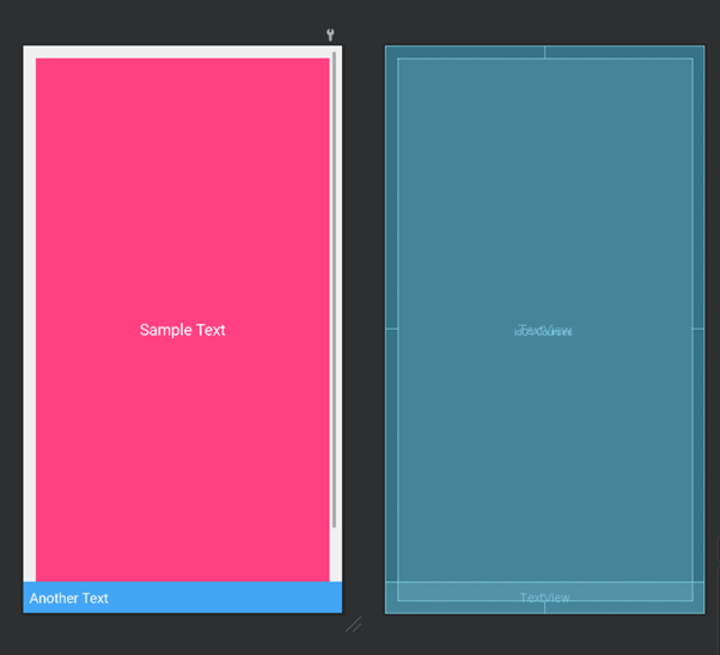

结论
本文提供了使用Firebase Firestore在Android中创建动态GridView的全面指南。它解释了动态GridView的概念,该概念允许开发人员使用从Firestore检索到的实时数据填充网格。本文涵盖了手动实现方法,包括初始化Firebase和Firestore、为GridView项目创建布局文件、实现自定义适配器类、从Firestore检索数据、将数据映射到对象以及将适配器绑定到GridView。代码示例和分步说明可以帮助开发人员理解该过程并创建增强Android应用程序中用户体验的动态GridView。

419 次浏览
