
 数据结构
数据结构 网络
网络 关系数据库管理系统 (RDBMS)
 操作系统
操作系统 Java
Java MS Excel
 iOS
iOS HTML
HTML CSS
CSS Android
 Python
 C 编程
C 编程 C++
C++ C#
C# MongoDB
 MySQL
MySQL Javascript
 PHP
PHP 物理学
物理学 化学
化学 生物学
生物学 数学
数学 英语
英语 经济学
经济学 心理学
心理学 社会学
社会学 服装学
服装学 法学
法学将 Firebase 添加到 Android 应用
介绍
Firebase 是 Google 著名的云平台服务提供商之一,它为 Android、IOS 和 Web 应用程序提供数据库、存储、托管和其他云服务。本文将介绍如何将 Firebase 添加到 Android 应用程序。
有两种方法可以在我们的 Android 应用程序中集成 Firebase。
从 Android Studio 集成 Firebase。
在 Android Studio 中手动集成 Firebase。
从 Android Studio 集成 Firebase
我们将创建一个简单的 Android 应用程序,其中我们将简单地显示两个按钮和一个图像视图。我们将使用一个按钮来选择图像,另一个按钮将图像上传到我们的 Firebase 存储。我们还将使用一个图像视图来显示用户从设备中选择的图像。我们将遵循分步指南,使用 Kotlin 在我们的 Android 应用程序中实现 Firebase 存储。
步骤 1:在 Android Studio 中创建新项目。
导航到 Android Studio 并单击“新建项目”。
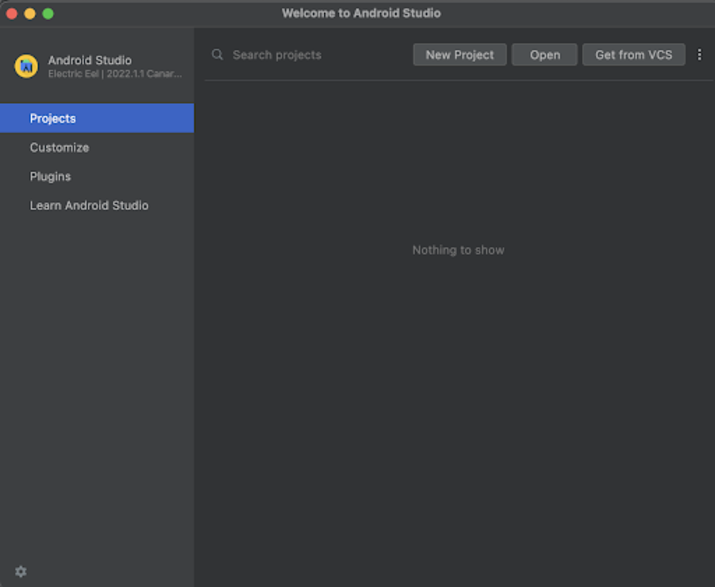
单击“新建项目”后,您将看到以下屏幕。
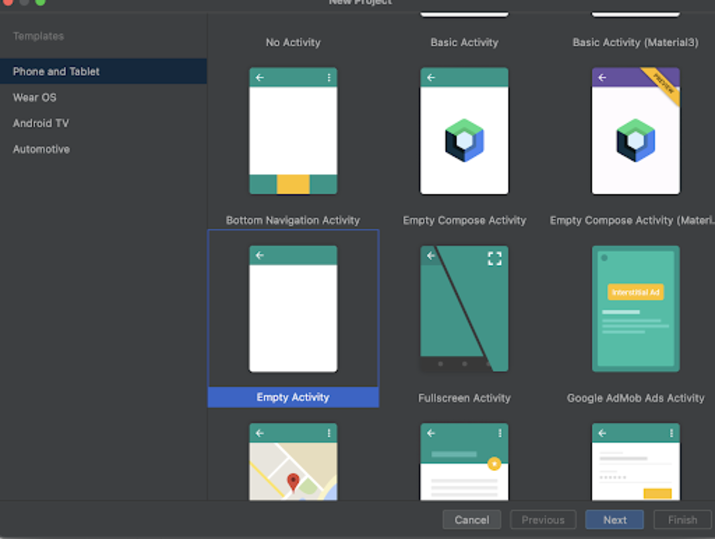
在此屏幕中,我们只需选择“空活动”然后单击“下一步”。单击“下一步”后,您将看到以下屏幕。
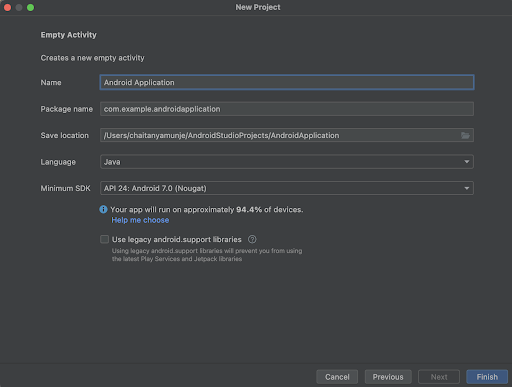
在此屏幕中,我们只需指定项目名称。然后包名将自动生成。
注意 - 请确保选择 Kotlin 作为语言。
指定所有详细信息后,单击“完成”以创建新的 Android Studio 项目。
创建项目后,我们将看到打开的两个文件,即 activity_main.xml 和 MainActivity.kt 文件。
步骤 2:将您的项目连接到 Firebase 存储。
创建项目后。导航到 Android Studio 工具栏顶部的“工具”选项卡。在其中单击 Firebase > 然后单击 Firebase 存储,您将看到以下屏幕。
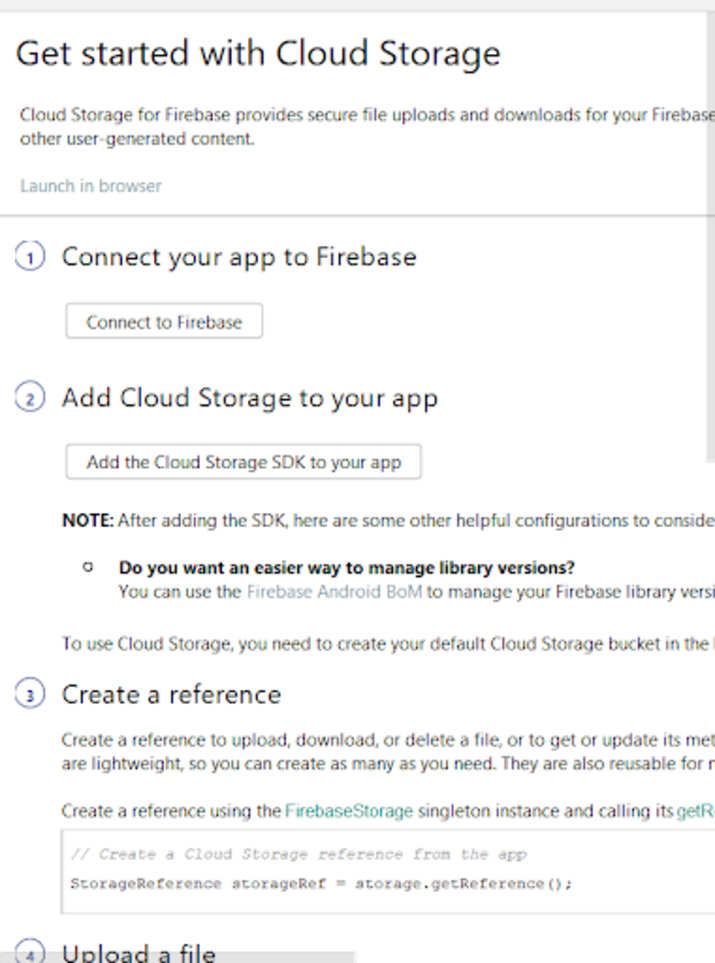
之后,您只需单击“连接到 Firebase”即可将您的应用程序连接到 Firebase。然后,您必须单击“将云存储添加到 Firebase”以向其添加 Firebase 存储依赖项。单击这两个按钮后,您将看到以下屏幕。
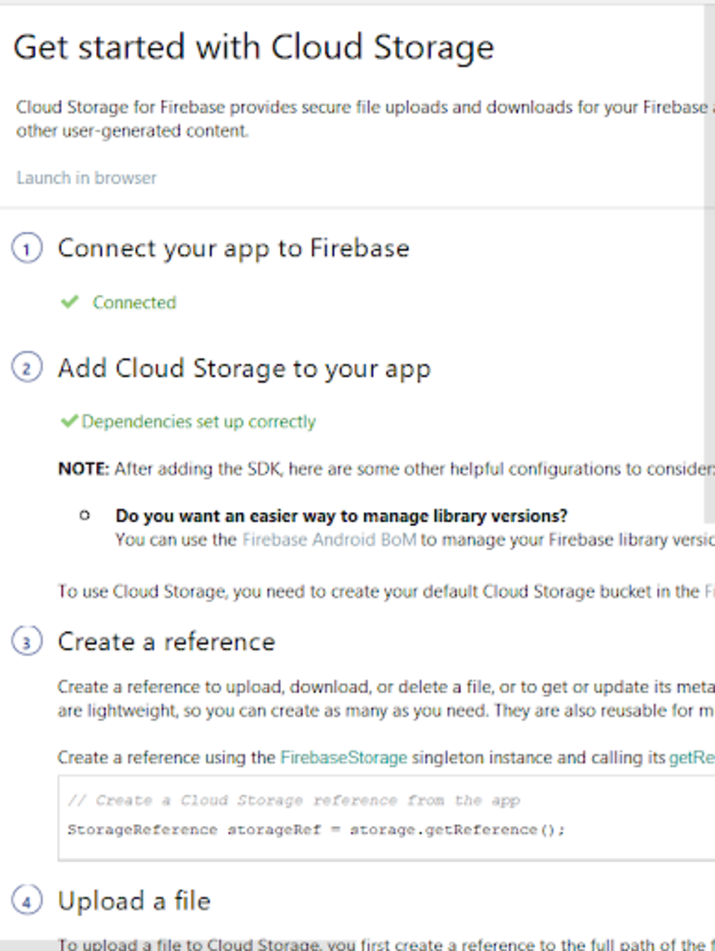
现在我们的应用程序已连接到 Firebase。您现在可以使用在 Android Studio 中登录的同一个 Google 帐户登录 Firebase 控制台。在 Firebase 控制台中,您将看到一个使用您的应用程序名称创建的新 Firebase 项目。
在 Android Studio 项目中手动集成 Firebase。
要在您的 Android Studio 项目中手动集成 Firebase,您首先必须导航到 Firebase 控制台。使用您的 Google 帐户登录。您将看到以下屏幕。

在此处只需单击“添加项目”即可创建一个新的 Firebase 项目,您将看到以下屏幕。
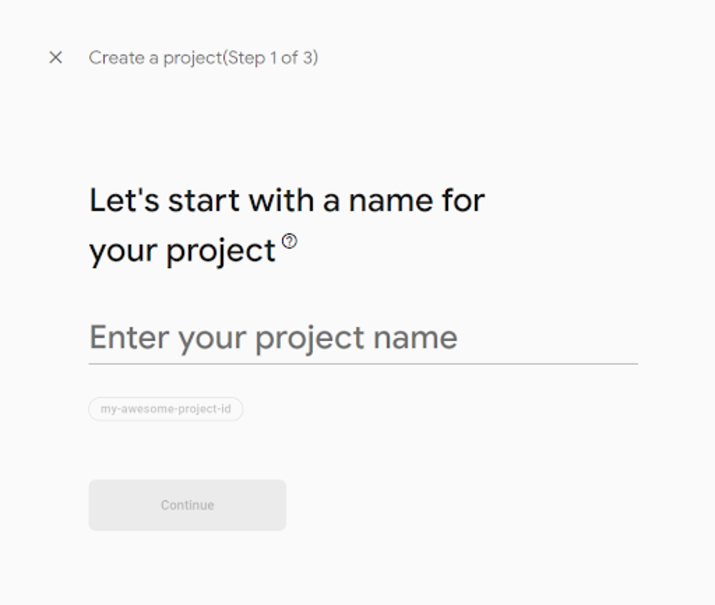
在此屏幕中,指定项目名称,然后单击“继续”。您将看到以下屏幕。
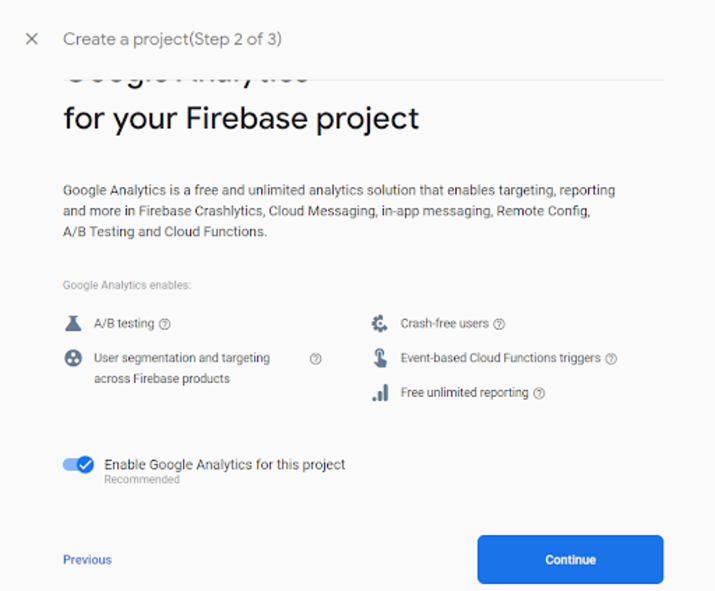
在此屏幕中,启用项目中的 Google Analytics,然后单击“继续”进入下一步。您将看到以下屏幕。

在此窗口中,只需选择 Firebase 的默认帐户,然后单击“创建项目”即可创建您的 Firebase 项目。创建项目后,您将看到以下屏幕。

在此屏幕中,单击“Android”以将您的 Android 应用程序添加到 Firebase。您将看到以下屏幕。
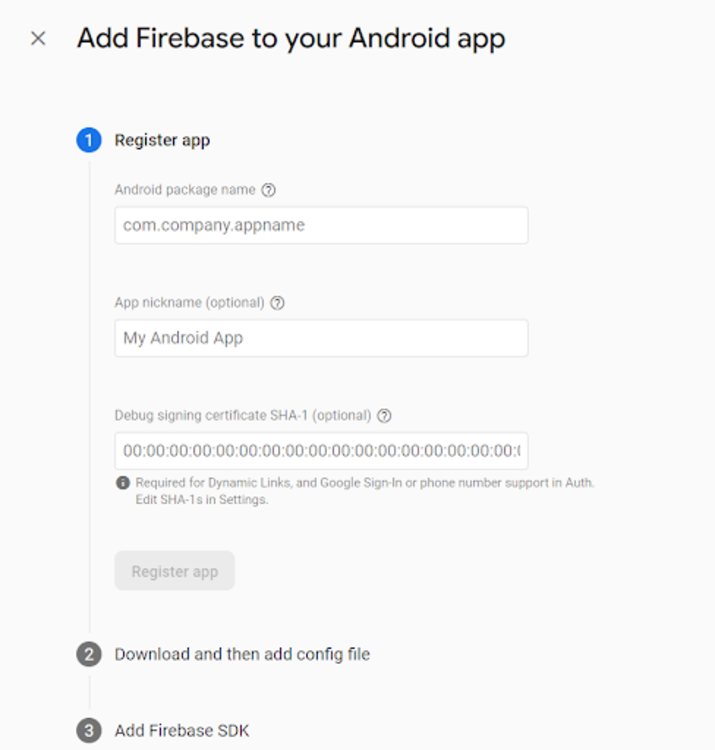
在此屏幕中,只需从您的 Android Studio 项目中指定您的应用程序的 Android 包名。包名可以在应用程序级别的 build.gradle 文件中找到。您将看到一个名为 applicationId 的标签,其中包含您的应用程序的包名。复制该包名并将其添加到 Firebase 控制台中。之后指定应用程序名称,然后您可以单击“注册应用”来注册您的应用程序。之后您将看到以下屏幕。
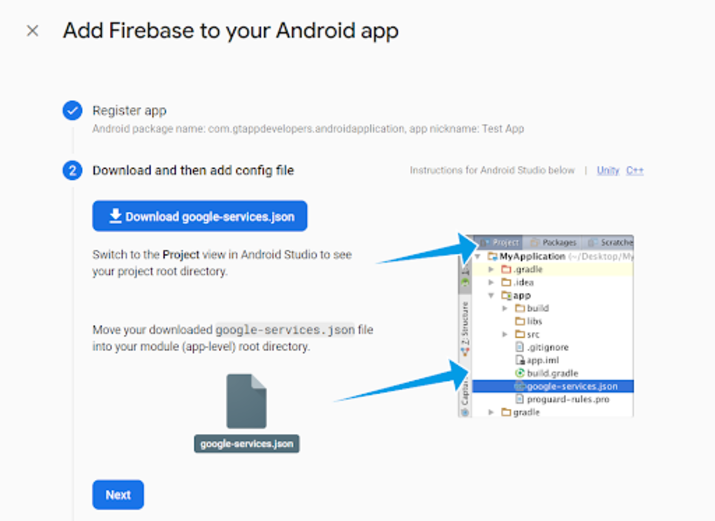
在此窗口中,只需单击“下载 google-services.json 文件”即可下载该文件。下载该文件后。导航到您的 Android Studio 项目,并将顶部的导航栏从 Android 更改为 Project。然后导航到 app 并粘贴您下载的文件。
注意 - 请确保文件名应为 google-services.json,否则该文件将无法工作。
在您的项目中添加依赖项以添加 Firebase 的库。
导航到项目级别的 build.gradle 文件,并在 dependencies 部分添加以下依赖项。
classpath 'com.google.gms:google-services:4.3.15'
之后,只需在应用程序级别的 build.gradle 文件的 dependencies 部分中添加您必须在应用程序中使用的 Firebase 服务的依赖项。例如,我们正在添加 Firebase 存储的依赖项。
implementation 'com.google.firebase:firebase-storage:20.1.0'
添加上述依赖项后,只需同步您的项目即可安装它。然后,在您的 Firebase 控制台中,您只需单击“继续到控制台”选项即可导航到您的 Firebase 控制台,现在您的 Android Studio 项目已添加到 Firebase 控制台中。
结论
在上面的教程中,我们了解了在 Android 应用程序中集成 Firebase 的不同方法。

浏览量:560
