
 数据结构
数据结构 网络
网络 关系数据库管理系统
 操作系统
操作系统 Java
Java MS Excel
 iOS
iOS HTML
HTML CSS
CSS Android
 Python
 C 编程
C 编程 C++
C++ C#
C# MongoDB
 MySQL
MySQL Javascript
 PHP
PHP 物理学
物理学 化学
化学 生物学
生物学 数学
数学 英语
英语 经济学
经济学 心理学
心理学 社会学
社会学 服装设计
服装设计 法律研究
法律研究如何在单元格中显示行高或列宽?
为了在 Microsoft Excel 中有效地组织和呈现数据,行高和列宽非常重要。出于各种原因,例如更改格式、对齐内容或检查数据模式,您可能经常需要了解行或列的精确尺寸。虽然 Excel 提供默认的度量,但可能难以正确地可视化这些尺寸。
幸运的是,借助 Excel 功能强大的编程语言 Visual Basic for Applications (VBA),您可以自动化流程并加强对工作表的控制。在本课中,我们将了解如何使用 VBA 代码在实际单元格中显示行高或列宽。此方法可以极大地提高您的工作效率,还可以简化使用 Excel 格式化工具的过程。
在单元格中显示行高或列宽
在这里,我们将首先创建一个定义的公式,并使用该公式来完成任务。因此,让我们看看一个简单的过程,了解如何在 Excel 中在单元格中显示行高或列宽。
步骤 1
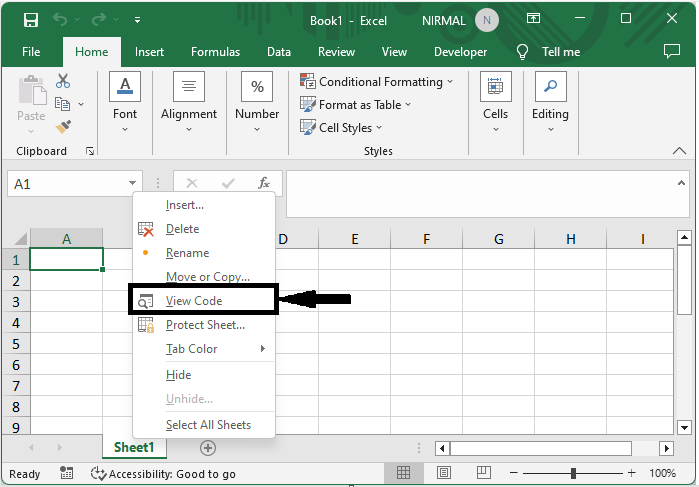
考虑任何 Excel 工作表。首先,右键单击工作表名称并选择“查看代码”以打开 VBA 应用程序。然后,单击“插入”并选择“模块”。
右键单击 > 查看代码 > 插入 > 模块。
步骤 2
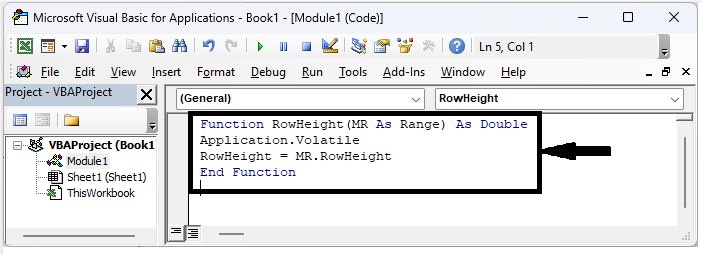
然后将以下代码复制到文本框中,类似于下图。
代码
Function RowHeight(MR As Range) As Double
Application.Volatile
RowHeight = MR.RowHeight
End Function
步骤 3
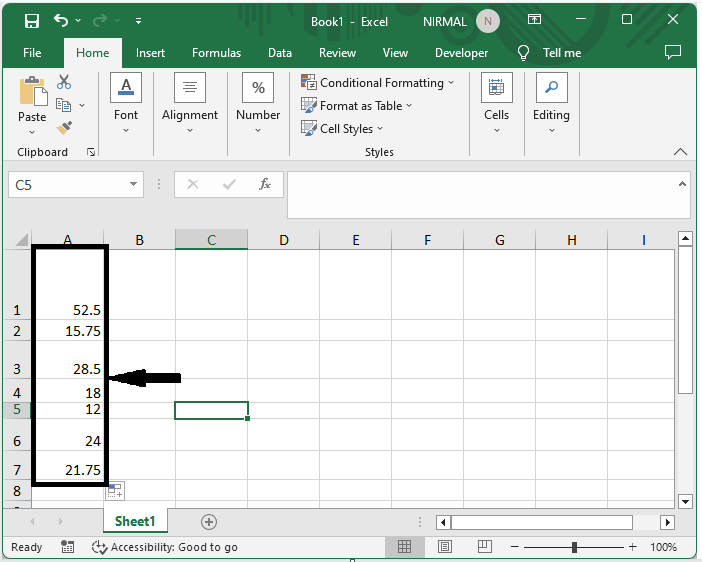
然后单击一个空单元格,输入公式 =RowHeight(A1) 并使用自动填充柄拖动。
空单元格 > 公式 > 输入。
注意 -
如果要显示列宽,请使用以下代码,并将公式用作 =ColumnWidth(A1),然后拖动。
代码
Function ColumnWidth(MR As Range) As Double
   Application.Volatile
   ColumnWidth = MR.ColumnWidth
End Function
结论
在本教程中,我们使用了一个简单的示例来演示如何在 Excel 中在单元格中显示行高或列宽,以突出显示特定数据集。

更新于: 2023-07-12
5K+ 次查看

广告