
 数据结构
数据结构 网络
网络 关系型数据库管理系统
 操作系统
操作系统 Java
Java MS Excel
 iOS
iOS HTML
HTML CSS
CSS Android
 Python
 C 编程
C 编程 C++
C++ C#
C# MongoDB
 MySQL
MySQL Javascript
 PHP
PHP 物理学
物理学 化学
化学 生物学
生物学 数学
数学 英语
英语 经济学
经济学 心理学
心理学 社会学
社会学 服装设计
服装设计 法律研究
法律研究如何使用 PowerShell 获取 Windows 性能计数器?
要使用 PowerShell 获取 Windows 性能计数器,我们可以使用 **Get-Counter** cmdlet。
有各种性能计数器可用于衡量 Windows 操作系统的性能。**Get-Counter** cmdlet 用于检索本地或远程系统上特定计数器名称的性能。
当您只运行 Get-Counter 命令时,它会显示本地系统上的主要基本计数器,例如网卡、处理器、磁盘等,如下所示。
示例
PS C:\> Get-Counter
Timestamp                 CounterSamples
---------                 --------------
4/7/2021 7:41:42 PM       \labmachine2k16
etwork interface(intel[r] 82574l gigabit network connection)\bytes total/sec :
                          0

                          \labmachine2k16
etwork interface(isatap.{5008ca11-6974-4ec6-b2d7-eef6f9632c45})\bytes total/sec :
                          0

                          \labmachine2k16\processor(_total)\% processor time :
                          65.3778486182899

                          \labmachine2k16\memory\% committed bytes in use :
                          36.8481297364571

                          \labmachine2k16\memory\cache faults/sec :
                          1168.99908419505

                          \labmachine2k16\physicaldisk(_total)\% disk time :
                          16.2392354345686

                          \labmachine2k16\physicaldisk(_total)\current disk queue length :
                          2
要获取远程系统上的计数器,请使用 -**ComputerName** 参数。
示例
Get-Counter -ComputerName TestMachine
要获取各种可用的计数器列表,请使用 **-ListSet** 参数。
示例
Get-Counter -ListSet *
输出
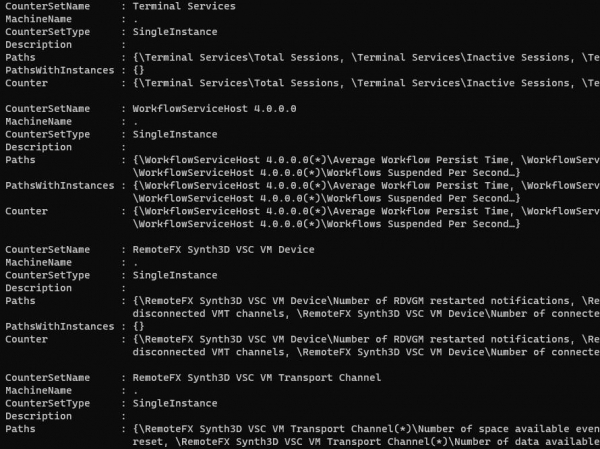
您可以看到 **counterSetName** 及其在 **Counter** 属性中的各种计数器。**machinename** 属性显示本地或远程计算机。点 (.) 表示本地计算机名称。
要查找与 **Processor** 相关的特定计数器,请使用以下命令。
示例
Get-Counter -ListSet * | where{$_.CounterSetName -like "*Processor*"} | Select CounterSetName, Counter输出
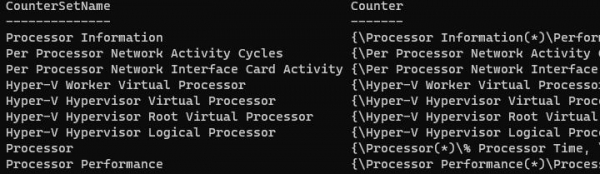
同样,要获取与磁盘相关的计数器,请使用以下命令:
示例
Get-Counter -ListSet * | where{$_.CounterSetName -like "*disk*"} | Select CounterSetName, Counter

更新于: 2021年4月12日
783 次查看

广告